目录

  • 1 第一单元
    • 1.1 PC机组装演示
  • 2 Windows10
    • 2.1 项目三 Windows10文件与文件夹的管理
      • 2.1.1 任务一 文件及文件夹的基本操作
      • 2.1.2 任务二 搜索文件和文件夹
      • 2.1.3 任务三 文件或文件夹的属性设置
      • 2.1.4 拓展训练
    • 2.2 Windows10操作模拟题
      • 2.2.1 模拟题1
      • 2.2.2 模拟题2
      • 2.2.3 模拟题3
      • 2.2.4 模拟题4
      • 2.2.5 模拟题5
      • 2.2.6 模拟题6
      • 2.2.7 模拟题7
      • 2.2.8 模拟题8
      • 2.2.9 模拟题9
      • 2.2.10 模拟题10
  • 3 Word
    • 3.1 项目五 文档的基本操作
      • 3.1.1 任务一 文档格式化与排版
      • 3.1.2 任务二 Word文档的版面设计及打印
    • 3.2 实验:Word综合操作
    • 3.3 图文自由排版
      • 3.3.1 模仿报纸版面
      • 3.3.2 太极图
    • 3.4 带照片的邮件合并
    • 3.5 论文排版
    • 3.6 Word2016操作模拟题
      • 3.6.1 模拟题1
      • 3.6.2 模拟题2
      • 3.6.3 模拟题3
      • 3.6.4 模拟题4
      • 3.6.5 模拟题5
      • 3.6.6 模拟题6
      • 3.6.7 模拟题7
      • 3.6.8 模拟题8
      • 3.6.9 模拟题9
      • 3.6.10 模拟题10
      • 3.6.11 模拟题11
      • 3.6.12 模拟题12
      • 3.6.13 模拟题13
      • 3.6.14 模拟题14
  • 4 Excel
    • 4.1 项目七 电子表格的创建和打印
      • 4.1.1 任务一 数据的输入
      • 4.1.2 任务二 文档的编排与打印
    • 4.2 项目八 数据处理
      • 4.2.1 任务一 公式、常用函数的使用及数据格式化
      • 4.2.2 任务二 函数拓展应用
      • 4.2.3 拓展训练
    • 4.3 项目九 数据检索和可视化
      • 4.3.1 任务一 数据的排序、筛选、分类汇总
      • 4.3.2 任务二 图表
      • 4.3.3 拓展训练
    • 4.4 Excel综合操作
    • 4.5 Excel2016操作模拟题
      • 4.5.1 模拟题1
      • 4.5.2 模拟题2
      • 4.5.3 模拟题3
      • 4.5.4 模拟题4
      • 4.5.5 模拟题5
      • 4.5.6 模拟题6
      • 4.5.7 模拟题7
      • 4.5.8 模拟题8
      • 4.5.9 模拟题9
      • 4.5.10 模拟题10
  • 5 PowerPoint
    • 5.1 PPT综合操作
    • 5.2 PPT2016操作模拟题
      • 5.2.1 模拟题1
      • 5.2.2 模拟题2
      • 5.2.3 模拟题3
      • 5.2.4 模拟题4
      • 5.2.5 模拟题5
      • 5.2.6 模拟题6
      • 5.2.7 模拟题7
      • 5.2.8 模拟题8
      • 5.2.9 模拟题9
      • 5.2.10 模拟题10
带照片的邮件合并


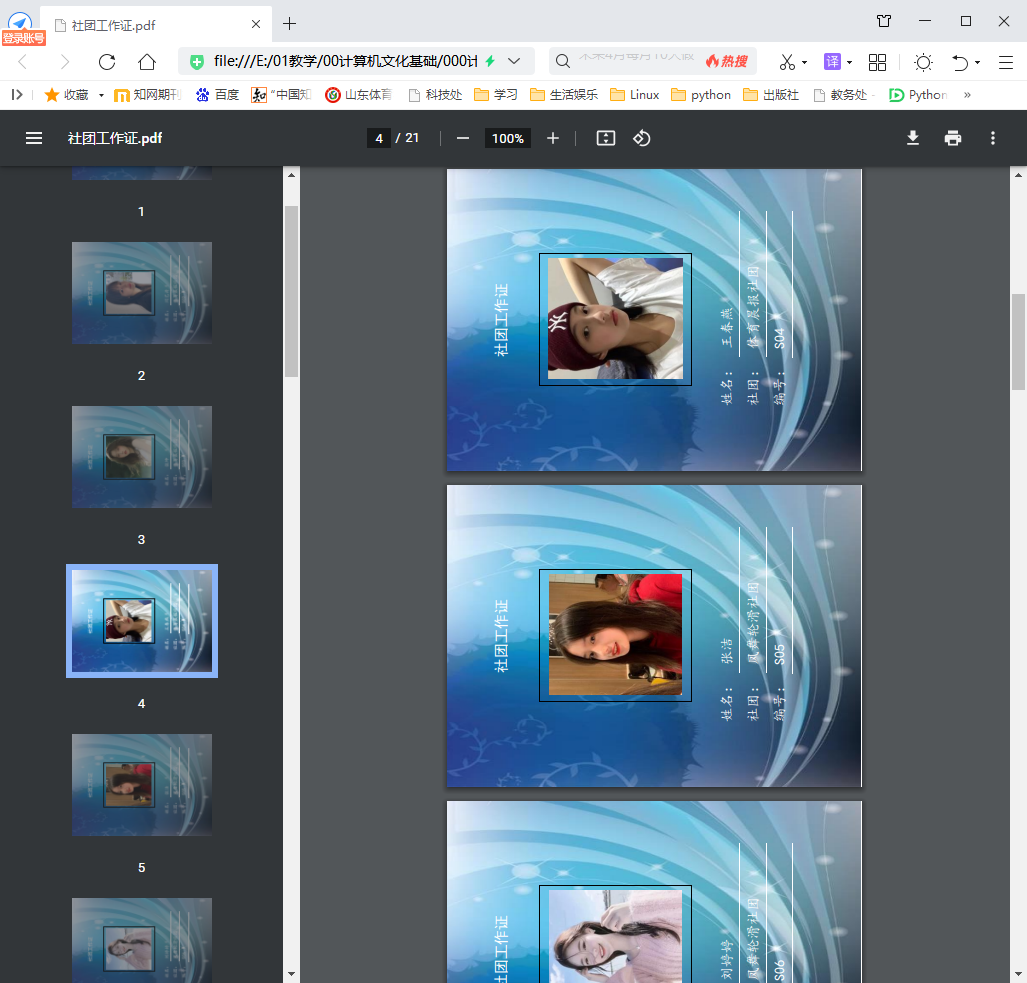
效果图:


制作步骤:

1、制作工作证模板,纸张大小设置为自定义大小8厘米宽、11厘米高。

2、调整页边距,上下左右均为1厘米

3、利用表格的形式进行布局,插入背景图片,调整大小,衬于文字下方。

4、准备需要的照片、完善“人员信息表.xlsx”

5、使用邮件合并功能,选择收件人文件“人员信息表.xlsx”

6、插入合并域:姓名、社团名称、编号

7、在图片区域插入图片域(插入-文档部件-域-IncludePicture),输入文件名为000

8、shift+F9切换域代码,将000选中,插入邮件中的合并域“照片”

9、完成合并,合并成一个word文档。

10、在合并后的文档中,利用开发工具里的宏功能,统一调整图片大小。

宏代码如下:

Sub pic_size() '设置图片大小

Dim n '图片个数

On Error Resume Next '忽略错误

For n = 1 To ActiveDocument.InlineShapes.Count 'InlineShapes 类型 图片

ActiveDocument.InlineShapes(n).Height = 100 '设置图片高度 (1cm等于28.35px)

ActiveDocument.InlineShapes(n).Width = 90 '设置图片宽度

Next n

End Sub

11、保存,全选文档,按F9刷新图片。另存为pdf格式的文件。


素材: