目录

  • 1 路由器基础及基本配置
    • 1.1 路由器概述与IP路由过程
    • 1.2 路由器结构组成
    • 1.3 路由器配置基础
    • 1.4 路由器基本配置及其管理的安全配置
    • 1.5 补充视频:Packet Tracer模拟器的使用
    • 1.6 补充视频:主机路由原理
    • 1.7 补充视频:主机路由与网关、DNS
    • 1.8 本章测验
  • 2 路由协议概述及静态路由配置
    • 2.1 路由表
    • 2.2 路由协议的分类
    • 2.3 静态和默认路由配置
    • 2.4 本章测验
  • 3 动态路由协议
    • 3.1 RIP路由协议
    • 3.2 OSPF路由协议
    • 3.3 EIGRP路由协议(选学)
    • 3.4 本章测验
  • 4 路由器配置DHCP服务及DHCP中继
    • 4.1 DHCP服务简介
    • 4.2 路由器DHCP服务配置
    • 4.3 路由器配置DHCP中继
    • 4.4 本章测验
  • 5 路由器配置访问控制列表ACL
    • 5.1 路由器访问控制列表概述
    • 5.2 路由器配置标准ACL
    • 5.3 路由器配置扩展ACL
    • 5.4 本章测验
  • 6 路由器NAT技术配置
    • 6.1 NAT技术基础
    • 6.2 NAT技术原理
    • 6.3 NAT配置
      • 6.3.1 静态NAT配置
      • 6.3.2 动态NAT配置
      • 6.3.3 基于端口的PAT地址转换配置
    • 6.4 NAT技术其他相关命令
    • 6.5 NAT技术高级应用(双向NAT+NAT轮询)SPOTO
    • 6.6 拓展实验:NAT+无线局域网WLAN
    • 6.7 本章测验
  • 7 路由器其他常用配置
    • 7.1 路由器接口PPP协议封装和PAP、CHAP验证
      • 7.1.1 路由器接口PPP协议
      • 7.1.2 路由器PAP认证配置
      • 7.1.3 路由器CHAP认证配置
    • 7.2 路由器HSRP配置
    • 7.3 本章测验
  • 8 交换机概述及配置基础
    • 8.1 共享式以太网与交换式以太网
    • 8.2 交换机基础
    • 8.3 交换式局域网设计
    • 8.4 交换机配置基础及基本配置
    • 8.5 交换机远程管理配置
    • 8.6 交换机MAC地址学习功能的安全性分析及端口安全配置
    • 8.7 交换机链路聚合(以太通道)配置
    • 8.8 本章测验
  • 9 交换机VLAN技术及其相关配置
    • 9.1 交换机VLAN Trunk及VTP协议配置
    • 9.2 三层交换机功能及其工作原理
    • 9.3 利用三层交换机实现VLAN间路由
    • 9.4 配置三层交换机DHCP功能为不同VLAN提供服务
    • 9.5 本章测验
  • 10 直播
    • 10.1 直播课
      • 10.1.1 第一次直播
      • 10.1.2 第二次直播课
        • 10.1.2.1 第三次直播课
          • 10.1.2.1.1 第四次直播课
路由器配置基础

1.3 路由器配置基础


一、路由器初始配置连接

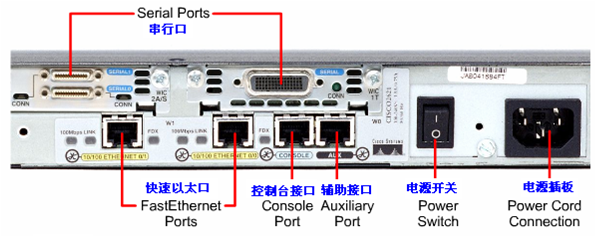
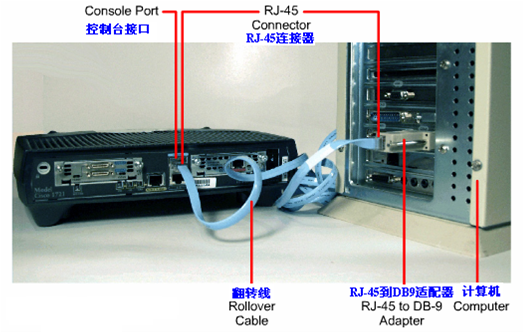
路由器初始配置必须通过控制台接口(Console)进行,计算机连接到控制台接口。
二、路由器配置模式及其相互转换

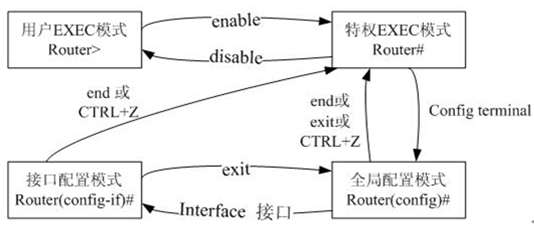
1.用户模式    Router>

2.特权模式  Router#

3.全局配置模式Router(config)#

4.子模式

    接口模式:Router(config-if)#

     线路模式Router(config-line)#     

     路由模式Router(config-router)#

路由器工作模式转换:

Router>

Router>enable   //进入特权模式

Router#

Router#configure terminal   //进入全局配置模式

Router(config)#

Router(config)#interface fa0/0   //进入接口配置模式

Router(config-if)#exit

Router(config)#line console 0   //进入线路配置模式

Router(config-line)#exit

Router(config)#router rip    //进入路由配置模式

Router(config-router)#end

Router#disable   

Router>


路由器工作模式转换图


【思科交换机路由器真实设备连接配置步骤】
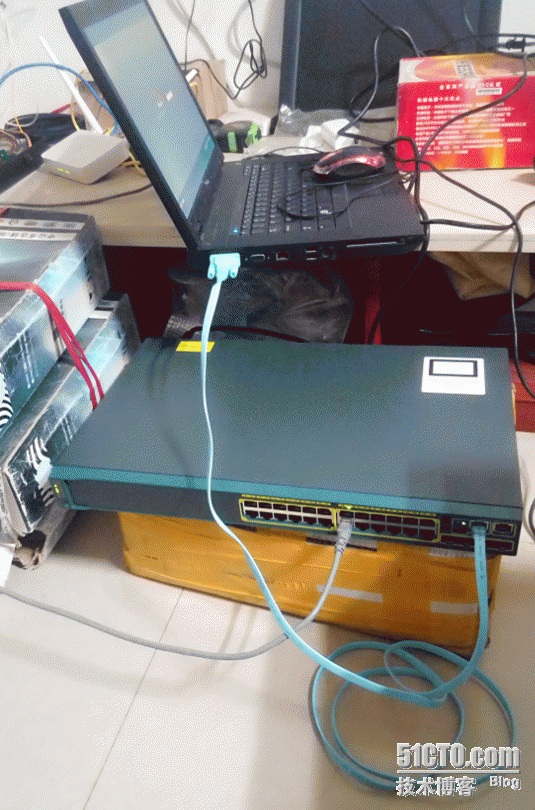
  日常教学时经常使用模拟软件Packet Tracer和GNS3,大家学会了如何在模拟软件下配置思科路由器和交换机,但是在工作中如何使用计算机连接路由器和交换机进行配置,依然是没有概念,当我们买回一台新设备,没有任何配置,你当然不能够使用telnet进行远程连接,只能使用笔记本连接路由器或交换机的Console口进行配置。


思科交换机连接配置步骤

硬件:1、思科(Cisco)WS-C2960S-24TS-L 24口千兆交换机一台

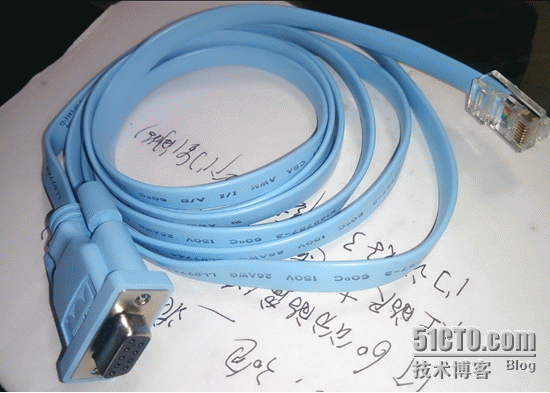
      2、RJ45接口转COM口连接线一条(如图1)

      3、带COM口电脑一台(如图7 ,最左边的9针接口为com口)


wKioL1ctR9rQ3cjoAAGv3UbIJx0821.png

(图1)

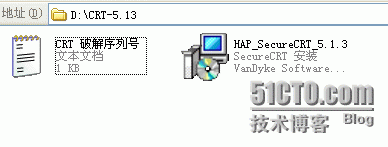
在计算机上运行SecureCRT软件实现对路由器配置管理

wKiom1ctR0vTILuXAAAhNJOphho058.png

(图2)

连接步骤:

1、用‘RJ45接口转COM口连接线’把电脑的com口和思科交换机的console口连接起来(如图5)

2、安装好SecureCRT软件并注册

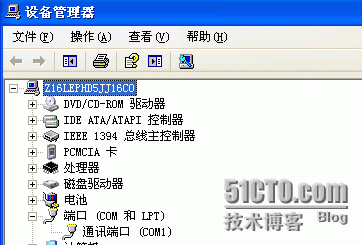
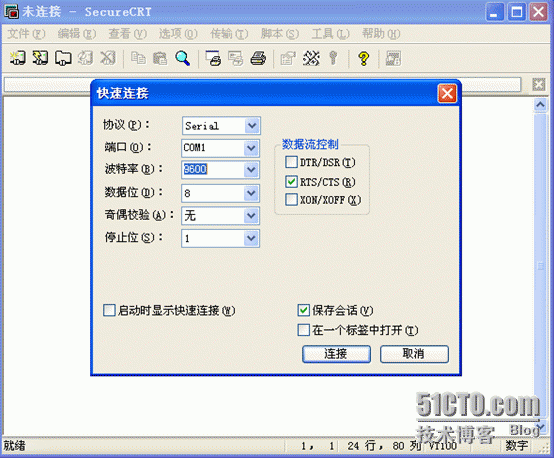
3、打开软件会弹出一个快速连接的对话框,选择协议:serial, 端口:com1(具体选择哪一个可以到计算机管理的端口中查看,如图3),波特率:9600,其他参数不动,然后点击连接,此时就看到交换机配置程序启动界面

wKiom1ctR4OTbbkfAABI8BBxJDE764.png

(图3) 

wKiom1ctR6mDuuPSAADtRcws96M788.png

(图4)


wKioL1ctSKviMRsjAAK_71b11q0509.png

 (图5)

wKiom1ctR_rBi4w9AAFCeo6GyPA621.png

(图6)

 wKioL1ctSP7wOc6lAADVgK4HJS8992.png

(图7)


【参考视频】

1、Cisco IOS设备及管理(二)

http://edu.51cto.com/index.php?do=lesson&id=77555

2、Cisco IOS设备及管理(三)

http://edu.51cto.com/lesson/id-77556.html


【参考视频】