-
1 软件使用
-
2 视频
-
3 预习作业
Quartus Ⅱ 9.0 使用教程(初级)
Quartus Ⅱ是Altera公司推出的专业EDA工具,支持原理图输入、硬件描述语言的输入等多种输入方式。硬件描述语言的输入方式是利用类似高级程序的设计方法来设计出数字系统。接下来我们对这种智能的EDA工具进行初步的学习。使大家以后的数字系统设计更加容易上手。
第一步:打开软件 
快捷工具栏:提供设置(setting),编译(compile)等快捷方式,方便用户使用,用户也可以在菜单栏的下拉菜单找到相应的选项。
菜单栏:软件所有功能的控制选项都可以在其下拉菜单中找到。
编译及综合的进度栏:编译和综合的时候该窗口可以显示进度,当显示100%是表示编译或者综合通过。
信息栏:编译或者综合整个过程的详细信息显示窗口,包括编译通过信息和报错信息。
第二步:新建工程(file>new Project Wizard)
1.工程名称:

2.添加已有文件(没有已有文件的直接跳过next)
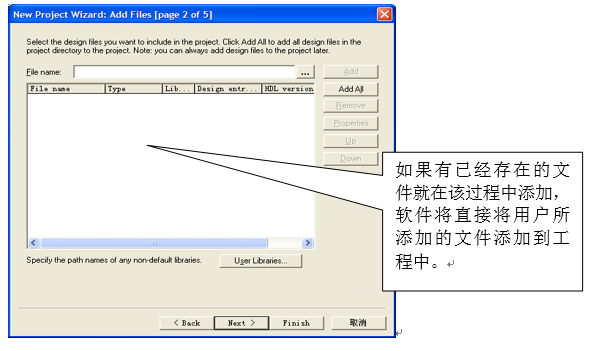
3.选择芯片型号(我们选择CycloneⅡ系列下的EP2C8Q208C8芯片)

4.选择仿真,综合工具(第一次实验全部利用quartus做,三项都选None,然后next)

5.工程建立完成(点finish)

第三步:添加文件(file>new> Block Diagram/Schematic File),新建完成之后要先保存。
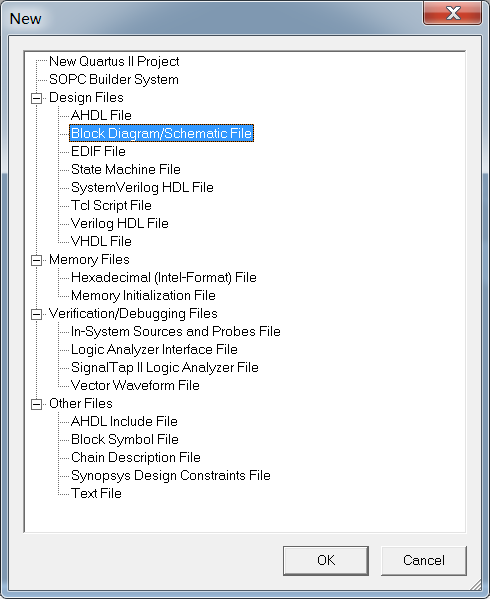
第四步:绘制电路原理图

第五步:检查语法(点击工具栏的这个按钮 (start Analysis & synthesis))
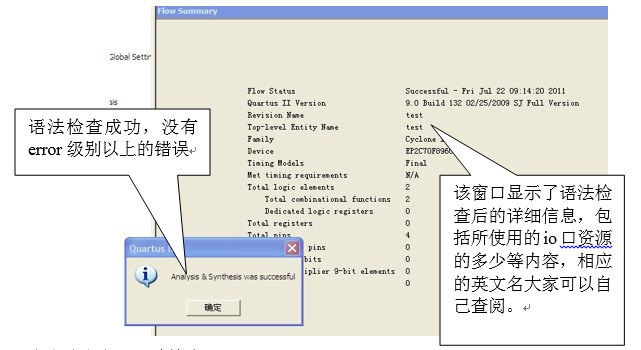
点击确定完成语法检查
第六步:(锁定引脚,点击工具栏的 (Assignment Eidtor))
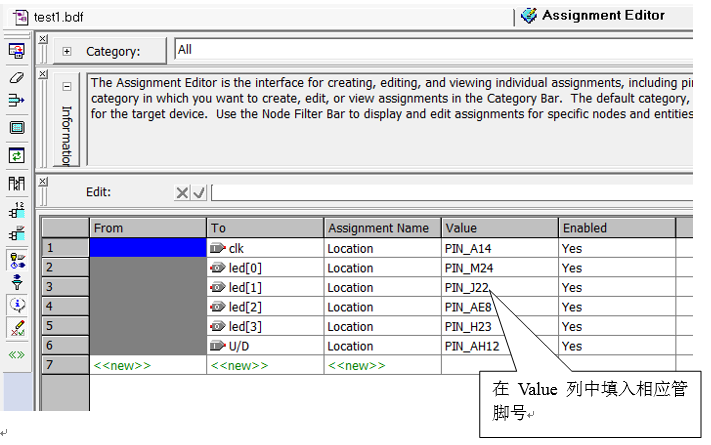
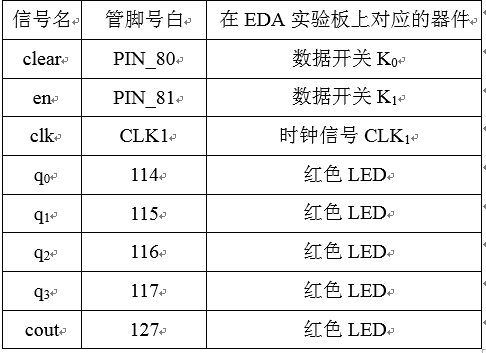
第七步:整体编译(工具栏的按钮 (start Complilation))

第八步:仿真(直接利用quratus进行仿真)
建立一个波形文件:
(new>Vector Waveform File)
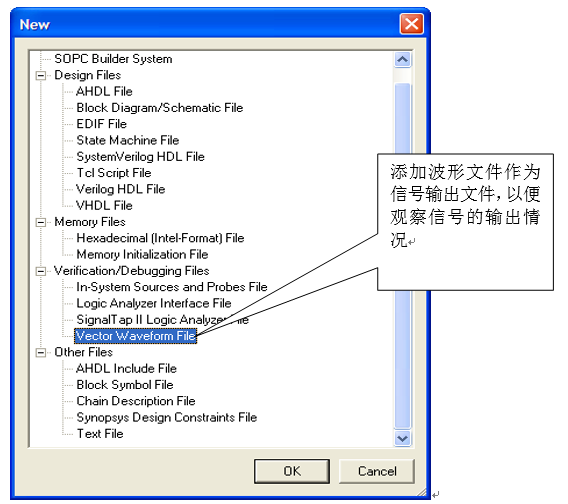
然后导入引脚(双击Name下面空白区域>Node Finder>list>点击 ):
):

接下来设置激励信号(单击>选择某一输入端如: 选择
选择 >Timing>Multiplied by 1)
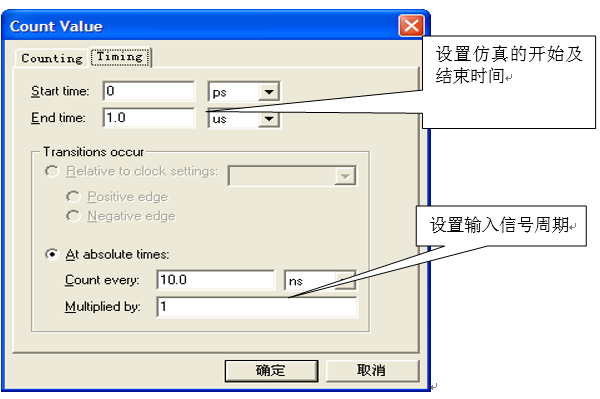
接下来开始仿真(仿真前要将波形文件保存,点击工具栏 开始仿真):
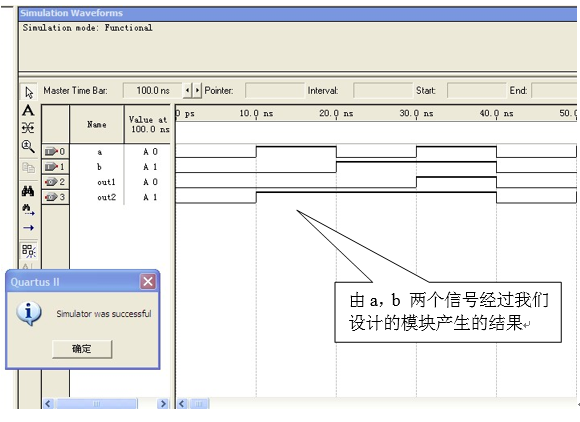
观察波形,刚好符合我们的逻辑。仿真通过。
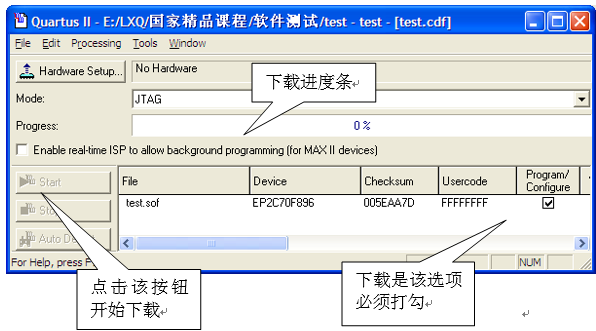
第九步:下载(点击 (Programmer),再点击Hardware Setup配置下载电缆,单击弹出窗口的“AddHardware”按钮,选择UsbBlaster,单击“Close”按钮完成设置。FPGA器件生成的下载文件后缀名为.pof,点击下图所示方框,选中下载文件,然后直接点击start按钮开始下载)