
用链接组织文本内容
链接改变了数字文本内容的组织方式,通过链接可以实现内容的快速跳转,把线性的顺序结构改变为网状结构。链接跳转有两种方式,一种是单击跳转,另一种是悬停跳转。
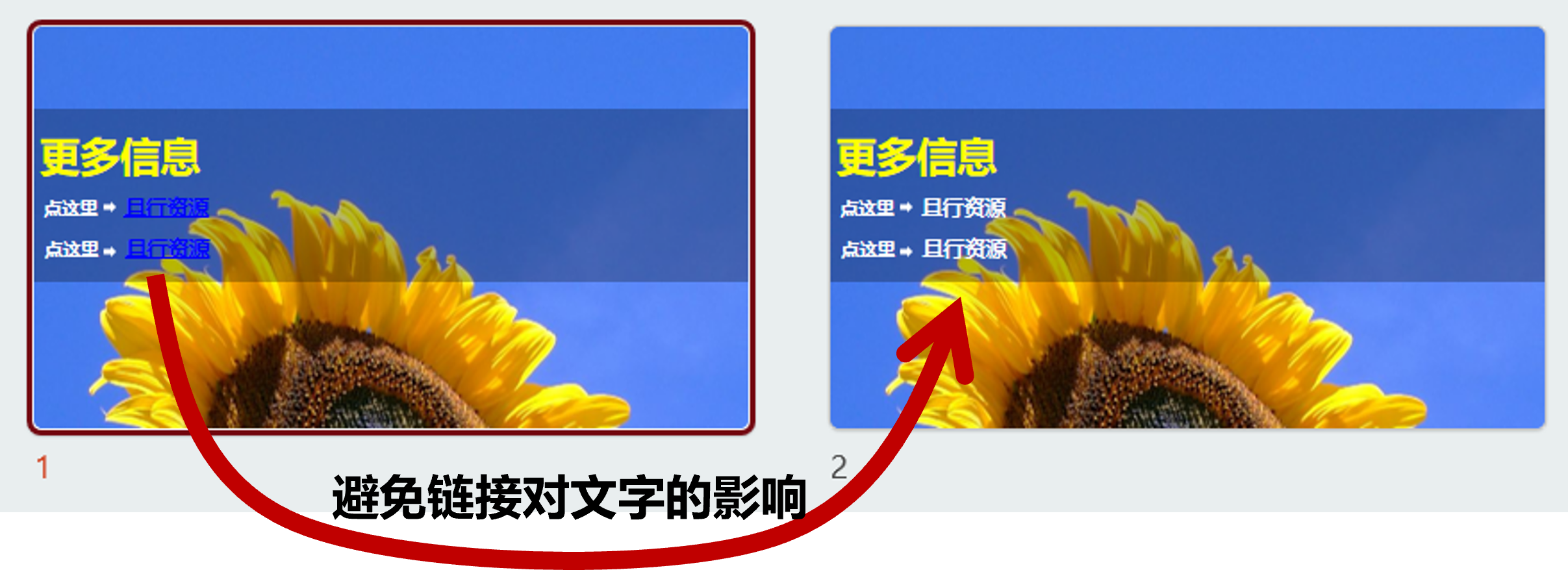
对文本添加链接,可能会改变链接文本的色彩和样式(下划性),在PPT为了避免链接对文字显示影响,一般不对文本直接添加链接,而是对文本框或在文本上文添加透明形状,对形状添加链接。
实践目标:
1、进一步熟悉超级链接功能,能够在PPT用链接或动作设置为对象添加链接,控制内容之间的组织顺序。
2、能够利用适当技巧解决链接文本显示问题。
3、进一步熟悉PPT中的版式功能,充分利用幻灯片版式组织内容。
4、养成良好的使用PPT管理素材和过程材料习惯。
5、用幻灯片备注管理附加解说、内容来源或链接等内容。
在作品设计制作过程中,用幻灯片管理素材和过程编辑材料,将经常使用的素材及过程材料,如标志、线条、按钮等等集中放在特定幻灯片上。

实践过程:
1、模仿手机摄影十个小知识,设计一页幻灯片概述知识导航,为后面十个小知识(关键词)添加链接做准备,单击跳转到相应页面。

(1)选择一张与主题相关的图片,并将图片设计为圆形。
(2)在图片合适位置,添加文字说明。
参考视频教程。
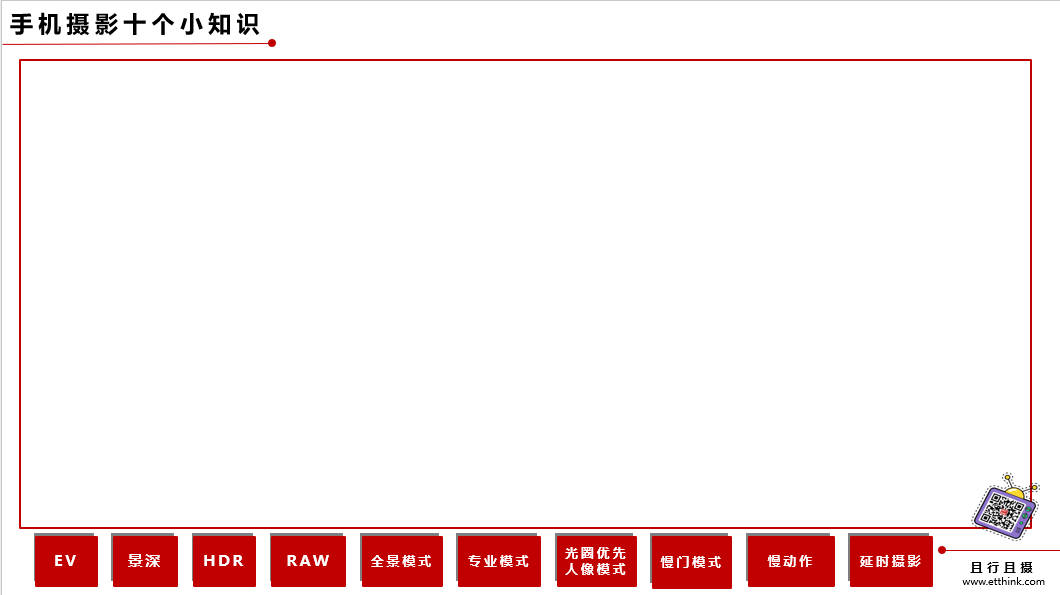
2、根据任务内容,为小知识设计两个新版式,一个带有返回按钮,一个没有返回按钮,但是包括具体“关键词”的按钮。
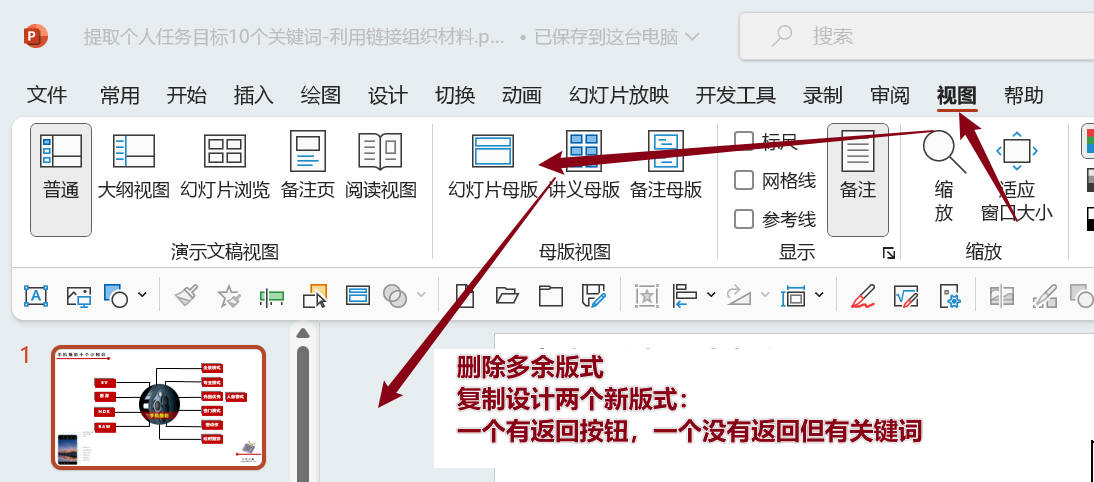
在幻灯片母版视图中设计版式,效果如下图。
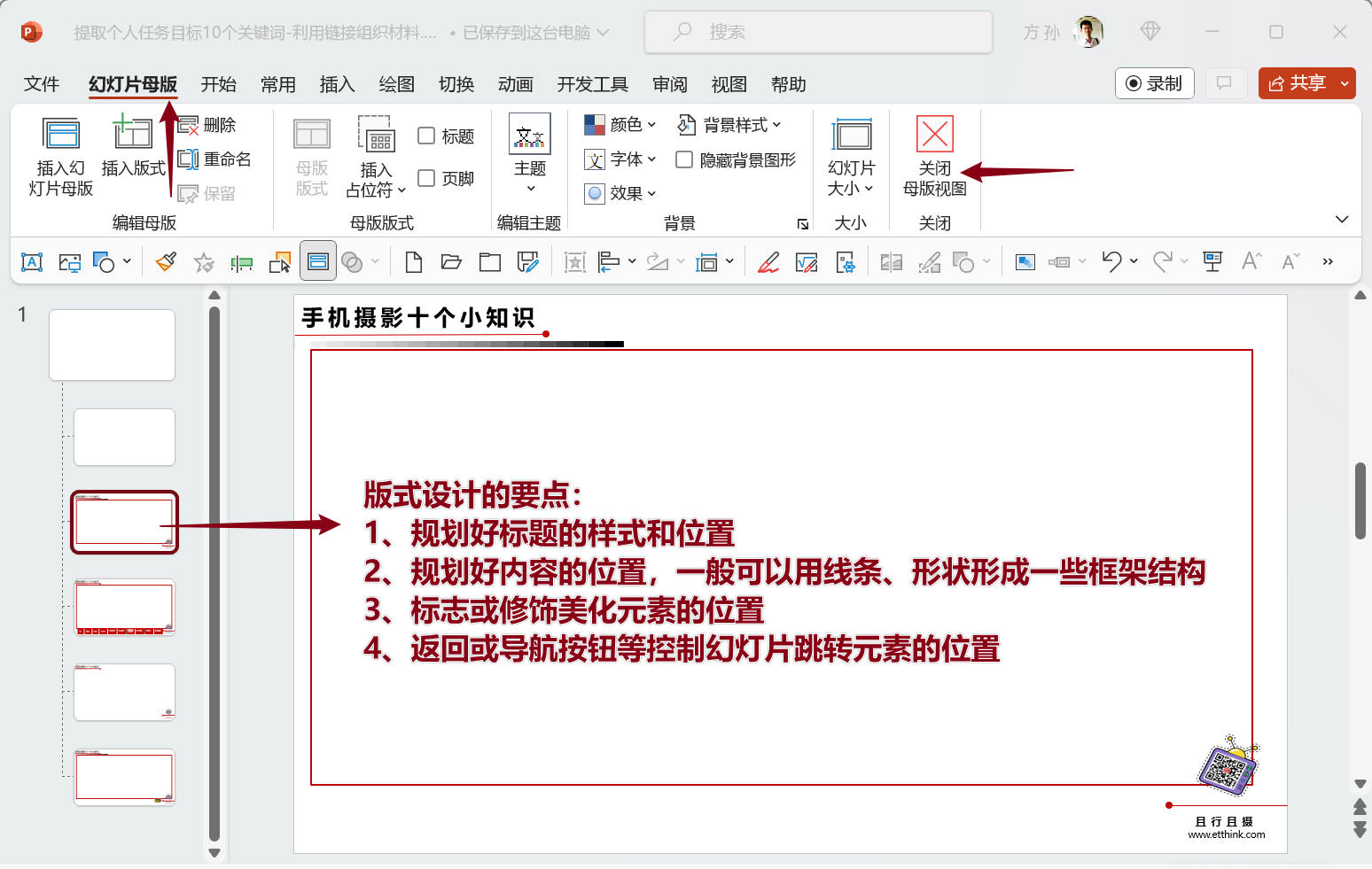
至少保留三个版式,一个空白版式,一个还有返回按钮的版式,一个带有关键词,但没有返回按钮的版式。
设计版式的要点是考虑哪些内容放在版式上,哪些内容放在幻灯片上,利用版式规划标题、按钮、二维码、个人标志、美化修饰等元素位置和效果。
注意:可以先将不使用的版式删除,然后复制正在使用的版式,在新复制的版式上设计新版式。
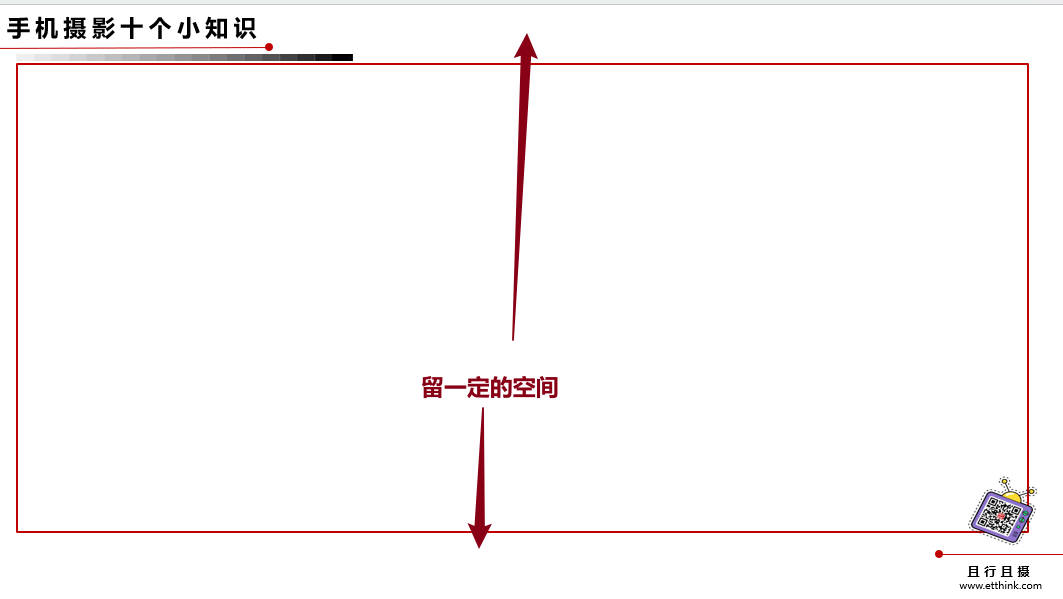
版式中最重要的部分要留下适当的空白,用来以后添加具体内容。
带有10个关键词设置为一行排列,如果超出幻灯片宽度,可以用数字序号代替,但数字无法直接显示具体内容建议继续简化关键词或用图标代替,如下图。

3、关闭母版,返回幻灯片视图,插入幻灯片,设计制作具体知识内容的幻灯片,注意文字及图片的排版,每个关键词知识点放在独立的幻灯片上,并选择统一的版式。
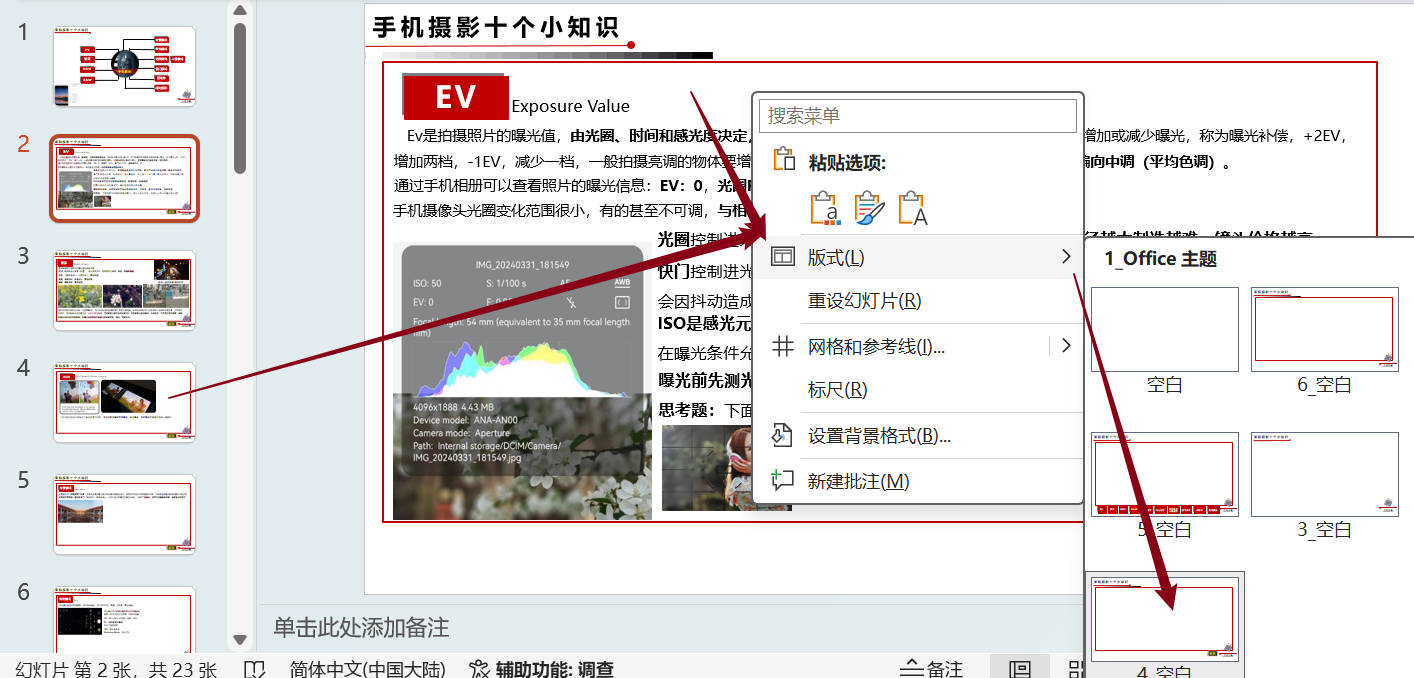
设计过程中,可以随时返回幻灯片版式进行修改和完善。
4、添加链接。
在第一页幻灯片上选择相应的关键词添加链接,跳转到相应的幻灯片。添加链接有两种方式,建议使用动作设置添加链接。
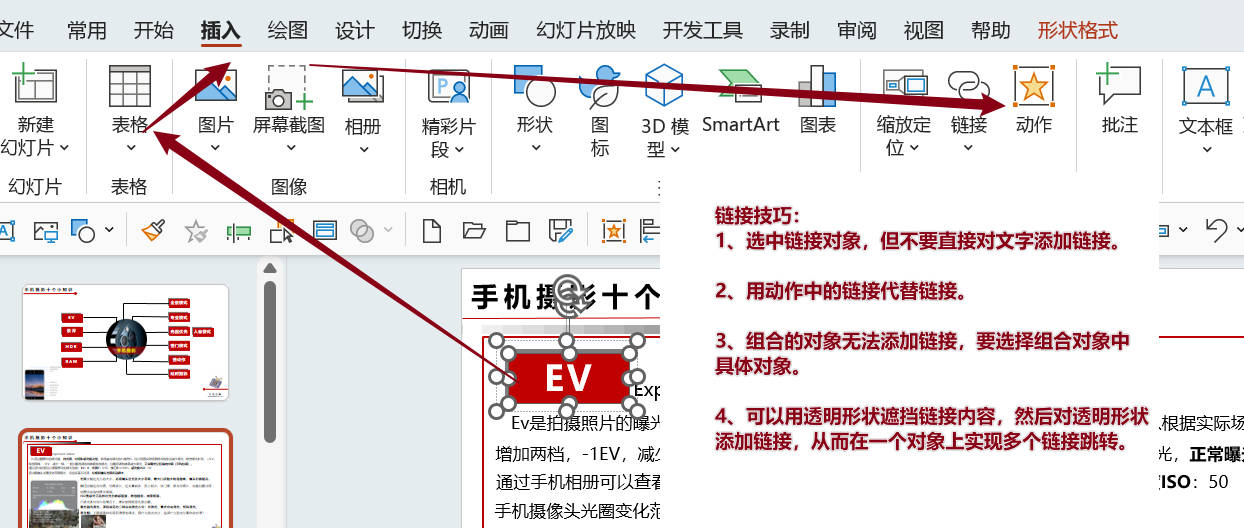
为返回按钮、二维码及个人姓名、网站地址统一添加链接,链接地址为个人空间(或)日志链接。
(1)如何选择链接对象?
(2)如何简化为三个对象添加链接过程?
(3)不要直接对文字设置链接
(4)无法组合对象无法添加链接,可以选中组合对象中的具体某一个对象才能添加链接。或者在组合对象上添加透明形状,然后在透明形状上添加链接。
5、根据内容,添加返回链接和前一页、后一页链接。
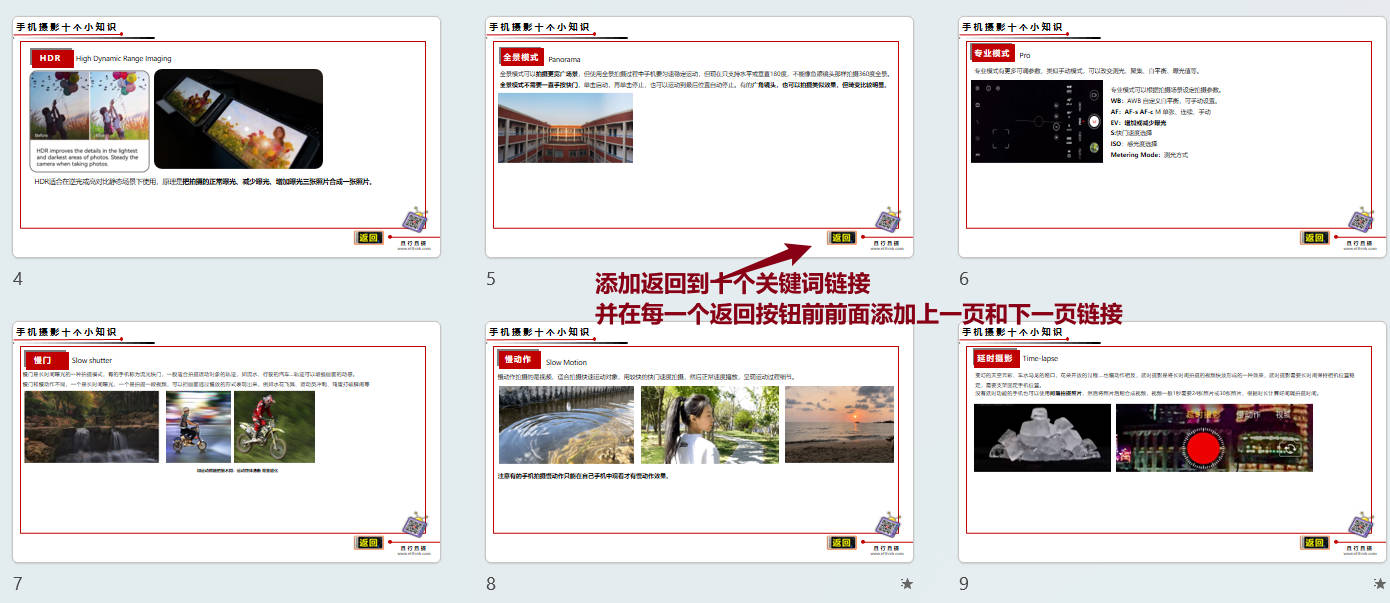
6,复制前面的具体内容幻灯片,并将版式修改为带有关键词的版式。
7、利用动作设置,鼠标经过链接,实现鼠标移动到关键词时,跳转到相应幻灯片,体验和比较与单击鼠标跳转有何不同。
具体实现方法和原理参考视频。
练习材料下载:

