
个人计算机资源管理
把常用的软件工具、文档和链接等资源集中到熟悉的位置。
实践目标:
1、掌握网络图片、音频、视频下载方法及技巧。
2、掌握常用截图、录屏、标注、文字识别工具应用技巧。
3、优化电脑应用环境,练习通过Claunch管理软件和资源,理解将资源放在熟悉位置的集中管理资源策略。
实践过程:
1、下载指定的网页中的图片资源
链接地址:https://sports.cctv.com/olympicportal
下载图片:奥运文字下方的跑步者图片
图片利用:将图片放在指定的幻灯片版式上,并且不影响其它幻灯片的显示效果,思考什么样的内容适合放在幻灯片的版式上,把背景图片放在版式上和把图片直接设置为幻灯片背景有什么优点?
在firefox浏览器中(其它浏览器不支持),Ctrl+I 打开网页信息,分析其中的媒体文件,找到相应的图片下载保存。
2、下载图文视频中的图片资源
在网络上有一种图文视频,是图片与声音直接合成的视频,如何获取这些视频中的图片信息,有的可以直接截图,有的可以直接获取原始图片。
链接地址:https://v.douyin.com/iFgo7mFq
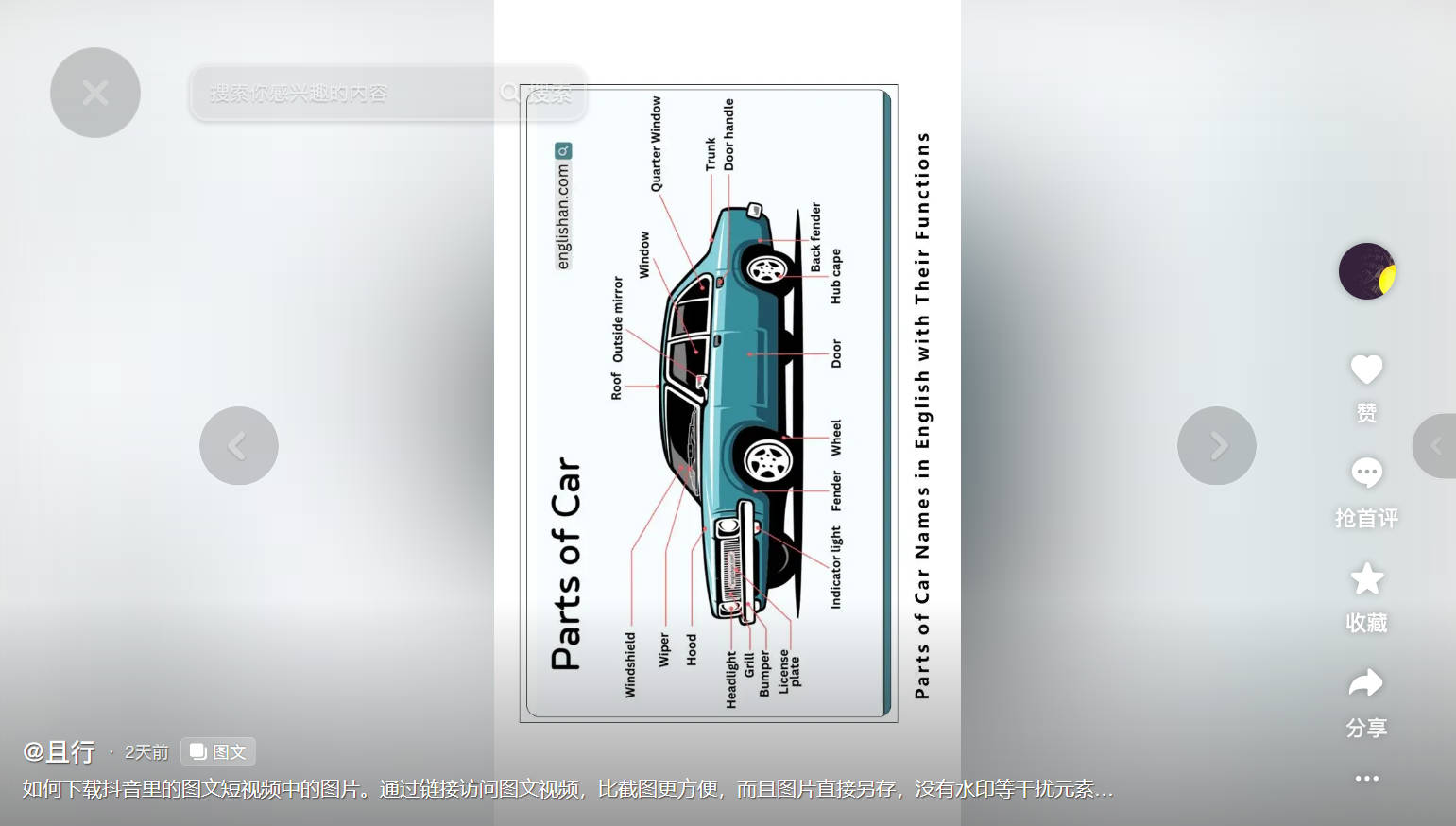
方法:获取视频链接后,用链接单独打开作品,视频中的图片可以独立打开和保存。
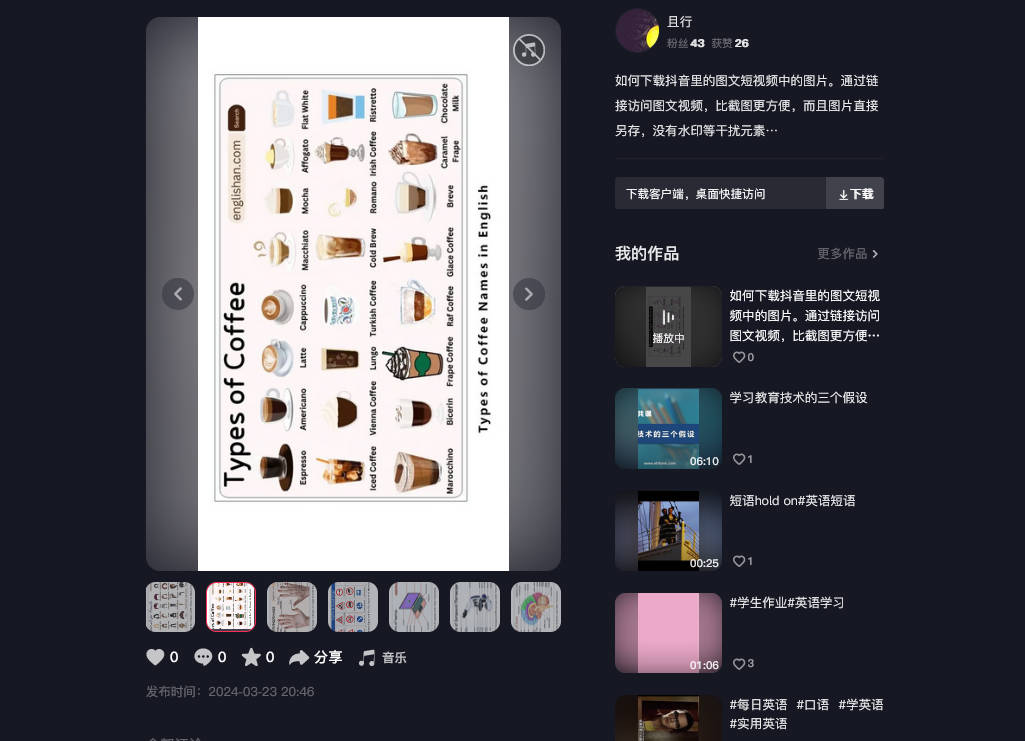
把下载的图片放在撰写的幻灯片上,并将图片中的英语标注改为中文标注(选择幅与周围同学不同的图片,互相交流。)
图文视频中的原始图片下载方法。
3、提取视频中的文本内容,并优化设计。
参考3.4节识别工具使用。
链接地址:https://v.douyin.com/iFgo7mFq
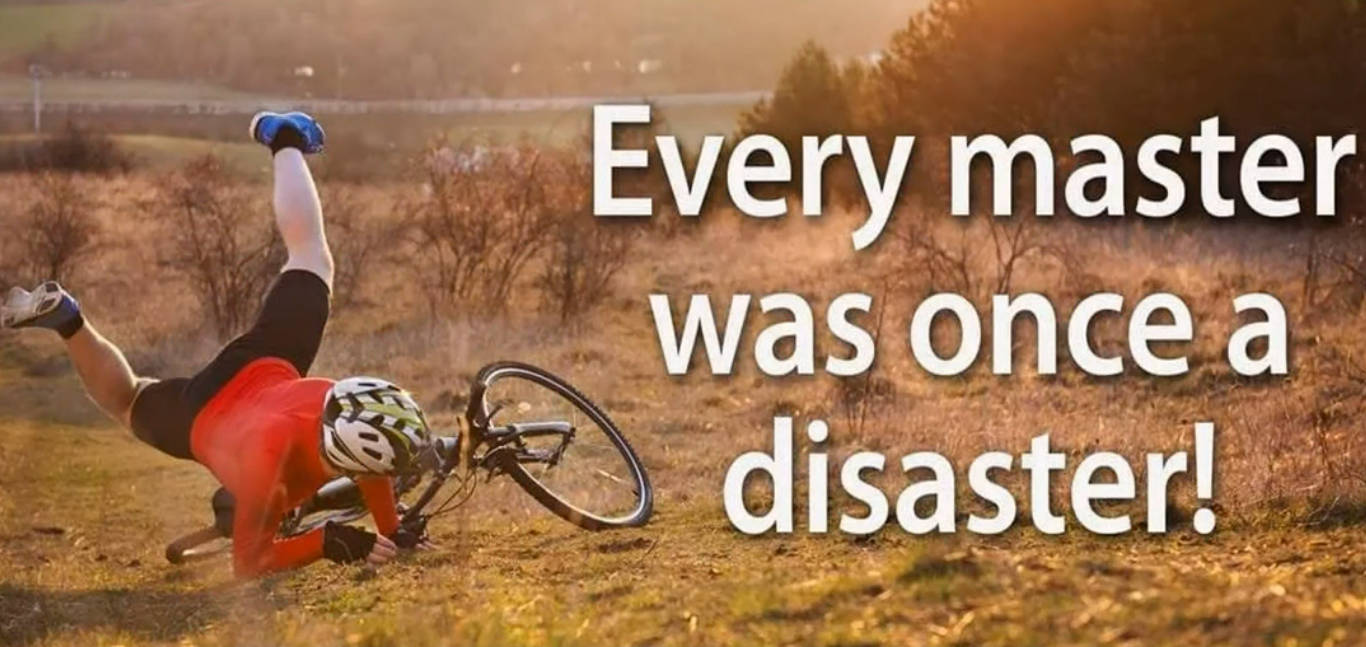
提取这个视频中的三句英语名言,做重新设计排版。
4、利用WEB者开发工具下载网页中的视频文件。
在短视频网站上,下载一个需要的视频,放在指定的幻灯片指定的位置上,并做简单说明,保留视频出处。
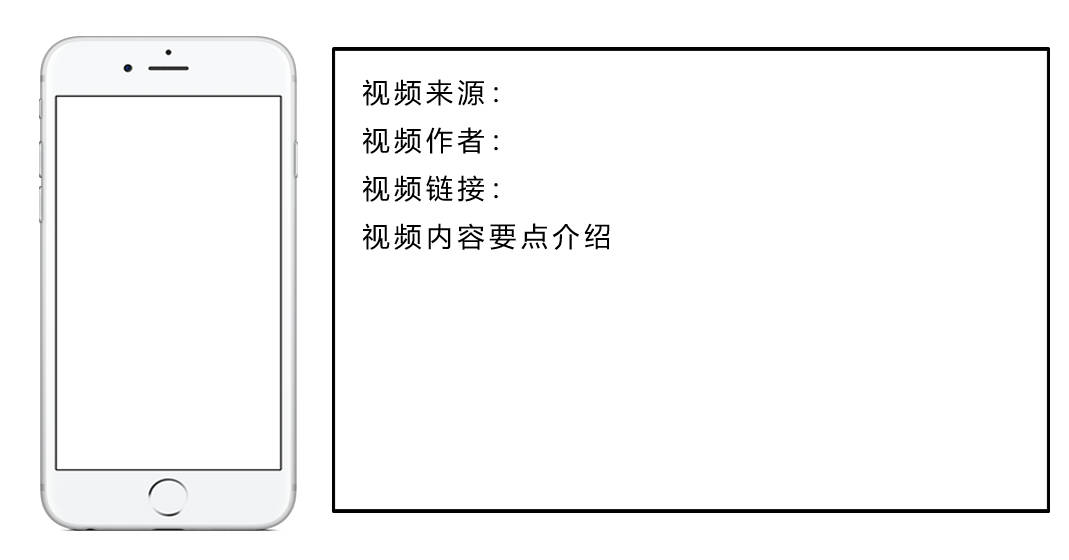
(1)收藏短视频
(2)按F12键打开开发者工具,并调整位置,切换到网络-媒体
网页开发工具第一次使用,默认位置在浏览器下方,建设调整到右侧,更容易观察视频文件变化。
视频操作过程参考3.6节


对于无法直接的视频可以用录屏的方法间接下载。
录屏教程参考3.5节。
5、用Claunch管理上述用到的软件及链接等资源
Claunch是一款小巧、灵活的计算机快速启动管理工具,利用它可以集中管理常用软件、文档和链接等资源,通过这款软件也可以认识到计算机及计算机软件定制的意义,本课程中推荐使用的信息化助手也是基于Claunch定制的。
Claunch软件应用参考2.3节。
信息化助手工具下载参考1.1课程准备。
6、设计制作二维码
(1)获取个人日志/空间地址:方法参考撰写日志实践任务
在firefox浏览器中登录自己的教育技术论坛帐号,右键在自己头像或名称上单击——复制链接地址。
其它浏览器:右键单击复制快捷方式或查看属性,可以看到空间链接地址。
(2)二维码设计制作工具推荐:草料二维码网址 https://cli.im/ 也可以在实践练习材料中直接单击使用。
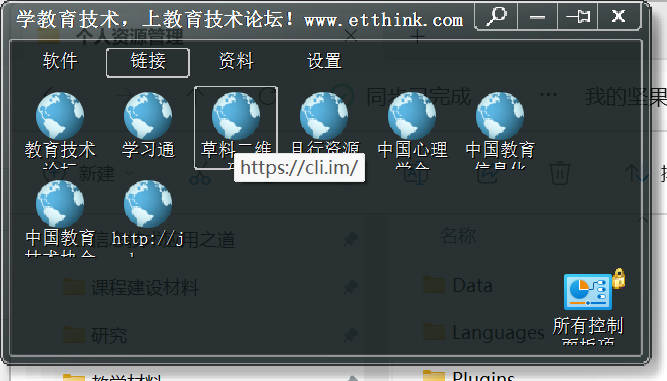

(3)在PPT中美化和管理二维码

扫二维码,可以直接看个人空间及内容
(4)管理、分享、利用二维码

实践材料下载:
____________
个人资源管理材料使用建议
先解压,不要在压缩包中打开文件,可以右键解压到指定的文件夹中,也可以拖放解压到相应位置。
1、把在学习和在机房上机过程中可能用到的链接、文档、素材、软件等资源统一放在同一个文件夹,做好分类命名,可以根据个人习惯,适当修改完善。
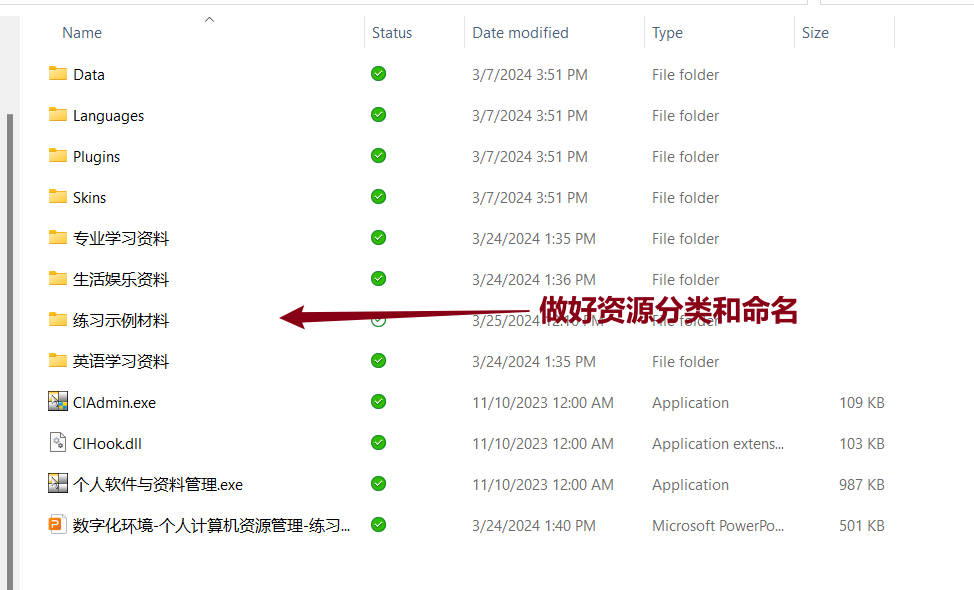
(1)删除不需要的文件及文件夹,其中Data、languages、plugins、skin、ciadmin.exe、cihook.dll不要删除,影响管理软件运行。
(2)要在其它电脑上使用这些资源:一定整个文件夹复制或者压缩文件夹后到其它地方使用时再解压,不要只复制单个文件或复制单个快捷方式。
2、总结个人使用计算机软件及相关资源的经验和方法,做好记录,可以是一类问题的解决方法,可以是软件操作的技巧,可以是优秀资源分享,将将这些记录及链接也能集中用“个人软件与资源管理”访问。
3、利用“个人软件与资料管理.exe”(Claunch)管理自己常用的工具和资源。
4、将整理好的文件夹及资料放在U盘、个人电脑或网盘上,方便使用。

