目录

  • 1 疫情期间的教学建议
    • 1.1 教学模式的选择
    • 1.2 课程标准和课程设计
  • 2 开通速卖通店铺
    • 2.1 速卖通账号注册
    • 2.2 认识速卖通后台首页
    • 2.3 速卖通规则
    • 2.4 第1讲课后作业
  • 3 店铺定位
    • 3.1 店铺定位
    • 3.2 产品定位
    • 3.3 价格定位
    • 3.4 第2讲课后作业
  • 4 跨境电商物流的选择
    • 4.1 跨境电商物流方式的选择
    • 4.2 跨境电商运费模板的设置
    • 4.3 速卖通其它运费模板的设置
    • 4.4 第3讲课后作业
  • 5 准备产品信息与发布产品
    • 5.1 认识速卖通后台之产品管理
    • 5.2 产品发布前的准备工作
    • 5.3 产品属性的填写
    • 5.4 标题与关键词
    • 5.5 产品主图布局与动态多图的设置
    • 5.6 产品文案的制作
    • 5.7 其他服务条款的拟定
    • 5.8 产品分组
    • 5.9 产品发布
    • 5.10 第4讲课后作业
  • 6 订单与交易管理
    • 6.1 速卖通后台之交易
    • 6.2 订单操作基本流程
    • 6.3 跨境电商客服技巧
    • 6.4 纠纷订单的处理
    • 6.5 速卖通后台之消息中心
    • 6.6 第5讲课后作业
  • 7 店铺装修与账号管理
    • 7.1 速卖通后台之店铺与账号管理
    • 7.2 店铺装修
    • 7.3 第6讲课后作业
  • 8 店铺营销推广
    • 8.1 速卖通后台之营销活动
    • 8.2 限时折扣的设置
    • 8.3 满立减的设置
    • 8.4 店铺优惠券的设置
    • 8.5 全店铺折扣的设置
    • 8.6 第7讲课后作业
  • 9 数据分析与店铺优化
    • 9.1 数据分析与选品
    • 9.2 数据分析与优化
    • 9.3 速卖通店铺优化
    • 9.4 第8讲课后作业
  • 10 产品图片后期处理技术
    • 10.1 Photoshop界面简介
    • 10.2 裁剪工具的使用
    • 10.3 定制裁剪的运用
    • 10.4 倾斜纠正裁剪的运用
    • 10.5 透视变形裁剪的运用
    • 10.6 镜头校正滤镜的使用
    • 10.7 认识图层
    • 10.8 图层的对齐与分布
    • 10.9 商品展示图片的制作
    • 10.10 安装字体
    • 10.11 优惠券的制作
    • 10.12 营销广告图的制作
    • 10.13 污点修复画笔工具的使用
    • 10.14 第9讲课后作业
速卖通其它运费模板的设置


速卖通无忧运费模板的设置

速卖通无忧物流运费模板设置步骤如下:

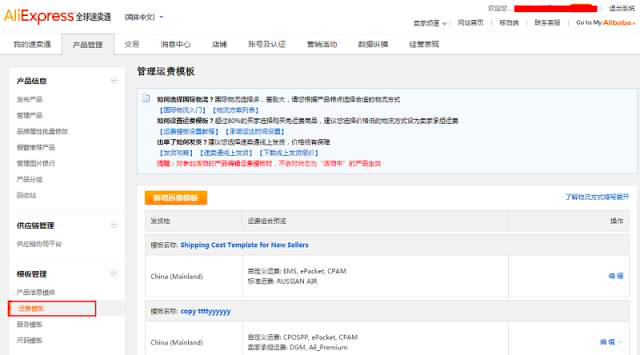
1、登录“速卖通卖家后台”,点击“产品管理”中的“模板管理”中的“运费模板”

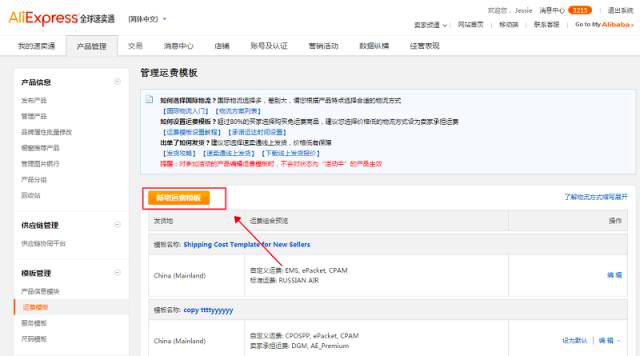
2、点击页面中的“新增运费模板”

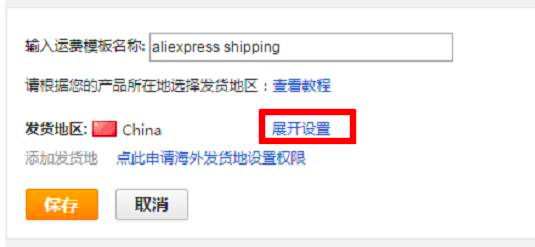
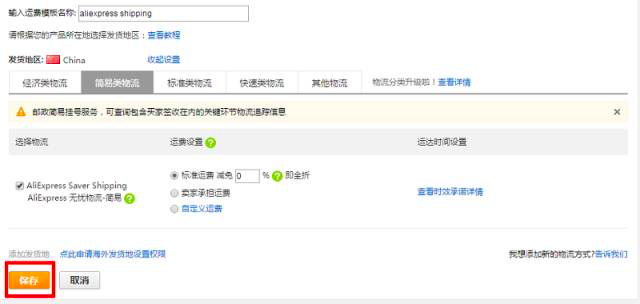
3、请输入运费模板英文名称,例如:Aliexpress shipping,并点击页面中的“展开设置”

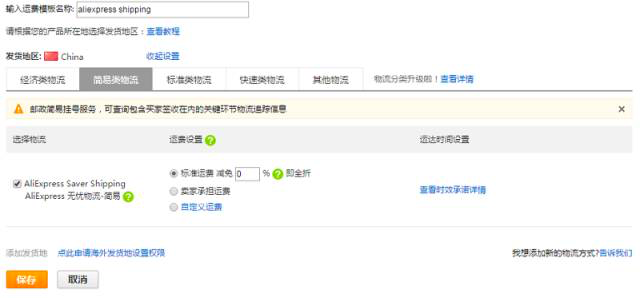
4、在不同的类型下勾选所需要的物流方案,并设置物流运费及承诺时效。


注:速卖通无忧物流中的承诺运达时间由平台默认设置,您不能调整。


您可以点击“查看承诺时效详情”了解不同国家的时效。

5、运费模板填写完成后,点击页面下方的保存按钮即可。

问:不知道快递的折扣是怎么设置的

答:快递的折扣是按照货代给你的折扣设置的 如果没有货代,可以先参照价格速卖通的快递折扣

问:给巴西市场包邮甚至不包邮

答:巴西市场可以包邮,但是要考虑成本问题,运输比较昂贵,如果不包邮,可能会导致没有巴西订单。所以可以部分承担运费

问:上传产品时候,重量瞎写,运费模板失效

答:只有当你上传产品的重量接近产品重量时候,你所设置的运费模板才能发挥起作用,否则就是白设置。

单元测试