
流程建模工具的使用
上一节
下一节
1. 绘制业务流程图
1.1 Visio(Office独立安装的绘图工具)绘制跨职能流程图
参见网页介绍:6步绘制visio跨职能流程图
1.2 StarUML(下载地址starUML官网),绘制活动图
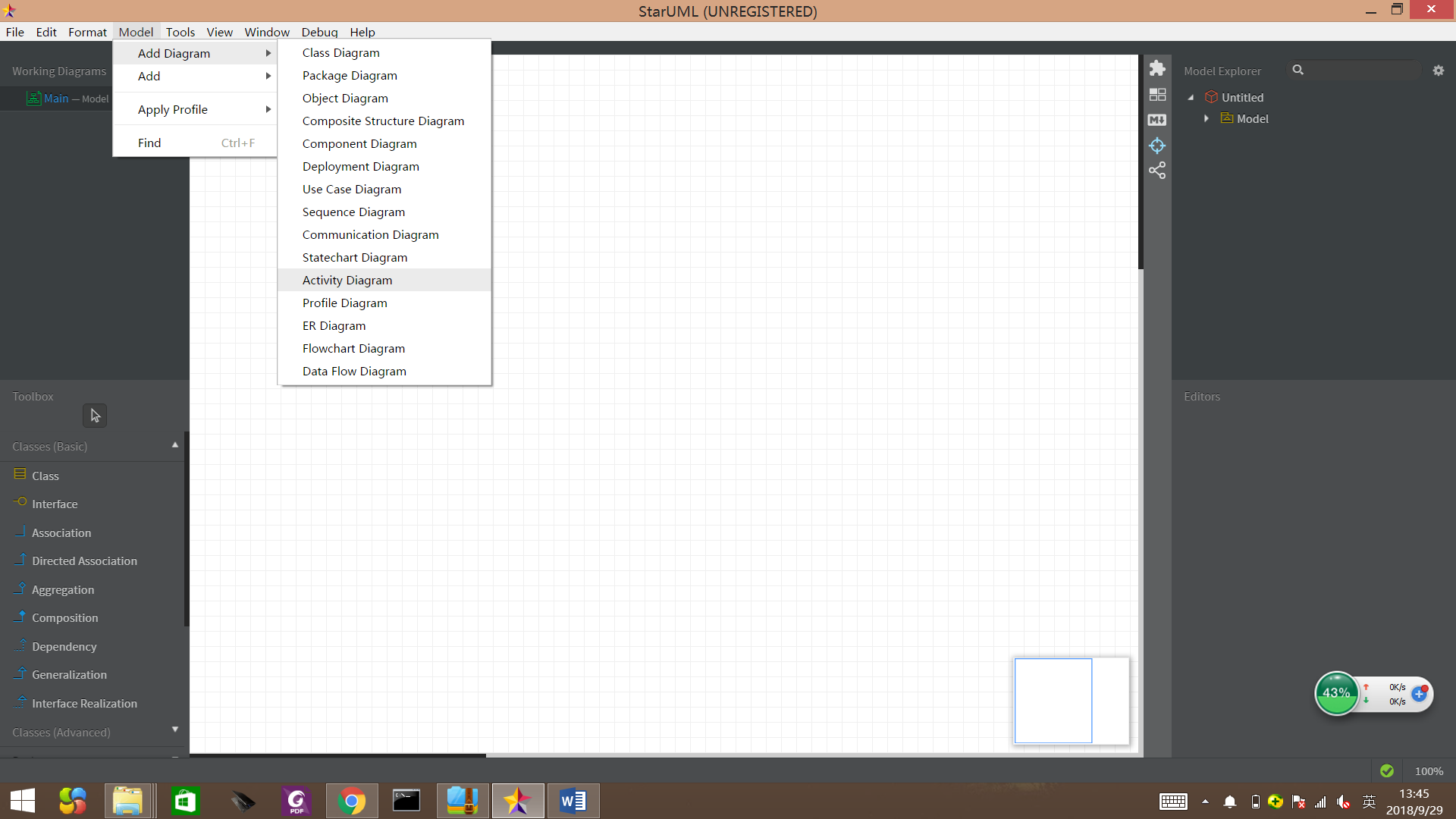
打开软件后,执行菜单“Add Diagram | Activity Diagram”,中间是画布,左侧上部是正在绘制的模型图,左侧下部是图形工具箱,右侧是模型资源管理器(显示一个模型图包含的所有元素)。
在画布上安排好泳道(swimlane),然后绘制相应活动。
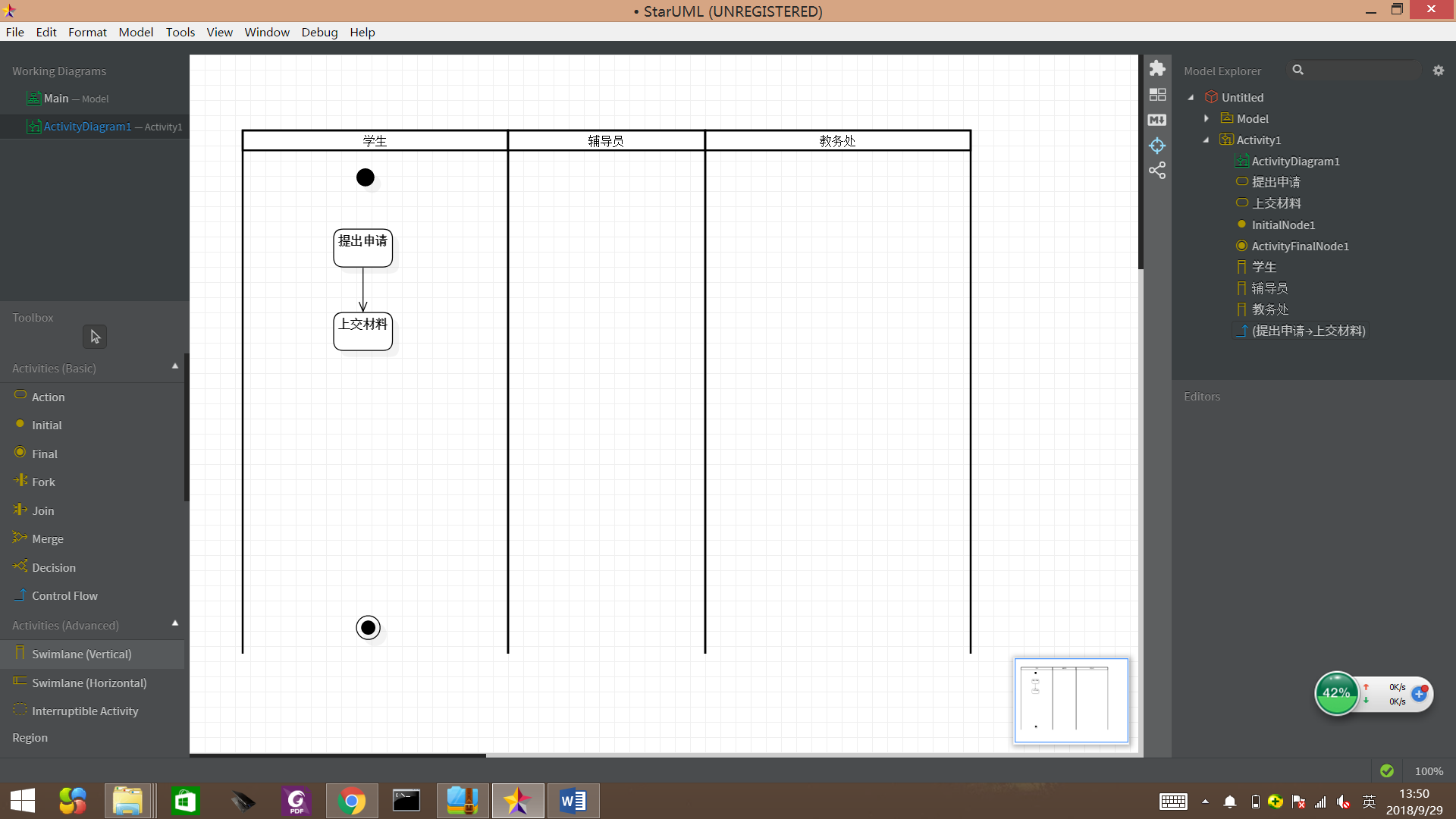
2. 绘制数据流图
2.1 使用visio绘制DFD
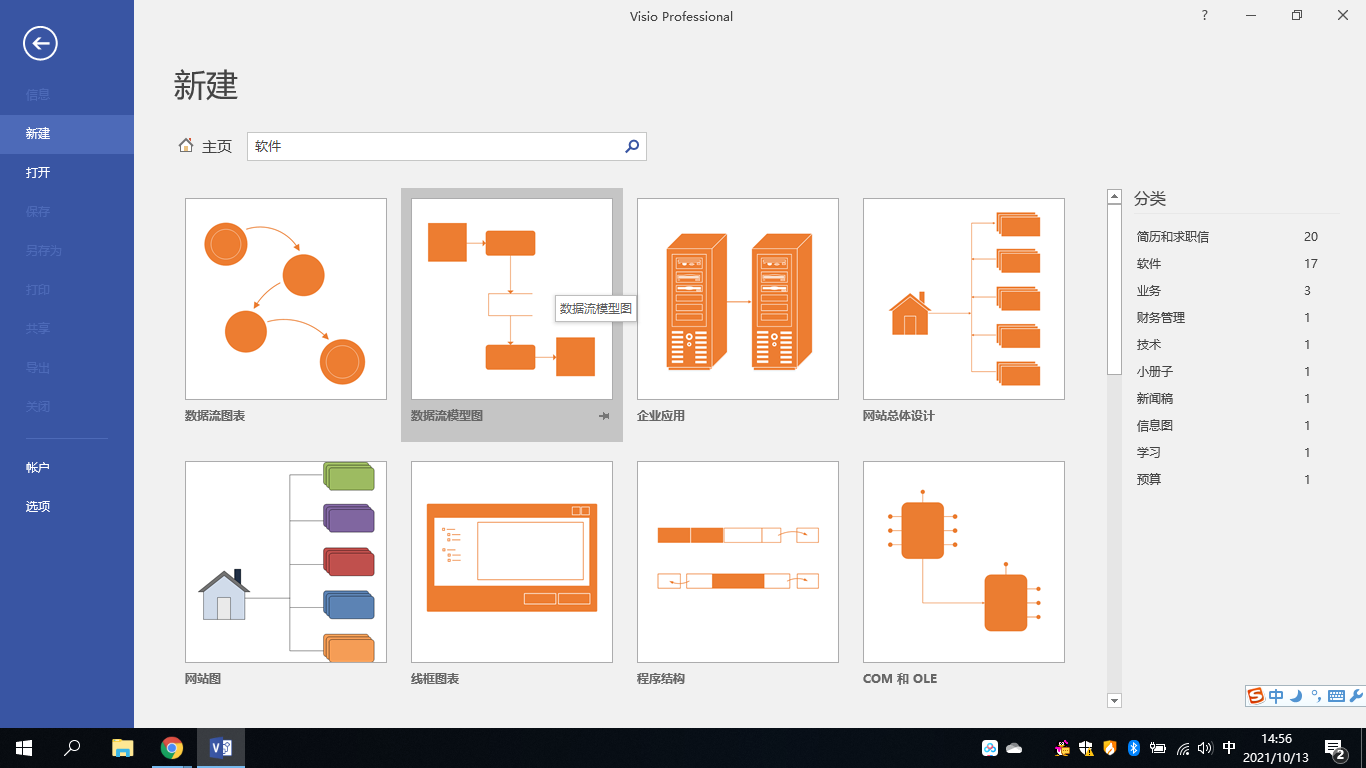
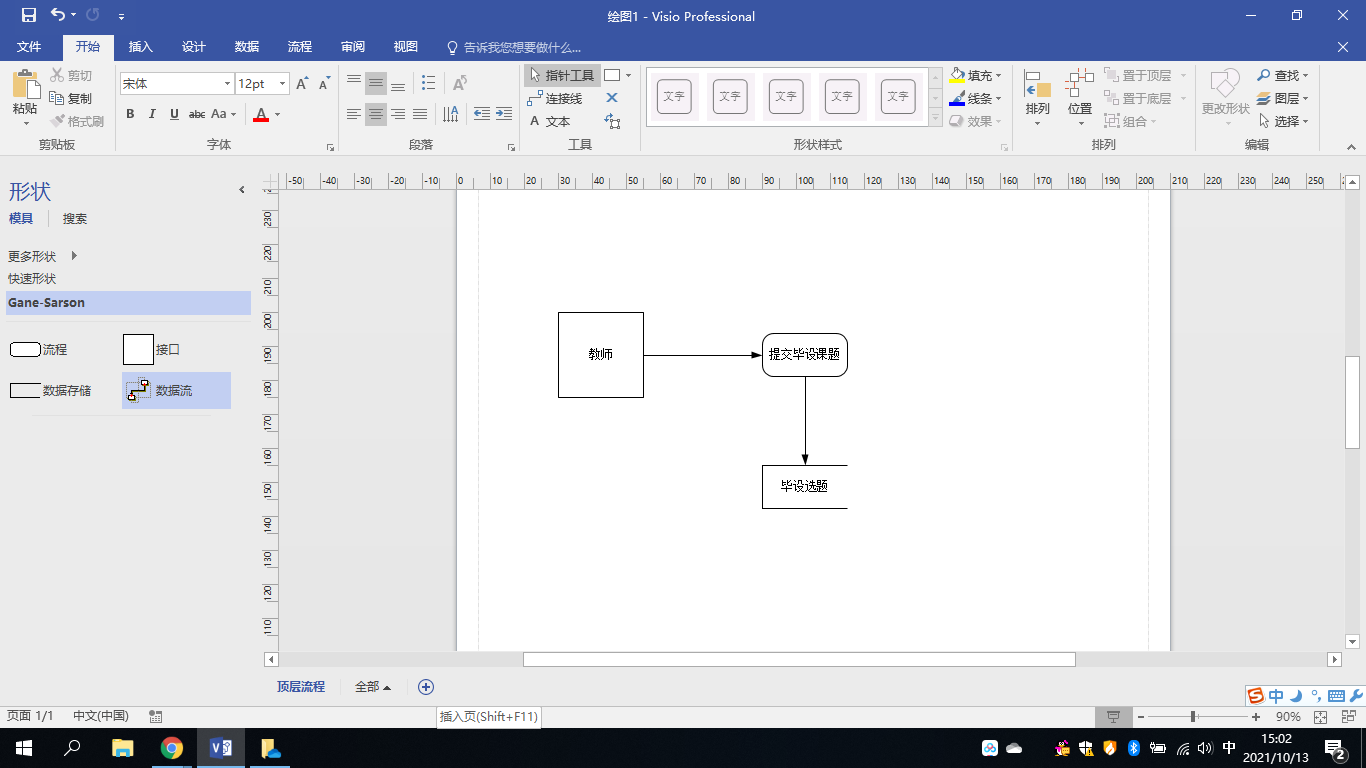
进入绘图界面后,左边工具栏就有DFD的4种模型符号,鼠标按住拖动到右侧绘图画布窗口中。要注意的是:
1. 数据流要保证与其他元素关联(关联有锚点),一旦关联有颜色变化,以后拖动位置能联动。
2. 在绘图画布的下方有一个“+”图标,一个文件中可以添加多张图。类似Excel文件中的多个Sheet。
2.2 使用StarUML绘制DFD
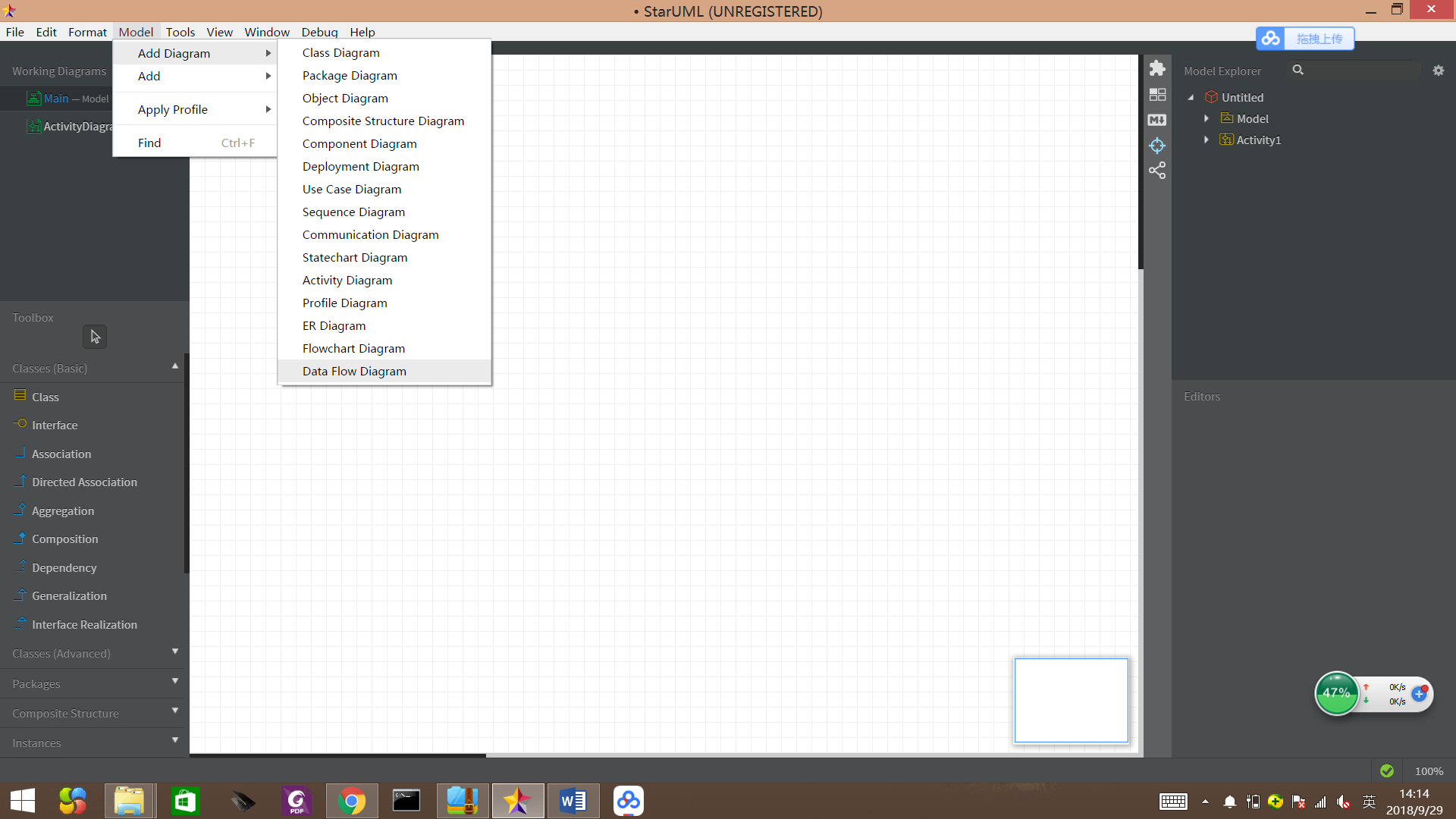
打开软件后,执行菜单“Add Diagram | Data Flow Diagram”。
提示:可以为每个处理进行编号(顶层可不编号,或编号P0),右下部的属性窗口,例如设置处理的id为“P1”,如图:
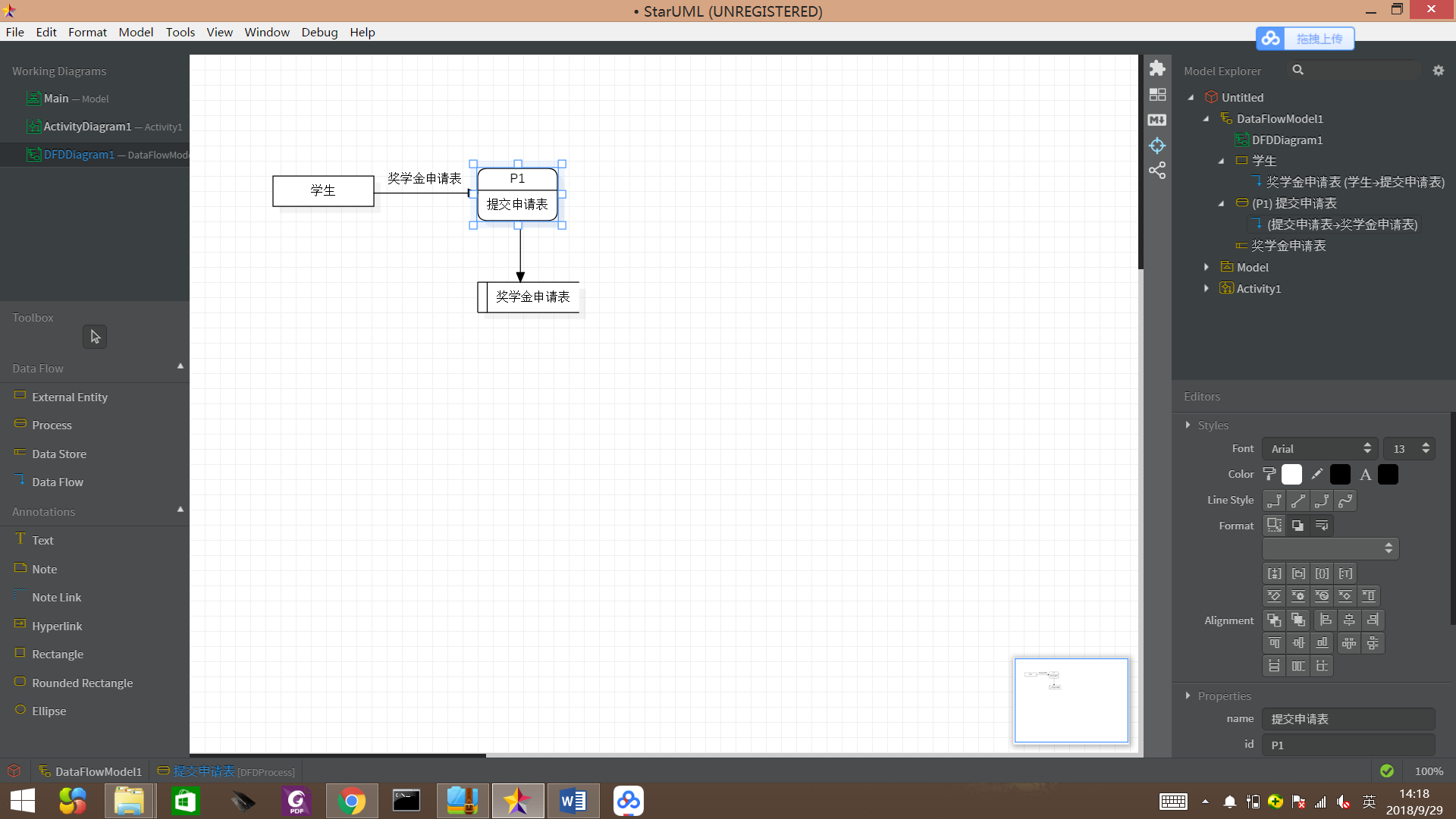
绘制DFD注意事项:
1. 每个处理必须有输入,必须有输出;
2. 每个输入或输出数据必须有一端与处理关联,即数据流不是处理的输入,就是处理的输出。不能从外部实体输出到其他外部实体或数据存储,也不能从数据存储输出到外部实体或其他数据存储;
3. 某个处理A如果分解,则需要为其单独绘制一张DFD子图,并将处理A相关联的输入和输出带入子图。

