Windows10系统设置通过两种方式实现:Windows设置和控制面板。这两种方式功能丰富,可以完成对系统的任何设置和操作。
5.1控制面板与Windows设置窗口
控制面板是Windows的经典功能,各种系统设置都被集成在其中,想对系统做任何设置和操作,都可以在这里找到。
单击“开始”→“Windows系统”→“控制面板”,即可启动控制面板,“控制面板”窗口打开后,默认情况下是按类别显示,在“查看方式”下拉列表中可以选择“大图标”或“小图标”查看方式。
Windows10引入了新的系统设置窗口,称为“windows设置”。“控制面板”中的各种设置功能逐渐被转移到“Windows设置”窗口中,但是由于“Windows设置”窗口尚不能完成所有设置,目前仍保留“控制面板”、单击“开始”菜单左下伯的“设冒”图标,可启动“Windows设置”窗口。
目前,互联网已经在人们的生活、工作中不可或缺。随着移动设备使用的大量增加,无线局域网技术Wi-Fi及移动通信技术都获得了广泛的使用。Windows操作系统为设备接入这些网络提供了方便、快捷的操作。
安装了Windows 10操作系统,设备连接新的Wi-Fi网络时,在图3.31所示的“Windows设置”窗口中单击“网络和Internet”→“WLAN”,可查看WLAN的设置,单击“显示可用网络”,打开无线网络连接列表。选择某一网络后单击其下方的“连接”按钮,即可连接该网络。如果该网络有密码,输入正确的密码后即可完成连接。
注意:迹接W-F网络之前,需要确认计算机上的物理WLAN开关已打开
利用“Windovs设置”窗口可以对已安装的应用程序进行管理、查看和卸救,在“Windows设置”窗口中单击“系统” “应用和功能”,可打开应用程序管理界面,在此窗口中,系统中安装的所有应用都会显示在应用程序列表中。用户可以按名称、大小、安装日期等几种方式对列表中的应用程序进行排序,方便查找需要的应用。在此列表中,单击需要修改或删除的程序名称,会出现“修改”和“卸载”按钮,单击“卸载”按钮即可卸载此应用程序。
在Windows系统中,删除一个应用程序比删除一个文件要复杂些;用户最好不要试图简单地打开应用程序所在的文件夹,然后通过彻底删除其中的文件的方式来删除该应用程序。因为一方面不可能删除干净,有些DLL(动态链接库)文件安装在Windows目录中,另一方面很可能会删除某些其他应用程序也需要的DLL文件,导致其他依赖这些DLL的应用程序被破坏,使其无法正常运行。
目前,大多数应用程序自身都提供了卸载程序,只要打开这些应用程序后,选择其中的“卸载”命令即可删除该应用程序。
鼠标是计算机windows环境下不可缺少的一个工具,鼠标性能的好坏可直接影响用户的工作效率。
1.打开“鼠标属性”对话框
在“个性化”窗口中单击“更改鼠标指针”超链接,弹出“鼠标属性”对话框,该对话框有鼠标键、指针、指针选项、滑轮和硬件5个选项卡,默认为“指针”选项卡。
2.设置鼠标按钮
对于一般人来说,右手使用鼠标比较方便、快捷。但对于平时习惯用左手的用户来说,这就很不方便了,因此需要在使用鼠标时更改鼠标左右键的功能。其操作步骤如下。
在“鼠标属性”对话框中选择“鼠标键”选项卡,用户可以对鼠标按键进行三方面的设置,分别是左右键切换、双击动作的间隔速度和单击锁定设置。对
3.设置指针
在Windows 10中,指针在不同工作状态下的形状会有所不同。例如,在默认指针设置下,它的形状是一个向左斜的箭头,而当系统前台忙时,指针会变成一个沙漏形。用户可以改变不同状态下的指针形状。其操作步骤如下。
1)在“鼠标属性”对话框中选择“指针”选项卡。
2)在“方案”下拉列表中列出了Windows10提供给用户的各种指针形状方案,用户可以从中选择一种方案。如果用户希望自己定义指针形状方案,则可在“自定义”列表框中选定要更改的选项,然后单击“浏览”按钮,此时将弹出“浏览”对话框,
3)在“浏览”对话框中,可以看到指针的各种形状,选择某一样式单独为该动作设置指针,在“预览”框中可以看到它的形状。
4)单击“打开”按钮,关闭“浏览”对话框,返回“鼠标属性”对话框,在此用户可以看到选定状态的指针形状已被改变。如果用户想保存供以后使用,则可单“男荐为”按钮,在弹出的“另存为”对话框中输入方案的名称,单击“确定”按钮即可保存设置。
5)设置完毕后,在“鼠标属性”对话框中单击“确定”或“应用”按钮,关闭该对话框。
4.设置鼠标的“指针选项”
指针的移动方式是指指针的移动速度和轨迹显示,它会影响指针移动的灵活程度和指针移动时的视觉效果。指针的移动速度并不是指鼠标能够移动多快,而是指手中鼠标的移动幅度与屏幕上指针移动幅度的比。例如,如果用户手中的鼠标移动的幅度很大,但屏幕上的指针却只移动了很小的一段距高,则表明指针的移动速度过慢:反之,若手中鼠标移动的幅度不大,但屏幕上的指针却移动得很远,则表明指针的移动速度过快。在“鼠标属性”对话框中选择“指针选项”选项卡,在此对话框中用户可以调整指针的移动方式,。
1)在“移动”选项组中,拖动“选择指针移动速度”滑块可改变光标的移动速度。
2)在“可贝性”饰 加里分“是示指针轨迹”复选框,可以拖动其下方的滑块改变指针阴影的长短。另外,在该区域中还可以选择是否“在打字时隐藏指针”,以及是否在“当按CTRL键时显示指针的位置”。
5.设置“滑轮”
当窗口的大小显示不了全部内容时,窗口的右侧及下方通常会显示滚动条,如果用户使用的鼠标带有滚轮,则可通过滚动鼠标滚轮显示其他部分的内容。在“鼠标属性”对话框中选择“滑轮”选项卡,可在此对话框中设置滑轮一个齿格所滚动的行数或水平的字符数。
设置系统日期和时间的操作步骤如下。
1)右击桌面左下角的“开始”按钮,在弹出的快捷菜单中选择“设置”命令,打开“Windows设置”窗口。
2)在“Windows设置”窗口中单击“时间和语言”图标,打开“日期和时间”窗口,在左窗格中选择“日期和时间”选项,单击右窗格中的“添加不同时区的时钟”超链接,弹出“日期和时间”对话框,如图:
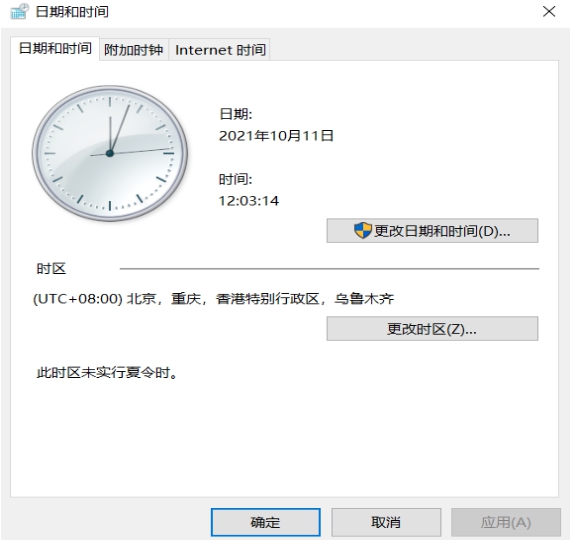
“日期和时间”对话框
3)在“日期和时间”选项卡中单击“更改日期和时间”按钮,弹出“日期和时间设置”对话框,如图3.40所示,在该对话框中可以重新设置当前日期和时间,或单击图3.39中的“更改时区”按钮设置用户所在的时区。
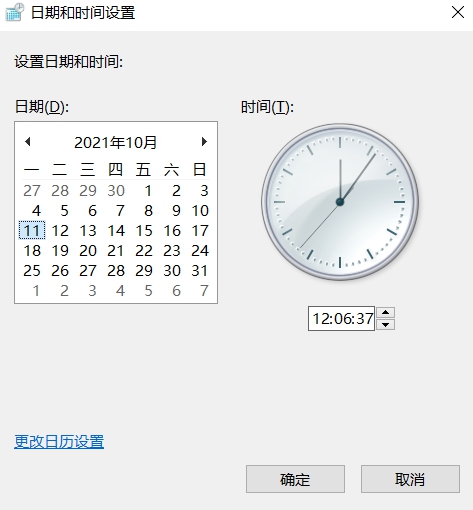
“日期和时间设置”对话框
2) 如果用户需要同时显示两个地区甚至三个地区的时间,可选择“日期和时间”对话框中的“附加时钟”选项卡,勾选“显示此时钟”复选框,再选择需要显示的地区。还可以在“输入显示名称”文本框中为该时钟设置名称,单击“确定”或“应用”按钮保存。设置完成后,单击桌面右下角的时间图标,会显示刚刚设置的两个时区的时钟,如图3.41所示。
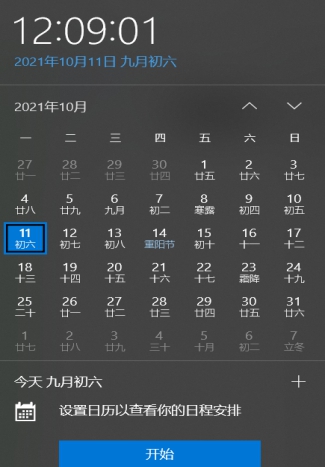
设置附加时间后的效果
将鼠标移到时间标签上,也会同时自动弹出所设置的时钟。
说明:右击时间图标,在弹出的快捷菜单中选择“调整日期/时间”命令,也可以弹出“日期和时间”对话框,供用户设置系统时间。


