滤 镜
滤镜是Photoshop中最具吸引力的功能之一,它就像是一个神奇的魔术师,随手一变,就能让普通的图像呈现出令人惊叹的视觉效果。
接下来,我们将对各种滤镜的特点及使用方法进行详细讲解。
1、滤镜库
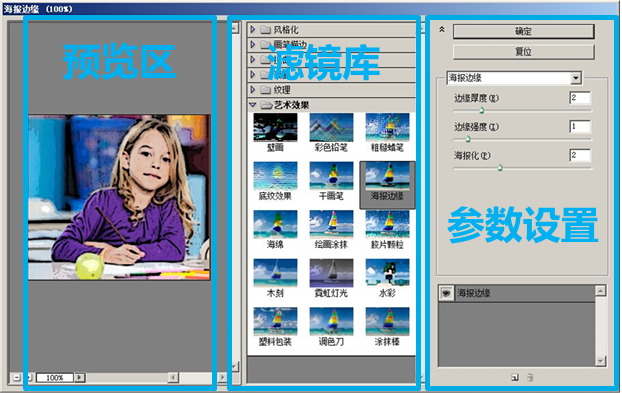
滤镜库是一个整合了“风格化”、“画笔描边”、“扭曲”、“素描”等多个滤镜组的对话框。
执行“滤镜→滤镜库”命令,即可打开“滤镜库”对话框。
2、”纹理”滤镜
“纹理”滤镜可为图像增加具有深度感、材质感或组织结构的外观。该滤镜组中包含6种不同风格的滤镜效果。下面介绍常用的“纹理化”滤镜。
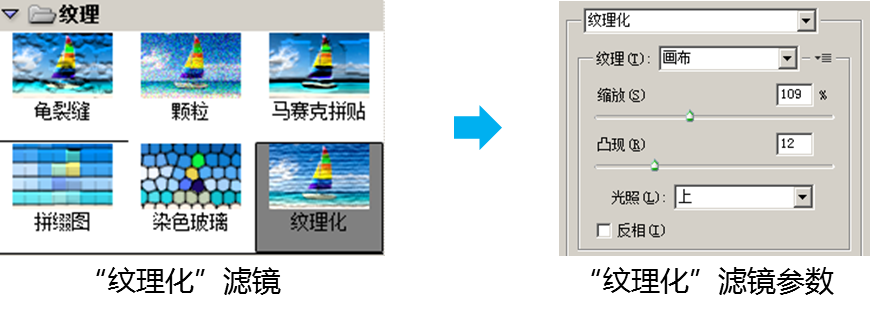
Ø纹理:设置图像粗糙面的纹理类型,包括“砖形”、“粗麻布”、“画布”和“砂岩”4种。
Ø缩放:设置纹理的大小。数值越大,纹理越大,反之则越小。
Ø凸现:设置纹理凹凸的程度。
Ø光照:设置图像造成阴影效果的光照方向。
Ø反相:选中该复选框可将图像凹凸部分的纹理颠倒。
3、”艺术效果”滤镜
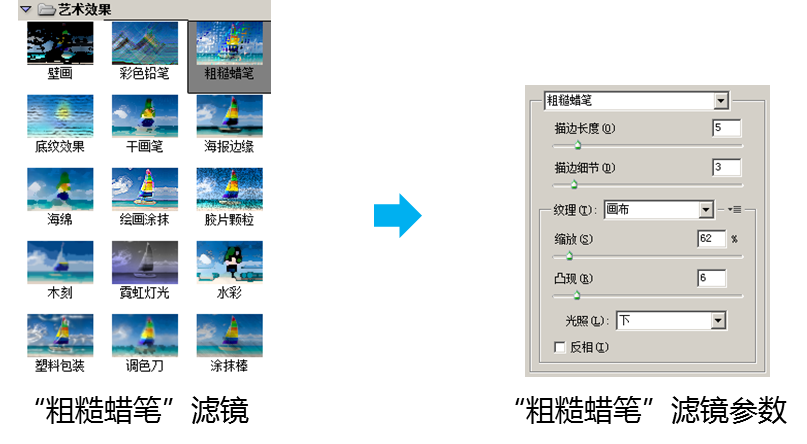
“艺术效果”滤镜可以对图像进行多种艺术处理,表现出绘画或天然的感觉。
该滤镜组中包含15种不同的滤镜效果,下面介绍常用的“粗糙蜡笔”滤镜。
4、智能滤镜
“智能滤镜”是一种非破坏性的滤镜,可以达到与普通滤镜完全相同的效果,但却不会真正改变图像中的像素,并可以随时进行修改。
5、“风格化”滤镜
“风格化”滤镜通过置换图像像素并查找和增加图像中的对比度,产生各种不同的作画风格效果。下面介绍常用的2种“风格化”滤镜。
Ø“等高线”滤镜
“等高线”滤镜主要用于查找亮度区域的过度,使其产生勾画边界的线稿效果
Ø“风”滤镜
“风”滤镜可以使图像产生细小的水平线,以达到不同“风”的效果。
6、液化
“液化”滤镜可以逼真地模拟液体流动的效果,从而更加方便地对图像进行变形、扭曲、移位等操作。
执行“滤镜→液化”命令(快捷键【Shift+Ctrl+X】),将弹出“液化”对话框。

Ø勾选对话框中的“显示网格”可以更清晰地显示扭曲效果。
7、“杂色”滤镜
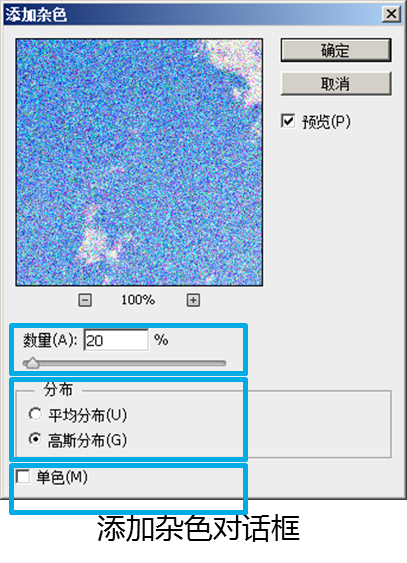
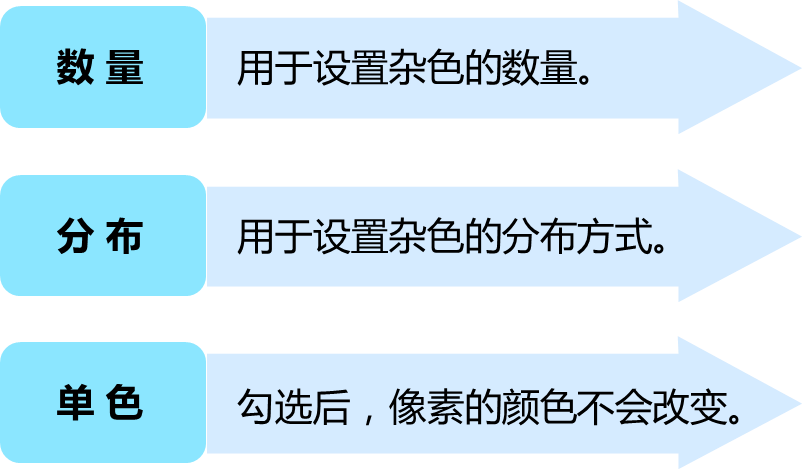
“杂色”滤镜组中包含5种滤镜,它们可以添加或去除杂色,以创建特殊的图像效果。下面介绍常用的“添加杂色”滤镜。
8、“模糊”滤镜
高斯模糊滤镜
“高斯模糊”滤镜可以使图像产生朦胧的雾化效果。执行“滤镜→模糊→高斯模糊”命令,将弹出“高斯模糊”对话框。
动感模糊滤镜
“动感模糊”滤镜可以使图像产生速度感效果,类似于给一个移动的对象拍照
径向模糊滤镜
“径向模糊”滤镜可以模拟缩放或旋转的相机所产生的效果。
9、“渲染”滤镜
“渲染”滤镜组中包含5种滤镜,它们可以在图像中创建云彩形状的图案,设置照明效果或通过镜头产生光晕效果。
Ø“镜头光晕”滤镜
“镜头光晕”滤镜可以模拟亮光照射到相机镜头所产生的折射。
Ø“云彩”滤镜
“云彩”滤镜可以使用介于前景色与背景色之间的随机值生成柔和的云彩图案。
10、“扭曲”滤镜
“扭曲”滤镜组中包含9种滤镜,它们可以对图像进行几何变形,创建3D或其他扭曲效果。
Ø“波浪”滤镜
“波浪”滤镜可以在图像上创建波状起伏的图案,生成波浪效果。
Ø“波纹”滤镜
“波纹”滤镜与“波浪”滤镜的工作方式相同,但参数设置选项较少。
Ø“极坐标”滤镜
“极坐标”滤镜以坐标轴为基准,可以将图像从平面坐标转换为极坐标,或从极坐标转换为平面坐标。
Ø“旋转扭曲”滤镜
“旋转扭曲”滤镜可以使图像产生旋转的风轮效果,旋转围绕图像中心进行,且中心旋转的程度比边缘大。

