形状与路径
Photoshop虽然是一款功能强大的位图绘制软件,但是同样具备绘制矢量图形的功能。在Photoshop中内置了各种各样的矢量图形绘制工具,如“椭圆工具”、“钢笔工具”等。运用这些工具可以绘制一些简单的矢量图形。
1、椭圆工具的基本操作
“椭圆工具”作为形状工具组的基础工具之一,常用来绘制正圆或椭圆。
使用“椭圆工具”创建图形时,有一些实用的小技巧,具体如下:
按住【Shift】键的同时拖动,可创建一个正圆。
按住【Alt】键的同时拖动,可创建一个以单击点为中心的椭圆。
按住【Alt+Shift】键的同时拖动,可以创建一个以单击点为中心的正圆。
使用【Shift+U】键可以快速切换形状工具组里的工具。
选中“椭圆工具”后,在画布中单击鼠标左键,会自动弹出 “创建椭圆”对话框,可自定义宽度值和高度值。
2、椭圆工具选项栏

 :点击“形状”右侧的按钮,会弹出一个下拉框,该下拉框中包含形状、路径和像素三个选项。
 :单击该按钮,在弹出的下拉面板中,可以设置填充颜色。
 :单击该按钮,在弹出的下拉面板中,可以设置描边颜色。
 :用于设置描边的宽度。
 :单击该按钮,在弹出的下拉面板中,可以设置描边、端点及角点的类型。
 :用于设置椭圆的水平直径。
3、多边形工具的基本操作
“多边形工具”默认的形状是正五边形,但是可以在其选项栏自定义多边形的边数。

绘制正三角形
当在“边数”选框中输入数值3时,按住鼠标左键在画布中拖动,可创建一个正三角形。
绘制星形
点击多边形选项栏中的 按钮,在弹出的下拉框中勾选“星形”选框,按住鼠标左键在画布中拖动即可绘制星形。
4、形状的布尔运算
同选区类似,形状之间也可以进行“布尔运算”。通过布尔运算,使新绘制的形状与现有形状之间进行相加、相减或相交,从而形成新的形状。
点击形状工具组选项栏中的“路径操作”按钮 ,在弹出的下拉菜单中选择相应的布尔运算方式即可。
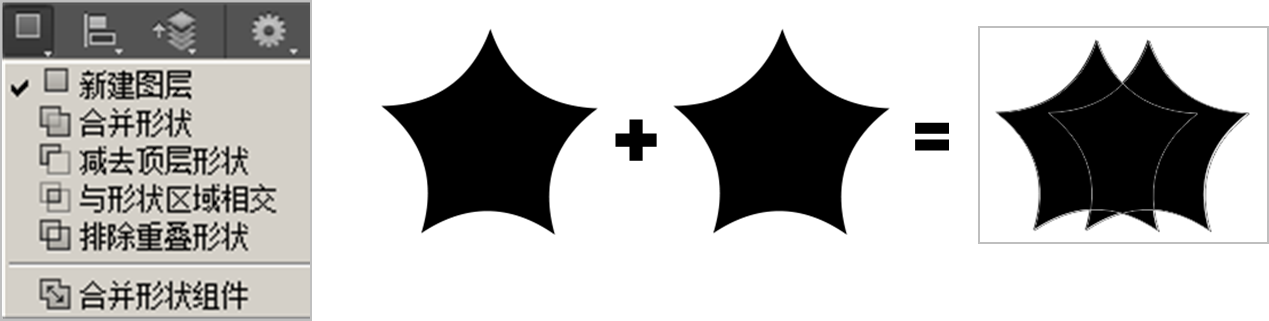
选择“合并形状”后,将要绘制的形状会自动合并至当前形状所在图层,并与其合并成为一个整体。
5、钢笔工具
“钢笔工具”用于绘制自定义的形状或路径。
Ø钢笔工具的基本操作——绘制直线路径
选择钢笔工具,在图像的绘制窗口内单击,可创建路径的第一个锚点。在该锚点附件再次单击,两个锚点之间即会形成一条直线路径。
Ø钢笔工具的基本操作——绘制曲线路径
使用“钢笔工具”绘制曲线路径时,可以通过单击并拖拽鼠标的方法直接创建曲线。
6、自由钢笔工具
“自由钢笔工具”有自动添加锚点的功能。因此用户只需在绘制完成后,进一步对路径进行调整即可,不需要考虑锚点的位置。
选中“自由钢笔工具”,按住鼠标左键不放,在画布中拖动,即可绘制路径。
7、路径和锚点
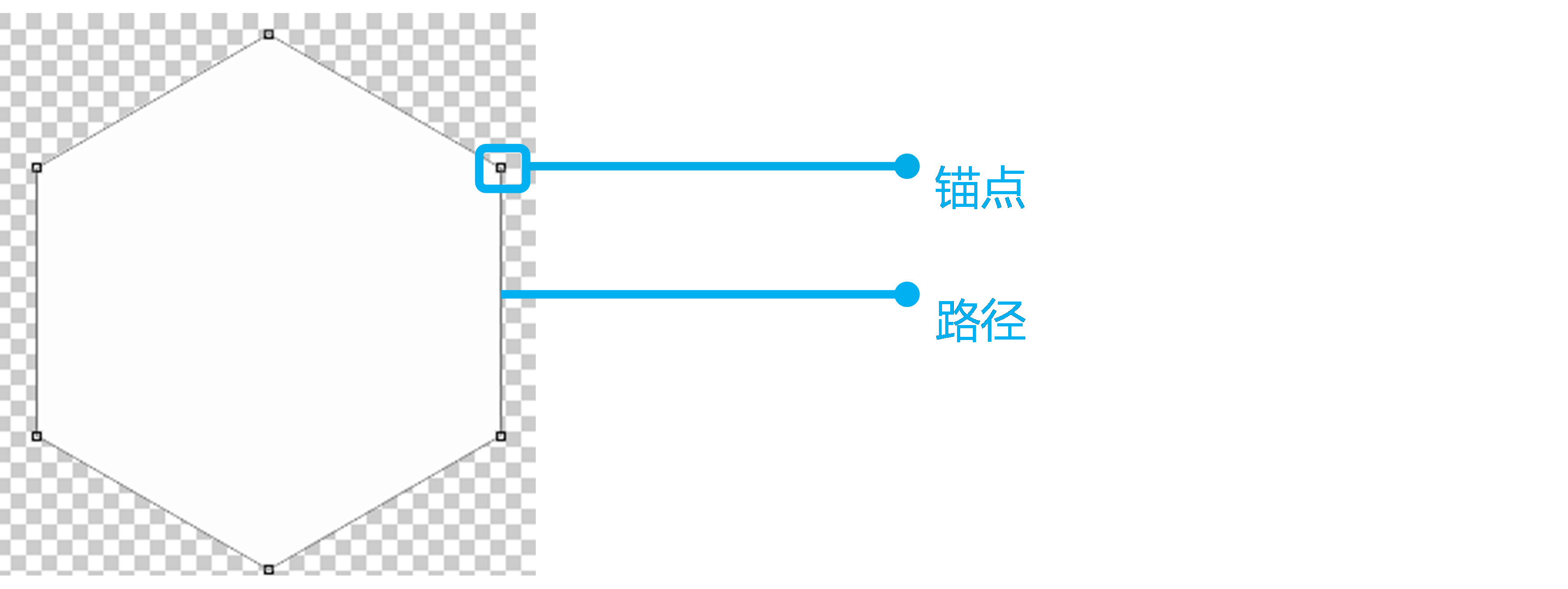
Ø使用形状工具绘制的图形,边缘会有一圈明显的“细线”,这些绘制时产生的线段被称为“路径”。
Ø锚点是指路径上用于标记关键位置的转换点。通常路径由一条或多条直线段或曲线段组成,线段的起始点和结束点由“锚点”标记。
8、添加和删除锚点
添加锚点
将钢笔工具移动到已创建的路径上,若当前没有锚点,则“钢笔工具”会临时转换为“添加锚点”工具,使用该工具在路径上单击即可添加一个锚点。
转换点工具
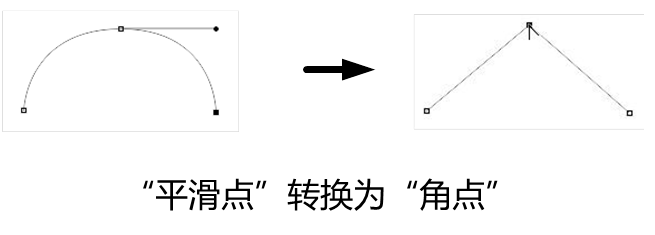
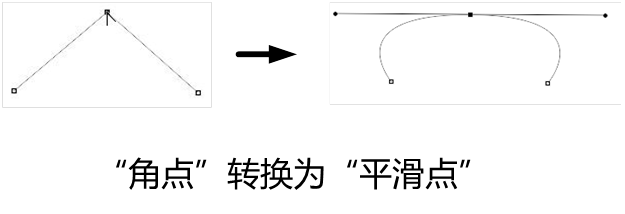
在Photoshop 中通过“转换点工具”可以实现“平滑点”和“角点”之间的相互转换。
多学一招:预知路径走向
单击“钢笔工具”的选项栏中的按钮,在下拉面板中勾选“橡皮带”选项,在绘制路径时就可以提前看到路径的走向。

