调整图层和填充图层
调整图层可将颜色和色调调整应用于图像,而不会永久更改像素值。例如,您可以创建“色阶”或“曲线”调整图层,而不是直接在图像上调整“色阶”或“曲线”。颜色和色调调整存储在调整图层中并应用于该图层下面的所有图层;您可以通过一次调整来校正多个图层,而不用单独的对每个图层进行调整。您可以随时扔掉更改并恢复原始图像。
填充图层使您可以用纯色、渐变或图案填充图层。与调整图层不同,填充图层不影响它们下面的图层。
调整图层提供了以下优点:
· 编辑不会造成破坏。您可以尝试不同的设置并随时重新编辑调整图层。您也可以通过降低该图层的不透明度来减轻调整的效果。
· 编辑具有选择性。在调整图层的图像蒙版上绘画可将调整应用于图像的一部分。稍后,通过重新编辑图层蒙版,您可以控制调整图像的哪些部分。通过使用不同的灰度色调在蒙版上绘画,您可以改变调整。
· 能够将调整应用于多个图像。在图像之间拷贝和粘贴调整图层,以便应用相同的颜色和色调调整。
调整图层具有许多与其它图层相同的特性。您可以调整它们的不透明度和混合模式,并可以将它们编组以便将调整应用于特定图层。同样,您也可以启用和禁用它们的可见性,以便应用或预览效果。
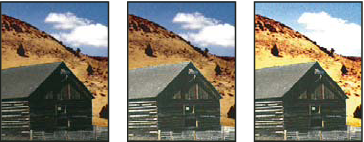
原图(左图);仅应用于谷仓的调整图层(中图),该图层显示了谷仓中的细节;以及应用于整个图像的调整图层(右图),该图层加亮了整个图像并将云彩像素化
注意:
因为调整图层包含的是调整数据而不是像素,所以它们增加的文件大小远小于标准像素图层。如果要处理的文件非常大,您可以将调整图层合并到像素图层中来减少文件的大小。
创建和限制调整图层和填充图层
调整图层和填充图层具有的不透明度和混合模式选项与图像图层相同。您可以重新排列、删除、隐藏和复制它们,就像处理图像图层一样。
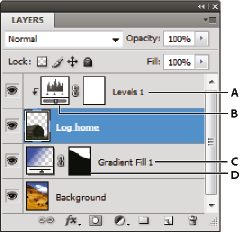
调整图层和填充图层
A. 仅限制在“小木屋”图层的调整图层
B. 图层缩览图
C. 填充图层
D. 图层蒙版
创建调整图层
执行下列操作之一:
单击“图层”面板底部的“新建调整图层”按钮  ,然后选择调整图层类型。
选择“图层”>“新建调整图层”,然后选择一个选项。命名图层,设置图层选项,然后单击“确定”。
注意:
要将调整图层的效果限制为应用于特定的图像图层,请先选中这些图像图层,然后选择“图层”>“新建”>“从图层建立组”,再将“模式”从“穿透”更改为其他混合模式。然后将调整图层放置在该图层组的上面。
创建填充图层
要创建填充图层,请执行下列操作之一:
· 选取“图层”>“新建填充图层”,然后从“纯色”、“渐变”或“图案”中选取一个选项。命名图层,设置图层选项,然后单击“确定”。
· 单击“图层”面板底部的“新建调整图层”按钮 ,然后从“纯色”、“渐变”或“图案”中选取一个填充图层类型。
纯色
用当前前景色填充调整图层。使用拾色器选择其它填充颜色。
渐变
单击“渐变”以显示“渐变编辑器”,或单击倒箭头并从弹出式面板中选取一种渐变。如果需要,请设置其他选项。
· “样式”指定渐变的形状。
· “角度”指定应用渐变时使用的角度。
· “缩放”更改渐变的大小。
· “反向”翻转渐变的方向。
· “仿色”通过对渐变应用仿色减少带宽。
· “与图层对齐”使用图层的定界框来计算渐变填充。可以在图像窗口中拖动以移动渐变中心。
图案
可以设置一个角度来旋转填充图层的图案并轻松更改其方向。
在“图案填充”对话框中,从弹出菜单中选取一种图案。根据需要设置以下选项:
· “角度”:指定应用图案时使用的角度。将角度选择器设置为某个特定角度或手动键入一个角度值以按所需角度旋转图案。
· “缩放”:更改图案的大小。输入值或拖动滑块。
· “与图层链接”:在图层移动时,图案将随之移动。选中该选项后,当“图案填充”对话框打开时可以在图像中拖移以定位图案。
· 单击“贴紧原点”以使图案的原点与文档的原点相同。

