-
1 发光的咖啡杯
-
2 素材下载
【设计结果】
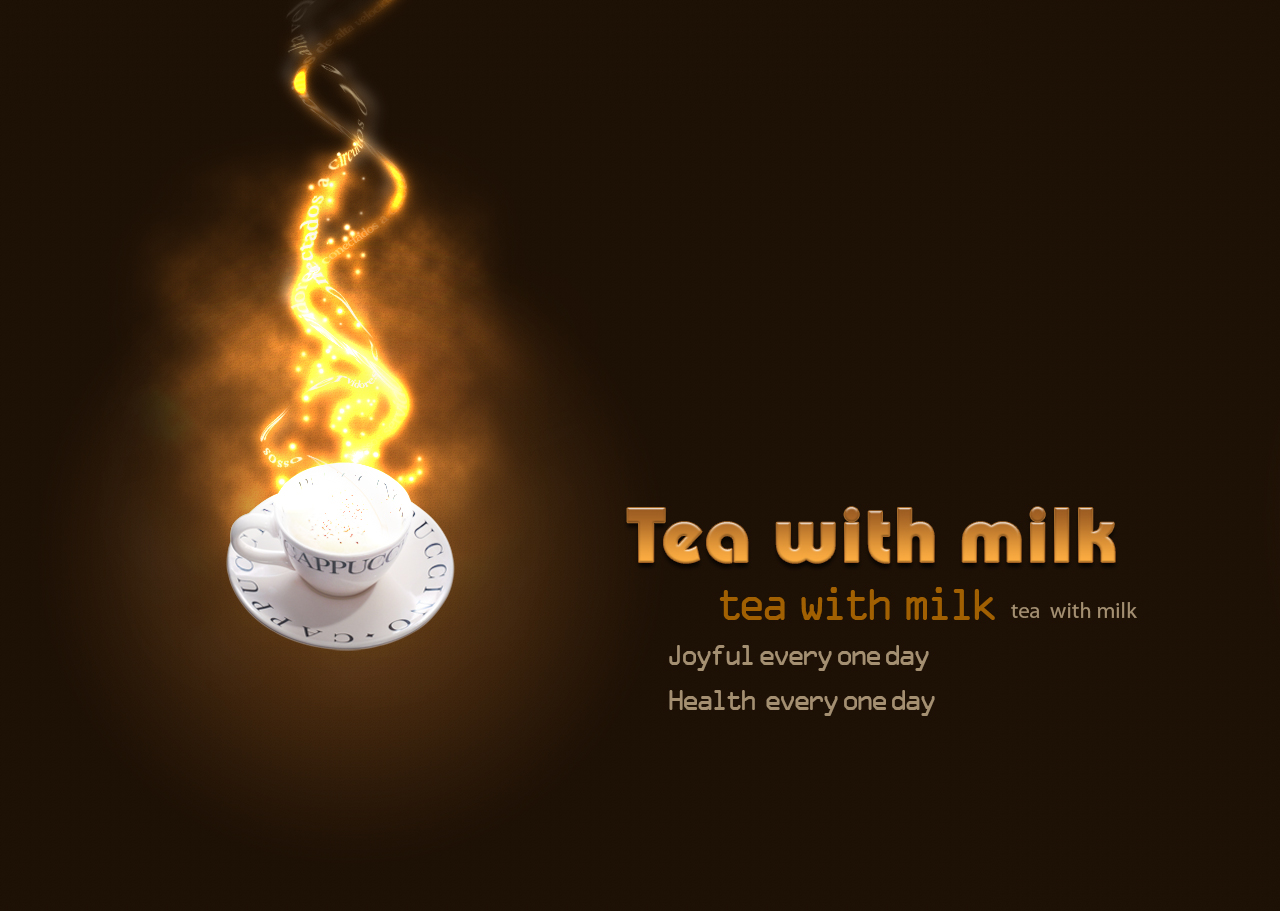
【制作要点】
1.新建一800*600PX,分辨率为200,颜色模式为RGB,8位文档;
2.双击背景图层,得出“图层0”,使此图层可编辑;
3.双击“图层0”图层,打开图层样式,选择渐变叠加,选择渐变(#704219—#1E1105),正常:100%,样式:径向,角度:90,缩放:66%,确定,得到渐变效果;
4.继续新建一个10*10,分辨率为200,颜色模式为RGB,8位的文档,设置前景色为黑色;
5.选择画笔工具(大小为4),在画布上单击,单击编辑/定义图案命令,定义图案名称为图案1;
6.回到原文档,双击图层0,选择图案叠加,选择刚刚定义的图案,确定;
7.打开咖啡杯素材,将咖啡杯移动至原图层,CTRL+T,改变其大小;
8.选择横排文字工具,输入“Nossos Servidores Conectados a Circuitos de alta Velocidade.da”,字体黑体,大小为8点,白色,栅格化文字;
9.选择文字图层,CTRL+T,右键,顺时针旋转90度,执行滤镜/扭曲/波浪(设置生成器数为1,波长最小为67,最大为119,波幅最长为152,最小为48,比例水平为55,垂直50,类型为正弦),得到波纹效果;
10. 为文字图层添加蒙版,选择渐变,对文字从上往下绘制(黑—白—黑)线性渐变;
11. 为文字图层添加外发光样式(混合模式为颜色减淡,不透明度为59,扩展为3%,大小为18),继续选择颜色叠加,设置颜色为#fff7e9,确定,得到外发光和颜色叠加效果;
12. 复制该文字图层,隐藏外发光和颜色叠加,使用上下移动键移动文字图层,执行滤镜/模糊/高斯模糊(半径为5.1),确定;
13. 用同样的方法制作其他文字效果;
14. 新建“烟雾”图层,用椭圆选框工具绘制椭圆,设置前景色为白色,背景色为黑色,执行滤镜/渲染/云彩,CTRL+D,修改其混合模式为颜色减淡,使用橡皮工具进行擦除;
15. 复制烟雾图层,并将烟雾图层移到文字图层的下方;
16. 新建“亮点”图层,选择画笔,硬度为0,主直径为4,在火焰处随意单击,双击图层,选外发光,设置不透明度为99,确定,复制图层,使亮点更加明显;
17. 输入“Tea with milk”,设置渐变叠加(#ffaf42—#9a5a21),确定,CTRL+T,改变其大小,再设置斜面浮雕效果(深度为61,大小为0,软化为2,描边大小为1);
采用上述的方法,继续,最终效果如图所示。
【设计视频】

