通 道
通道是记录和保存信息的载体,无论颜色信息还是选择信息,Photoshop都将其保存在通道中,国此也是图像的另外一种显示方式。通道会根据图像色彩模式的不同而有所改变,但是均以不同的灰色通道组合而成。
1.通道颜色
在PS中,通道主要用来保存图像的颜色数据和选区等,也可以理解为存储不同类型信息的灰度图像。所以每一个通道实际上是一个单一色彩的平面。
(1)通道面板
当用户打开新的图像时,系统会自动创建颜色信息通道,执行
“窗口”-“通道”命令,如果当前文件是RGB模式,那么在通道面板中最先列出的是复合通道,其次是单色通道。
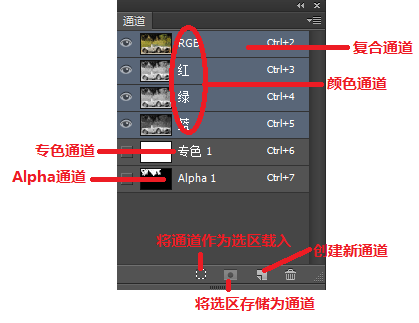
注意:
在默认情况下,单色通道以灰度显示。要想使通道图像以原色彩显示,可以执行“编辑”|“首选项”|“界面”,启用对话框中的“用彩色显示通道”复选框即可。
(2)图像与通道
图像与通道是相连的,也可以理解为通道是存储不同类型信息
的灰度图像。以RGB模式的彩色图像为例,通道中的RGB分别代表红、绿、蓝3种颜色。它们通过不同比例的混合,构成了彩色图像。
按Ctrl键,单击通道面板中的通道缩览图,可载入选区。
(3)分离与组合通道
图像通道是由图像颜色模式来决定的,而彩色图像也可以通过
通道将其拆分为不同的灰度图像。
以RGB模式的彩色图像为例,执行“通道”面板右上角的关联菜单中的“分离通道”命令,得到3个灰度图像。
当彩色图像初分离成单个的灰度图像后,任意选中一个灰度图像,在其“通道”面板的右上角单击小三角,选择“合并通道”命令。
2.通过通道提取复杂图像
在对图像进行提取时,马上会想到工具箱中的选取工具和路径工具。而对于边缘较为复杂的图像,或者是想要更加快速地分离图像,那么通道会是一个最佳路径。
(1)提取图像的通道来源
在“通道”面板中,选择明暗关系最为强烈的单色通道进行复
制,得到副本的颜色通道。
(2)编辑通道
利用合适的工具将要提取的图像部分填充为黑色,可以执行图
像|调整|亮度/对比度命令,和画笔工具进行调整。
提示:在通道中,白色图像为选择区域,黑色图像为未选择区域。
(3)图像脱离背景
当通道中的灰度图像编辑完成后,返加RGB复合通道。就可以
将图像抠取出来了。
技巧:要想直接删除图像中的背景图像,就需要通过通道中的背景区域为白色,而人物区域为黑色。
3.通道命令剖析
Photoshop中的工具可者命令,多数能够编辑通道图像,但是需要手动设置可者操作。而“计算”和“应用图像”命令是专门针对通道设计的命令,前者是专门制作选区的命令,后者是专门调整图像色调的命令。
执行这两个命令运算通道时,不需要运作到任何工具和颜色调整命令,通过自身命令中的通道混合模式来制作选区或调整图像色调。
(1)“计算”命令
“计算”命令是专门制作选区的,用于混合两个来自一个或多个源图像中的单色通道,然后将结果应用到新图像、新通道或者现有的图像选区中。
提示:当图像存于普通图层中时,在通道下拉表中会出现一个“透明”选项。该选项表示的是图层的不透明度。不透明度越大,在通道中越亮,反之越暗。
(2)“应用图像”命令
“应用图像”命令是通过调整通道来改变图像色调的,该命令针对所有的通道。

