目录

  • 1 绪论
    • 1.1 课程简介
    • 1.2 线上教学计划
    • 1.3 教学整体思维导图
  • 2 初识选择的艺术
    • 2.1 本章思维导图
    • 2.2 图像与颜色理论
    • 2.3 图像处理软件—Photoshop
    • 2.4 项目 风景画框效果
    • 2.5 章节测试
  • 3 Photoshop工具与绘图
    • 3.1 本章思维导图
    • 3.2 图像选区的选取与编辑
    • 3.3 项目 选区的应用
    • 3.4 项目 简单人物合成
    • 3.5 图像的变换
    • 3.6 项目 肖像照效果
    • 3.7 填充工具与橡皮擦工具
    • 3.8 项目 彩色光盘
    • 3.9 项目 彩虹
    • 3.10 绘图工具与历史画笔工具
    • 3.11 项目 蝴蝶效果
    • 3.12 项目 墨竹图
    • 3.13 图章工具与图像修复工具
    • 3.14 项目 旧画报图像修复效果
    • 3.15 项目 摄影图片局部去除效果
    • 3.16 图像润饰工具
    • 3.17 项目 炫彩妆面
    • 3.18 综合项目 球鞋广告设计
    • 3.19 综合项目 造假效果
    • 3.20 综合项目 香水招贴
    • 3.21 章节测验
  • 4 文字设计
    • 4.1 文字运用与设计原则
  • 5 新建目录
  • 6 新建目录
  • 7 文字设计
    • 7.1 本章思维导图
    • 7.2 文字设计
    • 7.3 任务 节气字体设计
    • 7.4 任务 火焰字设计
    • 7.5 任务 金属字设计
    • 7.6 章节测验
  • 8 海报设计
    • 8.1 本章思维导图
    • 8.2 海报设计
    • 8.3 任务 传统节日海报设计
    • 8.4 任务 公益广告海报设计
    • 8.5 任务 广告设计
    • 8.6 调整图层
    • 8.7 项目 缤纷照片
    • 8.8 项目 冷暖两重天
    • 8.9 项目 天堂列车
    • 8.10 章节测试
  • 9 通道和蒙版
    • 9.1 本章思维导图
    • 9.2 通道
    • 9.3 项目 春天变金秋
    • 9.4 项目 妙用通道调出流行色
    • 9.5 项目 调出人物时尚青色
    • 9.6 项目 通道抠图
    • 9.7 项目 合成燃烧的魔术手
    • 9.8 项目 人物香水广告
    • 9.9 通道高级命令
    • 9.10 项目 铁锈匕首
    • 9.11 项目 调整图像负冲色调
    • 9.12 项目 图像深度磨皮
    • 9.13 蒙版
    • 9.14 项目 蒙版(图像表面磨皮)
    • 9.15 项目 快速蒙版制作精美边框
    • 9.16 项目 灯泡鱼缸
    • 9.17 项目 模拟玻璃杯的透明效果
    • 9.18 章节测试
  • 10 路径与滤镜
    • 10.1 本章思维导图
    • 10.2 路径
    • 10.3 项目 卡通课程表
    • 10.4 项目 音乐海报
    • 10.5 滤镜
    • 10.6 项目 制作金属纹理感
    • 10.7 项目 立体字制作
    • 10.8 项目 金属字制作
    • 10.9 项目 褶皱的钞票效果
    • 10.10 章节测验
  • 11 综合项目
    • 11.1 项目 公园一角
    • 11.2 项目 男孩与小熊合成案例
    • 11.3 项目 袜子详情头图案例
    • 11.4 项目 杂志封面
    • 11.5 项目 梦幻女生
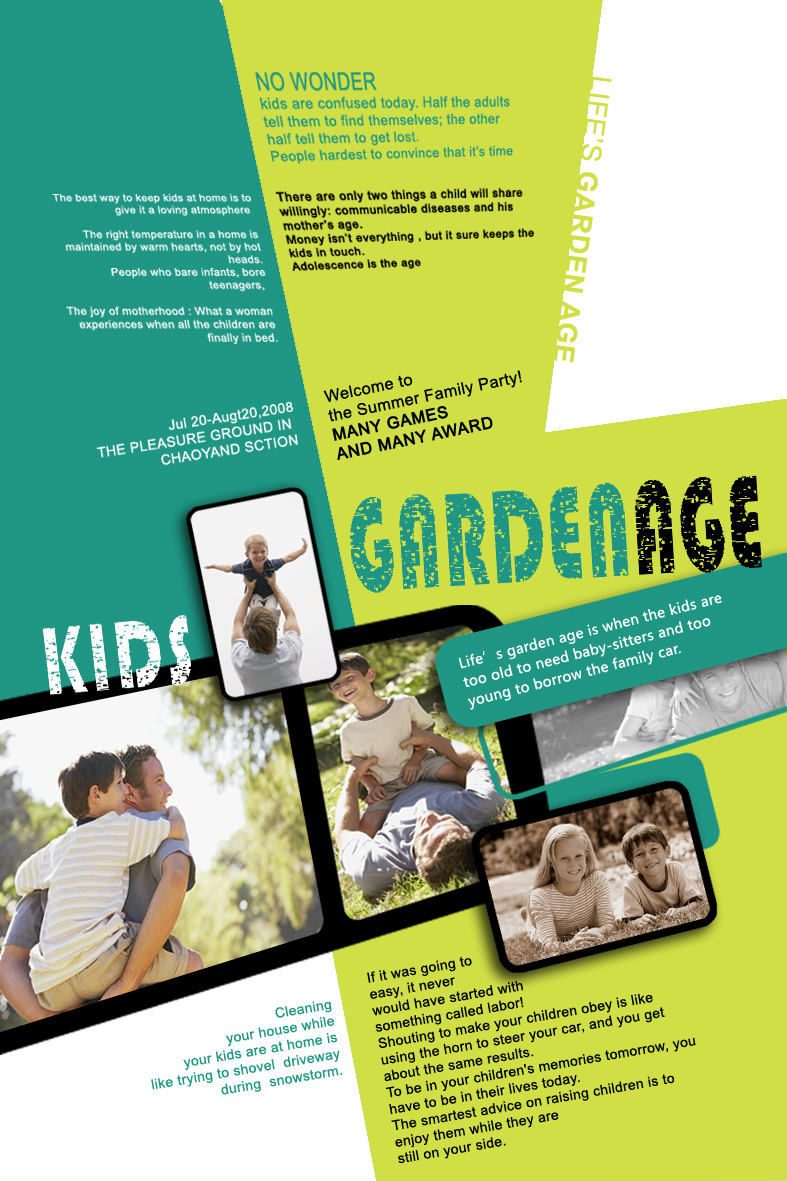
任务 金属字设计
  • 1 广告宣传设计
  • 2 素材下载

      【设计结果】

【制作要点】

1.图片圆角效果方法:圆角矩形工具绘制路径,“将路径作为选区载入”,反向,按DELETE;

2. “编辑”/“描边”命令(前景色为黑色)。

3.蓝绿色(RGB:30150 132)

文字制作方法:

l选择工具中的“文字工具”,输入“GARDENAGE”,然后执行“窗口”/“字符”命令,在“字符”面板中设置“字体”为“Bauhaus”,“字体大小”为124px,其中GARDEN为蓝绿色,AGE为黑色。执行菜单中的“图层”/“格式化”/“文字”命令,将其转换为普通图形。

l单击面板下方的“创建新图层”按钮,创建“图层1”,将前景色设为白色,按Alt+Delete键,将“图层1”填充为白色。按D键使工具箱中的前景色与背景色复位,执行菜单中的“滤镜”/“像素化”/“点状化”命令,在弹出的对话框中进行设置,单击“确定”。

l执行菜单中的“图像”/“调整”/“自动色阶”命令,将对比度增大,这样可以得到更明显的杂点。

l执行菜单中的“图像”/“调整”/“阈值”命令,在弹出的对话框中将“阈值色阶”设为160,单击确定。

l执行菜单中的“滤镜”/“模糊”/“模糊”命令,然后按Ctrl+I组合键将图像进行黑白反转,将“图层1”的混合模式设为“滤色”。

l执行菜单中的“滤镜”/“像素化”/“铜版雕刻”命令,在弹出的对话框中进行设置,单击“确定”,最后按Shift+Ctrl+ALT+E组合键合并所有图层。

l执行菜单中的“选择”/“色彩范围”命令,先用对话框右下角的“吸管工具”单击图中的蓝色文字,然后再用“添加到取样工具”单击图中黑色文字,单击“确定”按钮,最后,按Ctrl+C键将其复制到剪贴板中。

【设计视频】