文字处理
文字是多数设计作品,尤其是商业设计中不可或缺的重要元素,通过对文字的排版与设计,更能有效地表现设计主题。

1.文字工具选项栏
在图像设计中,文字的使用非常广泛。PS提供了4种输入文字的工具:横排文字工具、直排文字工具、横排文字蒙版工具和直排文字蒙版工具。
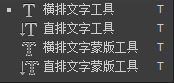
文字工具
选择“横排文字工具”,其选项栏如图所示。在该选项栏中,可以设置文字的字体、字号及颜色等。

文字工具选项栏
 “切换文本取向”,可将输入好的文字在水平方向和垂直方向间切换。
 “设置字体系列”,单击下拉列表框,可以进行文字字体的选择。
 “设置字体大小”,单击下拉列表框,可选择文字字体大小,也可直接输入数值。
 “设置消除锯齿的方式”,用来设置是否消除文字的锯齿边缘,以及用什么方式消除文字的锯齿边缘。
 “设置文本对齐”,用来设置文字的对齐方式。
 “设置文本颜色”,单击即可调出“拾色器(文本颜色)”,用来设置文字的颜色。
 “创建文字变形”,单击即可调出“变形文字”对话框。
 “切换字符和段落面板”,单击即可调出“字符”和“段落”面板。
重要:
PS中自带了常用的基本字体,但在实际的设计应用中,需要更多的字体来满足不同的设计需求。安装字库的方法:
将准备好的字库直接复制到系统盘下Windows文件夹下的Fonts文件夹内。
选中准备好的字体,右键,安装。
2. 文字输入工具
在PS中有“点文字”和“段落文字”两种文字输入方式。下面,将通过使用“横排文字工具”来学习。
(1)输入点文字
“点文字”输入方式是指在图像中输入单独的文本行(如标题),或者想要应用文本嵌合路径等特殊效果时,输入“点文字”非常合适。
输入方法为:选择工具箱中的“横排文字工具”,在选项栏中设置各项参数,在图像窗口中单击,会出现一个闪烁的光标,此时,进入文本编辑状态,在窗口中输入文字。
(2)段落文字
使用“段落文字”可以输入大片的文字内容,输入段落文字时,文字会基于文本框的尺寸自动换行。用户可以根据需要自由调整定界框的大小,使文字在调整后的文本框中重新排列,也可以在输入文字时或创建文字图层后调整定界框,还可以使用定界框旋转、缩放和斜切文字。
输入方法为:选择工具箱中的“横排文字工具”,在选项栏中设置各项参数。在画布上,按住鼠标左键并拖动,将创建一个定界框,且其中会出现一个闪烁的光标,在定界框内输入文字,即可创建段落文字。
3. 设置文字属性
当完成文字的输入后,如果发现文字的属性与整体效果不太符合时,就需要对文字的相关属性进行细节上的调整。
(1)字符面板
设置文字属性主要是在“字符”面板中进行。
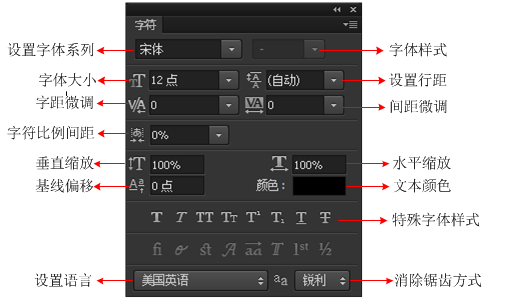
字符面板
(2)段落面板
“段落”面板用于设置段落属性。
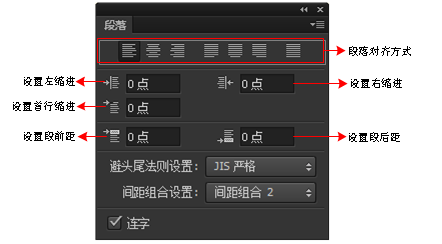
段落面板
注意:使用文字工具输入的“文字”是矢量图形,无法在PS中进行绘图及滤镜操作,只有“栅格化文字图层”才可以制作更加丰富的效果。