图章工具与图像修复工具
一、图章工具
Photoshop中的图章工具包括仿制图章工具和图案图章工具两种,主要用于图象的复制。
1. 仿制图章工具
仿制图章工具是一种复制图像的工具,原理类似现在流行的生物技术—克隆,也就是说在要复制的图像上取一个点,而后复制整个图像。

仿制图章工具选项栏
注意:
在使用仿制图章工具,一定要按住ALT键采样本.(样本的意思就是你想要仿制的图像),然后在你想要仿制的地方按住鼠标左键不松在一个区域拖动鼠标进行仿制。
2.图案图章工具
图案图章工具是以预定义的图案为复制对象进行复制。可以将定义的图案复制到图像中。

图案图章工具选项栏
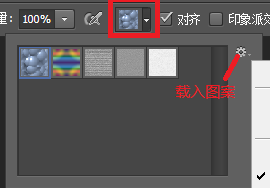
图案的选择与载入
二、图像修复工具
PS图像修复工具包括污点修复画笔工具、修复画笔工具、修补工具、红眼工具、内容感知移动工具。
1、污点修复画笔工具
污点修复画笔工具可用于校正瑕疵,使它们消失在周围的图像中,它可以将样本像素的纹理、光照和阴影与源像素进行匹配,从而使用修复后的像素不留痕迹地融入图像的其余部分。
用法也十分的简单:
污点修复画笔不用取样,选择污点修复画笔,调整画笔大小,直接到瑕疵的地方点就可以了。

污点修复画笔工具选项栏
♦画笔
(1)软画笔:取样区域边缘柔和
(2)硬画笔:取样边缘清晰
涂抹瑕疵,硬画笔点一下就可以,而软画笔却要来回的点。
♦模式:这里分为以下几种
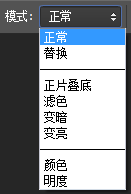
这是指修复图像时所用的模式,混合模式这里不做详细说明,会单独讲解。
♦类型有三种
(1)内容识别:寻找与画笔覆盖区域相似的内容,对画笔区进行覆盖、融合;
(2)创建纹理:用画笔覆盖区域的所有像素创建一个用于修复该区域的纹理;
(3)近似匹配:查找画笔周围能够匹配、修复瑕疵的区域;
♦对所有图层取样
(1)选中,是对所有图层取样;
(2)未选中,是对当前图层取样;
2、修复画笔工具
修复画笔工具功能与污点修复画笔工具相同,用法与仿制图章工具相同,也需要按住ALT键采样。

修复画笔工具选项栏
♦切换仿制源面板
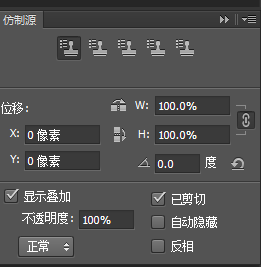
它是用来精确控制仿制源的,坐标、缩放旋转等。
♦源
(1)取样:用当前取样像素来修复图像。
(2)图案:可以通过选择图案、导入图案的方法来修补图像。
♦对齐:勾选对齐,取样位置会跟着取样点移动,也就是连续不断的取样。
3、修补工具
框出需要修改的选区,拖动鼠标到想要的替换的地方,进行修补,融合;

修补工具选项栏
其他的都说过,重点看源/目标
源是用松开鼠标的图像替代选中的区域;
目标是把选中区域的图像再复制到鼠标松开区域;
4、内容感知移动工具

内容感知移动工具选项栏
•相对修补工具,内容感知工具更适合大一些的区域。
•另外,修补工具移动属性,可以去除选中像素;
•而内容感知移动工具移动,只能将像素移动位置,不能去除图像。
5、红眼工具
红眼工具可消除摄影时因强光产生的红眼,也可以移去用闪光灯拍摄的动物照片中的白色或绿色反光。

红眼工具选项栏
变暗量:数值越大,眼睛越黑。

