填充工具与橡皮擦工具
1. 前景色和背景色
设置前景色:单击前景色图标,通过弹出的“拾色器(前景色)”对话框,可进行前景色设置。
设置背景色:单击背景色图标,通过弹出的“拾色器(背景色)”对话框,可进行背景色设置。
切换前景色和背景色:单击切换前景色和背景色按钮(或使用快捷键【X】)。
恢复默认前景色和背景色:单击恢复默认前景色和背景色按钮(或使用快捷键【D】)。
填充工具
填充工具包括渐变工具和油漆桶工具两种。
使用“油漆桶工具”可以快速、便捷的为图像填充指定的前景色或图案。

油漆桶工具选项栏
| 选项栏 | 说明 |
| 1、前景 | 填充前景色。 |
| 2、图案 | 填充可定义的图案。 |
| 3、不透明度 | 用于设定填充的不透明度。 |
快捷键提示:填充前景色Alt+Delete
填充背景色Ctrl+Delete
使用渐变工具可以绘制出多种颜色间的逐渐混合,实质上就是在图像中或图像的某一区域添入一种具有多种颜色过渡的混合色。

渐变工具包括5种渐变类型,从左至右依次是:线性渐变、径向渐变、角度渐变、对称渐变、菱形渐变。
运用“渐变工具”时,需要先在其选项栏中选择一种渐变类型,并设置渐变颜色等选项。

渐变工具选项栏
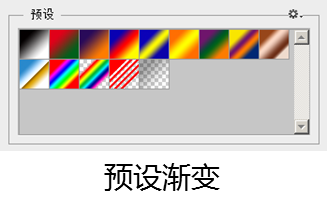
渐变颜色条中显示了当前的渐变颜色,单击它右侧的 按钮,可以在打开的下拉面板中选择一个预设的渐变。

模式:用来选择渐变时的混合模式,当点击 时,会弹出混合模式的下拉框
不透明度:用来设置渐变效果的不透明度。
反向:勾选此项,可转换渐变中的颜色顺序,得到反方向的渐变效果。
仿色:勾选此项,可以使渐变效果更加平滑。主要用于防止打印时出现条带化现象,在屏幕上不能明显地体现出作用。默认为勾选状态
透明区域:勾选此项,即可启用编辑渐变时设置的透明效果,创建包含透明像素的渐变。默认为勾选状态。
渐变编辑器
除了使用系统预设的渐变选项外,用户还可以通过“渐变编辑器”
自定义各种渐变效果。设置“渐变编辑器”的具体方法如下:
1) 在渐变工具栏中单击“渐变颜色条”,打开“渐变编辑器”窗口。
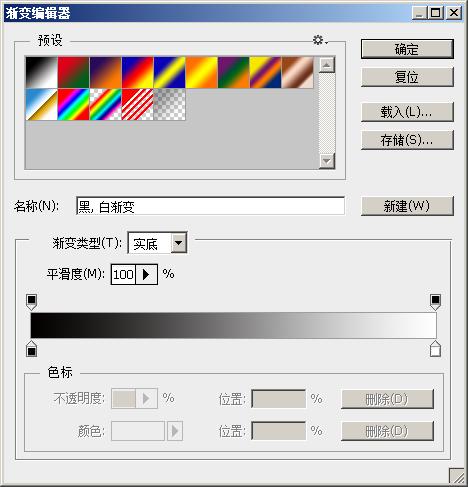
渐变编辑器
2) 将鼠标指针移至“渐变颜色条”的下方,当指针变为 形状后单击即可增加色标。
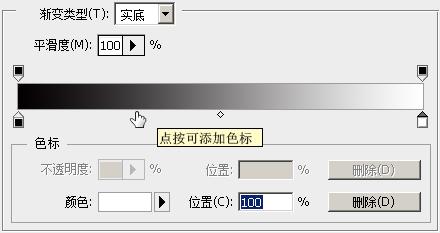
渐变颜色条
3) 双击添加的色标,将弹出“拾色器(色标颜色)”对话框,在该对话框中可以更改色标的颜色。
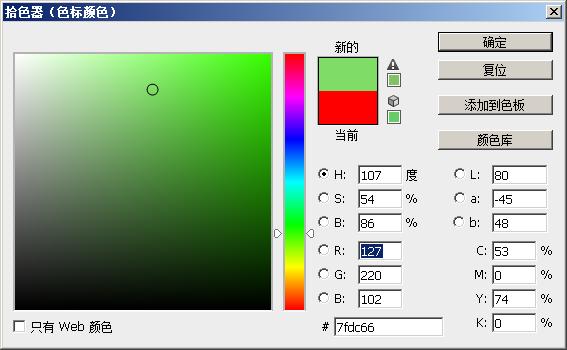
拾色器对话框
4) 在渐变颜色条的上方单击可以添加不透明度色标,通过“色标”栏中的“不透明度”和“位置”可以设置不透明度和不透明色标的位置。

渐变颜色条
3. 橡皮擦工具组
“橡皮擦工具组用于擦除图像中的像素。在Photoshop中包含了“橡皮擦工具”、“背景橡皮擦工具”和“魔术橡皮擦工具”。
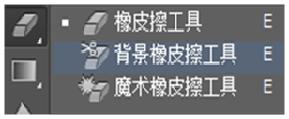
橡皮擦工具组

橡皮擦工具选项栏
模式:用于设置橡皮擦的种类。选择“画笔”,可创建柔边擦除效果;选择“铅笔”,可创建硬边擦除效果;选择“块”,擦除的效果为块状。
抹到历史记录:勾选该项后,“橡皮擦工具”就具有“历史记录画笔”的功能,可以有选择地将图像恢复到指定步骤。
背景橡皮擦工具可以将图像背景擦至透明色,并可用于擦掉指定颜色。在“橡皮擦工具”处单击鼠标右键,会弹出橡皮擦工具组,选择“背景橡皮擦”工具
魔术橡皮擦工具可以自动分析图像的边缘,是一种根据像素颜色擦除图像的工具。用魔术橡皮擦工具在图像中需要擦除的任一区域单击,所有相似的颜色区域将会被擦除并变成透明区域。

