图像的变换
1.缩放工具
编辑图像时,为了查看图像中的细节,经常需要对图像在屏幕中的显示比例进行放大或缩小,这时就需要用到“缩放工具”。
按下【Ctrl+加号】键,能以一定的比例快速放大图像。
按下【Ctrl+减号】键,能以一定的比例快速缩小图像。
按下【Ctrl+1】键,能使图像以100%的比例(即实际像素)显示。
选择“缩放工具”后,按住鼠标左键不放,在图像窗口中拖动,可以将选中区域局部放大。
抓手工具
当图像尺寸较大,或者由于放大窗口的显示比例而不能显示全部图像时,窗口中将自动出现垂直或水平滚动条。这时,如果要查看图像的隐藏区域,可以使用“抓手工具” 移动画面。
3.裁剪工具
在对数码照片或者扫描的图像进行处理时,经常需要裁剪图像,以便删除多余的内容,使画面的构图更加完美。“裁剪工具”可以对图像进行裁剪,重新定义画布的大小。
注意:在“裁剪”图像时,除了可以通过控制裁剪框的范围来调整图像的范围外,还可按住鼠标左键不放,在图像窗口中拖动图像来确定目标图像范围。

裁剪方式:包括“不受约束”、“原始比例”等选项,用户可以输入宽度、高度和分辨率等,裁剪后图像的尺寸由输入的数值决定。

拉直:单击该按钮,可以通过在图像上画一条线来拉直该图像,常用于校正倾斜的图像。

删除裁剪的像素:不勾选该选项,Photoshop CS6会将裁剪工具裁掉的部分保留,可以随时还原;如果勾选“删除裁剪的像素”复选框,将不再保留裁掉的部分。
4. 自由变换
制作图像时,常常需要调整某些图层对象的大小,这时就需要使用“自由变换”命令。选中需要变换的图层对象,执行“编辑→自由变换”命令(或使用快捷键【Ctrl+T】),图层对象的四周会出现带有角点的框(一般称之为“定界框”)。
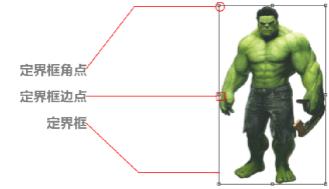
自由缩放:拖动“定界框角点”或“定界框边点”可随意缩放对象的大小。
等比缩放:按住【Shift】键不放,拖动“定界框角点”。
中心等比缩放:按住【Shift+Alt】键不放,拖动“定界框角点”。
旋转:将鼠标指针移至“定界框角点”,待光标变为 状。

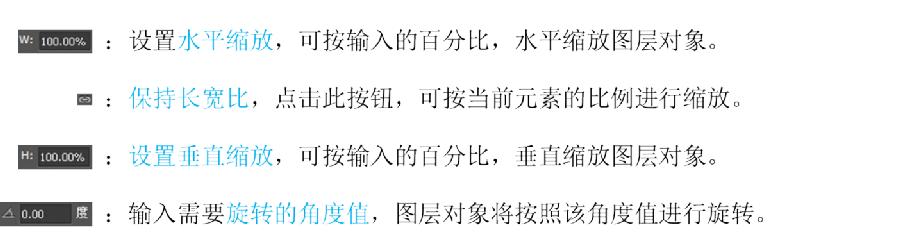
自由变换选项栏
 5.变形操作
在Photoshop 中除了“缩放”、“旋转”外,还可以对图像进行“斜切”、“扭曲”、“透视”与“变形”操作。
6.撤销操作
在绘制和编辑图像的过程中,经常会出现失误或对创作的效果不满意。当希望恢复到前一步或原来的图像效果时,可以使用一系列的撤销操作命令。
撤销上一步操作:执行“编辑→还原”命令(或使用快捷键【Ctrl+Z】)
撤销多步操作:执行“编辑→后退一步”命令(快捷键【Alt+Ctrl+Z】)
撤销到操作过程中的任意步骤:执行“窗口→历史记录”命令,选择“历史记录”下的任何一步操作,图像即恢复到该操作时的状态。

