【主要内容】
图像处理软件——Photoshop
Photoshop CS6是Adobe公司旗下最为出名的图像处理软件之一。它提供了灵活便捷的图像制作工具,强大的像素编辑功能,被广泛运用于数码照片后期处理、平面设计、网页设计以及UI设计等领域。
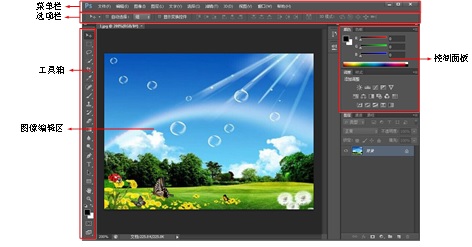
Photoshop工作界面
1.菜单栏
Ø 文件菜单:包含各种操作文件的命令。
Ø 编辑菜单:包含各种编辑文件的操作命令。
Ø 图像菜单:包含各种改变图像的大小、颜色等的操作命令。
Ø 图层菜单:包含各种调整图像中图层的操作命令。
Ø 文字菜单:包含各种对文字的编辑和调整功能。
Ø 选择菜单:包含各种关于选区的操作命令。
Ø 滤镜菜单:包含各种添加滤镜效果的操作命令。
Ø 3D菜单:用于实现3D图层效果。
Ø 视图菜单:包含各种对视图进行设置的操作命令。
Ø 窗口菜单:包含各种显示或隐藏控制面板的命令。
Ø 帮助菜单:包含各种帮助信息。
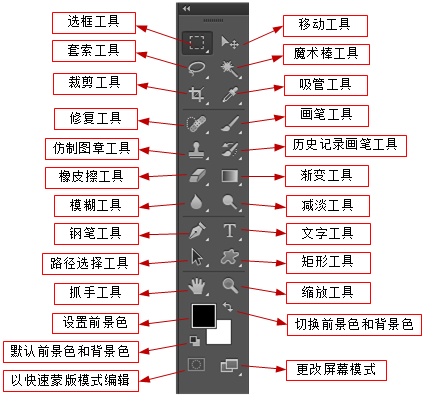 2.工具箱
2.工具箱
默认情况下,工具箱停放在窗口左侧。将光标放在工具箱顶部,单击并向右拖动鼠标,可以将工具箱拖出,放在窗口中的任意位置。
由于Photoshop CS6提供的工具比较多,因此工具箱中并不能显示所有的工具,有些工具被隐藏在相应的子菜单中。在工具箱的某些工具图标上可以看到一个小三角符号 ,表示该工具下还有隐藏的工具。在工具箱中带有的工具图标上单击鼠标右键,就会弹出隐藏的工具选项。
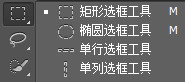
矩形选框工具
3.选项栏
选项栏是工具箱中各个工具的功能扩展,可以通过选项栏对工具进行进一步的设置。当选择某个工具后,Photoshop CS6工作界面的上方将出现相应的工具选项栏。
4.控制面板
控制面板是Photoshop CS6处理图像时不可或缺的部分,它可以完成对图像的处理操作和相关参数的设置,如显示信息、选择颜色、图层编辑等。
5.新建文件
执行“文件→新建”命令(或按【Ctrl+N】组合键)打开“新建”对话框,在对话框中设置完相关参数后,单击确定按钮即可新建空白文档。
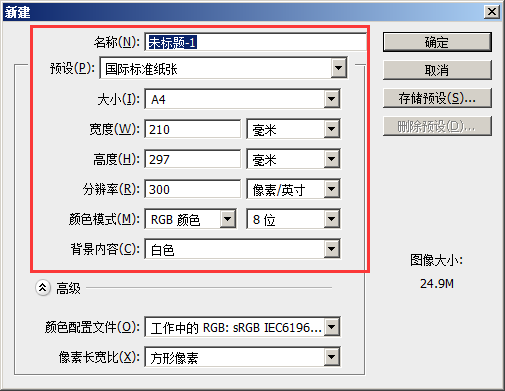
新建文件对话框
名称:文件的名称,创建文件后会显示在文档窗口的标题栏中,保存文件时,文件名会自动显示在存储文件的对话框内。
预设:提供了多种文档的预设选项,如照片、A4打印纸、视频等,可以根据需要进行选择。
宽/高:可输入文件的宽度和高度,可以选择单位,如“像素”、“英寸”、“厘米”等。
分辨率:在此输入文件的分辨率,可以选择分辨率的单位,如“像素/英寸”、“像素/厘米”等。
颜色模式:用于选择文件的颜色模式,如位图、灰度、RGB颜色、CMYK颜色等。
背景内容:用于选择文件的背景内容,包括“白色”、“背景色”、“透明”。
6.打开文件
通常情况下,经常用到的打开文件的方式有3种:
l 用“打开”命令打开文件
l 打开最近使用过的文件
l 通过快捷方式打开文件
7.保存文件
新建文件或者对打开的文件进行编辑之后,应及时对文件进行保存,Photoshop提供了“存储”、“存储为”、“存储为Web可用格式”几个用于保存文件的命令。
存储:执行“文件→保存”命令(或按【Ctrl+S】组合键),图像会按照原有的格式进行存储,如果是一个新建的文件,执行该命令时,则会打开“存储为”对话框。
存储为:可以将文件存储为PNG、JPG等格式,执行“文件→保存”命令(或按【Ctrl+Shift+S】组合键),在对话框中选择要保存的格式即可。
存储为web可用格式:存储为Web可用格式可以减小图像的大小,执行“文件→存储为Web所用格式”(或按【Ctrl+Shift+Alt+S】组合键)即可打开“存储为Web所用格式”对话框。
8.修改图像尺寸
执行“图像→图像大小”命令(或按【Ctrl+Alt+I】组合键)即可弹出“图像大小”对话框
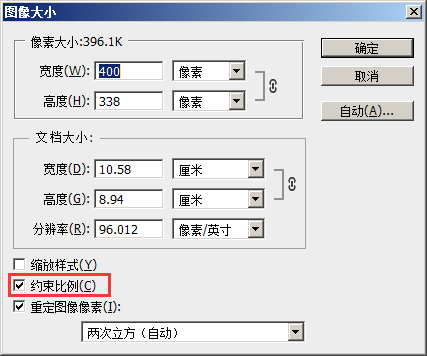
图像大小对话框
注意:如果不想让图像比例发生变化,需要勾选“约束比例”
9.修改画布尺寸
执行“图像→画布大小”命令(或按【Ctrl+Alt+C】组合键)即可弹出“画布大小”对话框
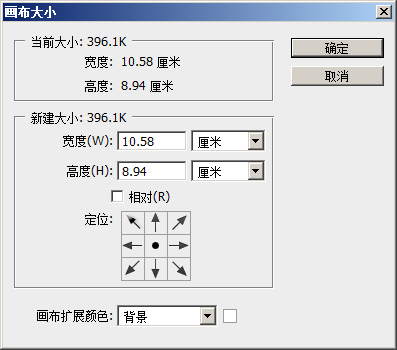
画布大小对话框
注意:勾选了“相对”选项,“宽度”和“高度”选项中的数值不再是整个画布的大小,而是实际增加或减少的区域的大小。
10.PhotoshopCS6初始化设置
执行【窗口】→【工作区】命令后,在弹出的菜单栏中选择相应的布局即可。而且在菜单栏中还可以对工作区进行复位、新建、删除等操作。
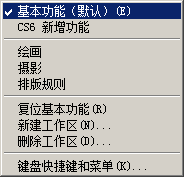
工作区布局设置
选择菜单栏里的【编辑】→【首选项】→【单位与标尺】命令打开“首选项”对话框,设置标尺单位即可。
进行UI设计等数码图像设计时需要用“像素”单位;进行印刷品设计时,需要用“厘米”或“毫米”单位。
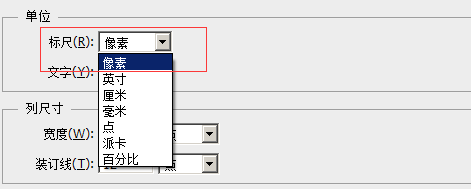
首选项对话框
【相关PPT学习】

