图像选区的选取与编辑
在PS中,创建选区是许多操作的基础,因为大多数操作都不是针对整幅图像的,这个过程就是创建选区的过程,PS提供了多种创建选区的方法方法:
1.选框工具组
选框工具组包括矩形选框工具、椭圆选框工具、单行选框工具、单列选框工具。
“矩形选框工具”作为区域选择工具中最基本、最常用的工具,经常用来绘制一些形状规则的矩形选区。

矩形选框工具选项栏
可以将“矩形选框工具”的样式设置为“正常”、“固定比例”和“固定大小”三种。
| 选区样式 | 说明 |
| 正常 | 可以通过拖动鼠标,创建任意大小的选区。 |
| 固定比例 | 可以通过设置宽高比,创建固定比例的选区。 |
| 固定大小 | 可以通过设置宽度和高度,创建固定大小的选区。 |
基本操作:
按住【Shift】键不放,可创建正方形选区。
按住【Alt】键不放,可创建以起点为中心的矩形选区。
按住【Shift+Alt】组合键不放,可创建以起点为中心的正方形选区。
取消选区:执行“选择→取消选择” 命令(快捷键【Ctrl+D】)
椭圆选框工具
与矩形选框工具类似,椭圆选框工具也是最常用的选框工具之一。

椭圆选框工具
消除锯齿:消除创建圆形、多边形等不规则选区时产生的锯齿。


未勾选“消除锯齿” 勾选“消除锯齿”
基本操作:
l 按住【Shift】键不放,可创建正圆选区。
l 按住【Alt】键不放,可创建以起点为中心的椭圆选区。
l 按住【Shift+Alt】键不放,可创建以起点为中心的正圆选区。
l 按下【Shift+M】键可以在“矩形选框工具”和“椭圆选框工具”之间快速切换。
专门用于创建只有一个像素高的行或列的选区,只要在图像窗口中单击就可创建。
2. 套索工具组
使用“套索工具组” 可以创建不规则的选区。分为:
可以创建任意不规则形状的选区。
注意:使用“套索工具”创建选区时,若光标没有回到起始位置,松开鼠标后,终点和起点之间会自动生成一条直线来闭合选区。未松开鼠标之前按下【Esc】键,可以取消选定。
可以创建任意不规则形状的多边形图像选区。
注意:在选取过程中,如果出现错误,可以按键盘上的【Delete】键删除最后选取的一条线段,而如果按住【Delete】键不放,则可以删除所有选中的线段,效果与按【Esc】键相同。
能够根据鼠标经过处不同像素值的差别,对边界进行分析,自动
创建选区,这的特点是可以方便、快速、准确地选取较复杂的图像区域。
注意:按【CapsLock】键可以精确光标定位,在选取过程中,如果出现错误,可以按键盘上的【Delete】键删除最后选取的一条线段。
3. 魔棒工具组
魔棒工具组包含魔棒工具和快速选择两种工具。
使用“魔棒工具”构建选区时,通过“容差”和“连续”选项可
以控制选区的精确度和范围。

魔棒工具选项栏
容差:是指容许差别的程度。在选择相似的颜色区域时,容差值的大小决定了选择范围的大小,容差值越大则选择的范围越大。
连续:勾选此项时,只选择颜色连接的区域。
快速选择工具是智能的,它比魔棒工具更加直观和准确。使用时不需要在要选取的整个区域中涂画,快速选择工具会自动调整所涂画的选区大小,并寻找到边缘使其与选区分离。
4.“色彩范围”命令
“色彩范围”的选取规则是选择现有选区或整个图像内指定的颜色或颜色子集,也就是选取颜色相同或相近的像素点来获得选区,但它不可用于32位/通道的图像。
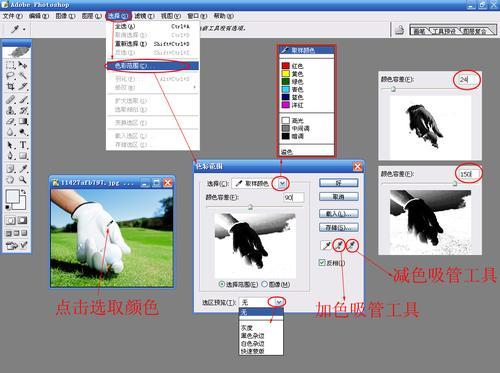
色彩范围操作示范图
提示:
l 执行“选择→全部”命令(快捷键【Ctrl+A】),可以选择当前文档边界内的全部图像。
l 执行“选择→反向”命令(快捷键【Ctrl+Shift+I】),可以反转选区。
5.选区的基本操作
“移动工具”主要用于实现图层对像的选择、移动等基本操作,是图像编辑过程中用于调整图像位置的重要工具。
在建立选区之后,选择移动工具,此时拖动鼠标就可移动选区。
开始拖动以后,按住键盘上的Shift键,可以将选取的移动方向限制为45度的倍数。
按小键盘上的方向键可以分别将选区向上、下、左、右移动,并且每次移动1像素。
按住Shift键,移动方向键,可以每次移动10像素。
增减选区范围
在创建了选区之后,还可以进行增加或减少选区操作。
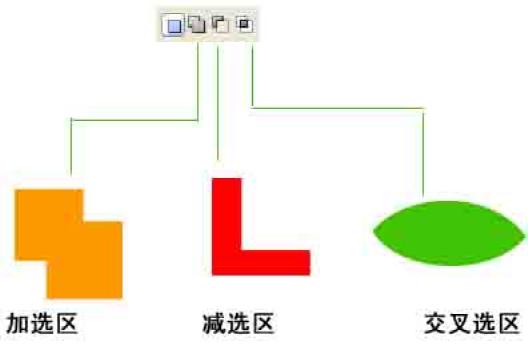
加选区:单击工具选项栏的“添加到选区”按钮或按住Shift键。
减选区:单击工具选项栏的“从选区中减去”按钮或按住Alt键。
交叉选区:单击工具选项栏的“与选区交叉”按钮或按住Alt+Shift键。
选中“消除锯齿”复选框,可使建立的选区边框会比较平滑。
注意:一定要在建立选区前选中,否则无效。
“羽化” 是通过建立选区和选区周围像素之间的转换边界来模糊
边缘的。有两种方式可以羽化选区:
1) 第一种是在选区选项栏中输入数值,在创建选区前设置;
2) 第二种是在菜单栏中的修改命令(执行“选择→修改→羽化”命令(或按【Shift+F6】组合键),弹出“羽化”对话框)羽化选区,在创建选区后设置。
提示:按Ctrl+D键可以取消已有的选区。
6.选区的修改操作
边界选区:执行“选择→修改→边界”命令,可以将选区的边界向内部和外部扩展。在“边界选区”对话框中,“宽度”用于设置选区扩展的像素值,例如,将“宽度”设置为30像素时,原选区会分别向外和向内扩展15像素。
平滑选区:“平滑”命令用于使选区边缘变得更加柔和。执行“选择→修改→平滑”命令,将弹出“平滑选区”对话框,在对话框中输入“取样半径”值后即可对选区进行平滑修改。
扩展选区:“扩展”命令用于向四周扩展选区。创建选区后,执行“选择→修改→扩展”命令,在“扩展选区”对话框中设置“扩展量”即可扩展选区。
收缩选区:“收缩”命令用于向四周收缩选区,它的操作方法与扩展选区相似。创建选区后,执行“选择→修改→收缩”命令,在“收缩选区”对话框中设置“收缩量”即可缩小选区。
7.选区的存储与载入
创建完选区后,可以通过选择/存储选区命令,将选区转变为一个蒙版显示在通道面板中,可以通过选择/载入选区命令,将选区重新载入。

