数据可视化

魏惠梅

目录

  • 1 《数据可视化》- 课程介绍
    • 1.1 写在课前
    • 1.2 课前准备
    • 1.3 课程概况和课程目标
    • 1.4 课程安排和考核
  • 2 数据可视化概述
    • 2.1 数据可视化概念
    • 2.2 数据可视化发展简史
    • 2.3 数据可视化分类
    • 2.4 第1次 课程测验
    • 2.5 数据可视化功能
    • 2.6 数据可视化目标
  • 3 数据可视化原理
    • 3.1 视觉感知与认知
    • 3.2 光与色彩基础
    • 3.3 数据基础
    • 3.4 第2次 课程测验
    • 3.5 视觉通道与视觉编码
    • 3.6 数据可视化流程
    • 3.7 数据可视化设计原则与技巧
    • 3.8 第3次 课程测验
    • 3.9 学生可视化作品分享
  • 4 数据可视化方法
    • 4.1 结构化数据的可视化图形
    • 4.2 多维数据可视化
    • 4.3 时间数据可视化
    • 4.4 空间数据可视化
    • 4.5 时空数据可视化实践
    • 4.6 层次数据可视化
    • 4.7 网络数据可视化
    • 4.8 层次和网络数据可视化实践
    • 4.9 文本数据可视化
    • 4.10 可视化交互与评估
  • 5 数据可视化工具
    • 5.1 工具概述
    • 5.2 编程类工具代表-Python数据可视库Pyecharts
    • 5.3 集成类软件工具代表-Tableau
    • 5.4 配置式工具代表-ECharts
    • 5.5 数据可视化工具软件和数据库环境搭建
  • 6 手动搭建第一个可视化大屏
    • 6.1 应用Flask搭建前后端系统
    • 6.2 运用ECharts设计实现可视化图表
    • 6.3 前后端数据交互
    • 6.4 大屏布局和美化
    • 6.5 本章可视化大屏代码
    • 6.6 本章节测验
  • 7 运用模板快速搭建可视化大屏
    • 7.1 模板查找与下载
    • 7.2 模板修改应用
    • 7.3 大屏美化
    • 7.4 本章代码资源
  • 8 大数据可视化综合分析系统
    • 8.1 需求分析+整体框架搭建+首页制作
    • 8.2 电影列表页面设计与实现
    • 8.3 评分页面设计与实现
    • 8.4 词云图+团队页面设计与实现
    • 8.5 前后端数据交互实现
    • 8.6 回归预测页面设计与实现
    • 8.7 本章可视化综合分析系统参考代码
  • 9 课程期末复习
    • 9.1 期末复习题1-单选+多选+判断
    • 9.2 期末复习题2-Tableau配置填空题
    • 9.3 期末复习题3-ECharts程序填空题
    • 9.4 期末复习题4-简答论述题
层次和网络数据可视化实践
  • 1 安装说明
  • 2 软件包
  • 3 安装及使用视频

Gephi安装教程详解

Gephi简介

Gephi是一款用于网络分析的软件。何为网络呢?在Gephi里,会把网络抽象成节点和边的关系,类似于这样的图结构,也就是网络,是Gephi的专长。Gephi提供

Gephi安装教程详解

Gephi简介

Gephi是一款用于网络分析的软件。何为网络呢?在Gephi里,会把网络抽象成节点和边的关系,类似于这样的图结构,也就是网络,是Gephi的专长。Gephi提供网络三维和四维的支持,且可以建立具有生命期的四维网络,这种动态网络也为网络科学这一新兴科学提供了基础。

Gephi提供的分析主要分为两种,一种是通过不同的布局算法按照一定的方式排列节点在图中的位置,并从节点的位置对网络做出解读,也就是直接把关系转换为图。另一种是通过不同的统计算法根据节点与边的不同连接关系,用不同的方式进行计算,计算的内容包括网络的总体特征,网络的模块化,节点的中心度,节点的路径特征,节点的动态度。这些统计得出的值会存储到节点或边的数据中,并在外观中作用于节点与边,最终也是显示在图形上,供研究发现网络的特性。

网络科学继承了图论中图的定义,使用相同的概念和术语,也有部分相同的研究内容;Gephi继承了图论中图的定义,使用相同的概念和术语,主要用于网络分析。


Gephi安装

java环境

第一步:查看java环境,打开命令行,输入java -version,回车。
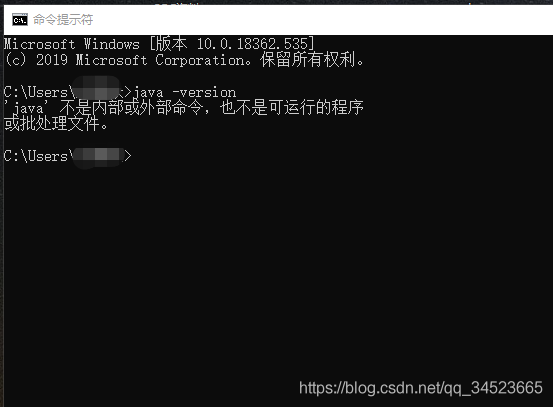
这里我的电脑是没有java环境的,所以需要安装。

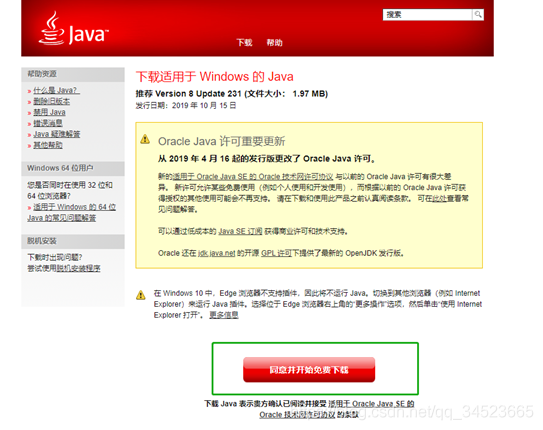
第二步:安装java环境,打开java官网,www.java.com。

第三步:点击免费JAVA下载,同意并开始免费下载。
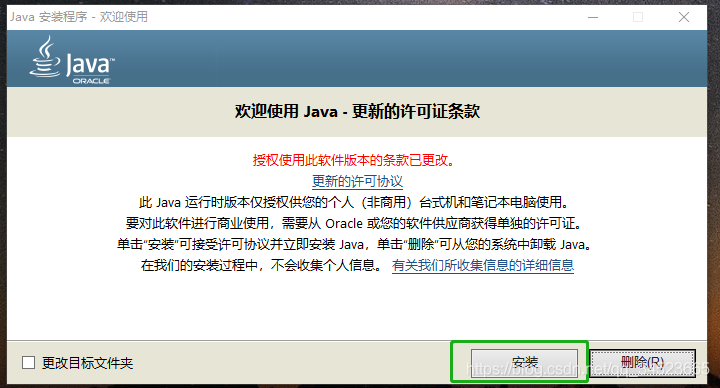
第四步:双击下载后的安装包,开始安装。
第五步:安装成功并查看版本。
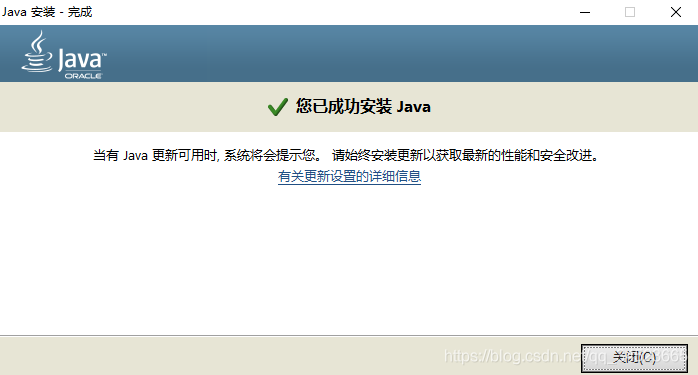
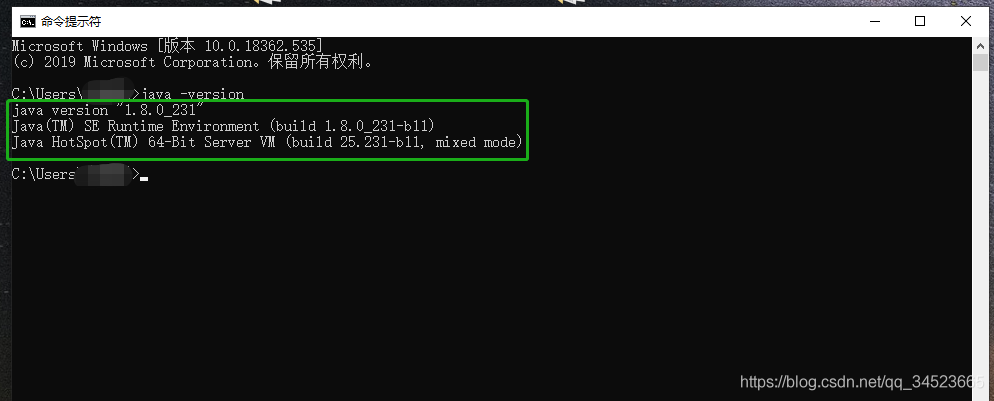
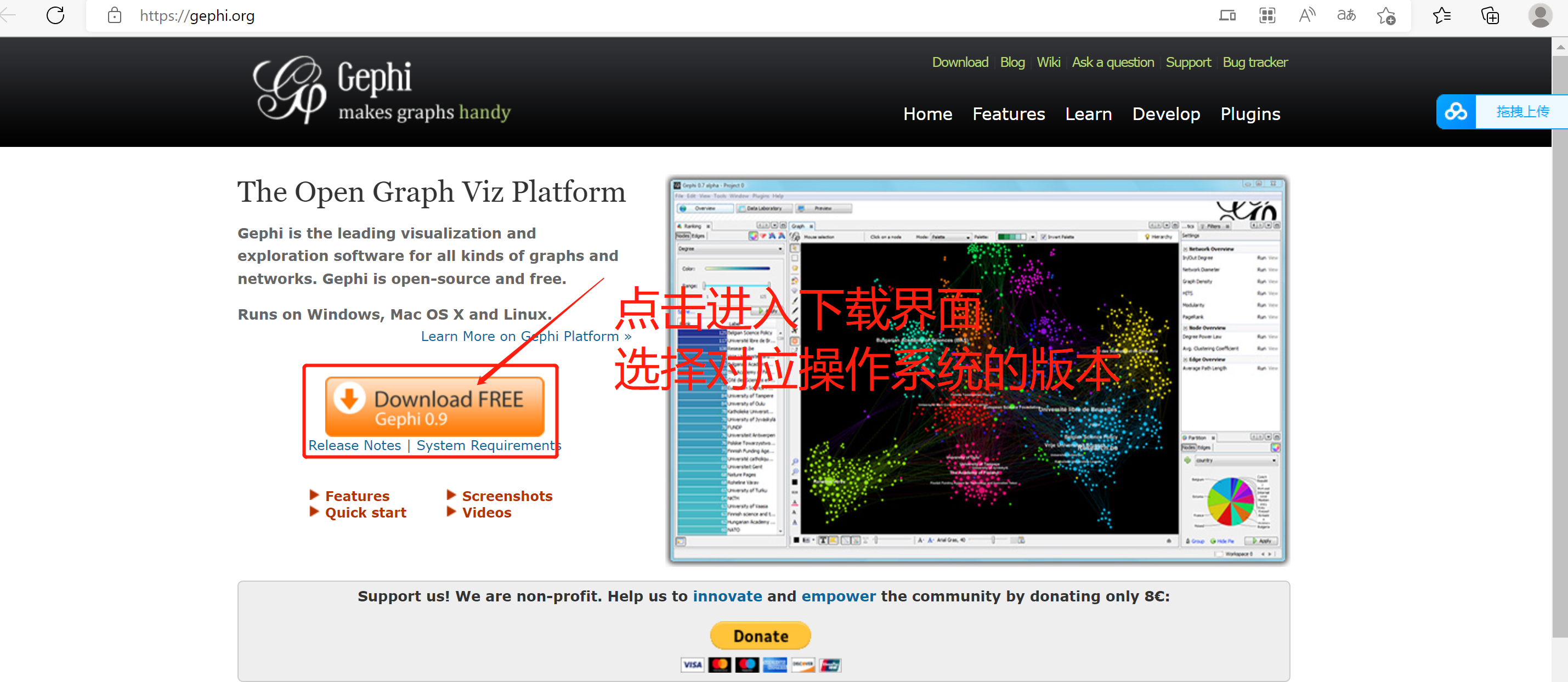
第六步:下载Gephi安装包,打开gephi官网:https://gephi.org。
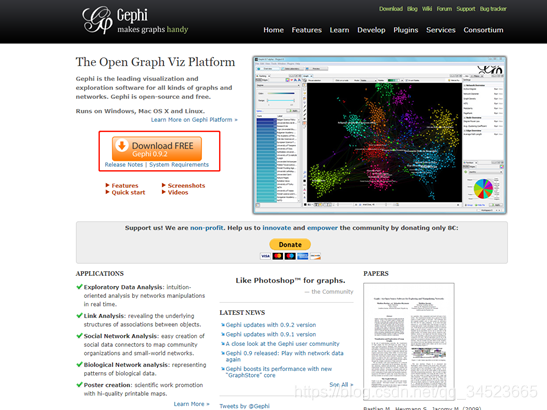
点击download free
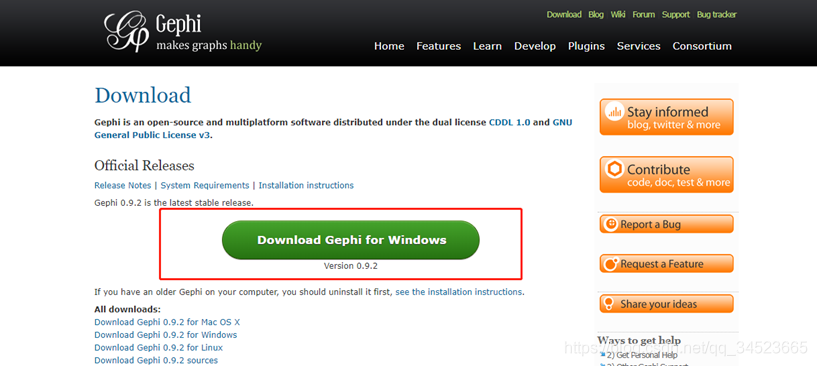
点击Download Gephi for Windows下载。

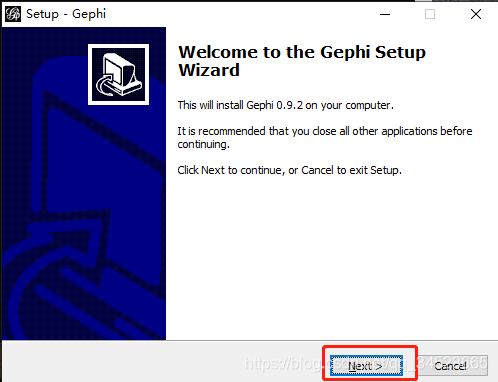
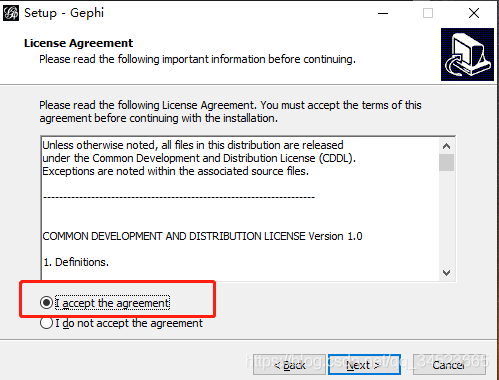
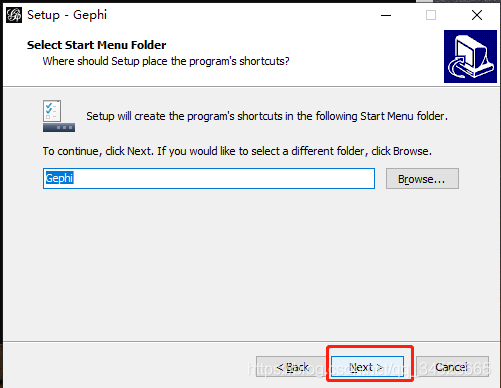
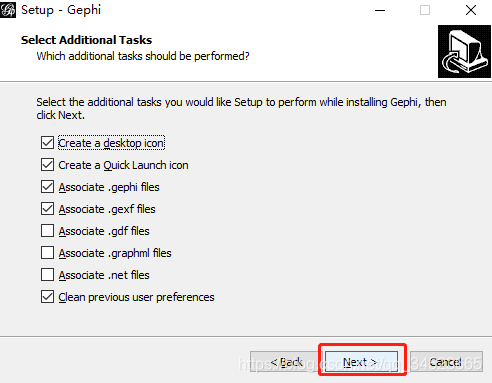
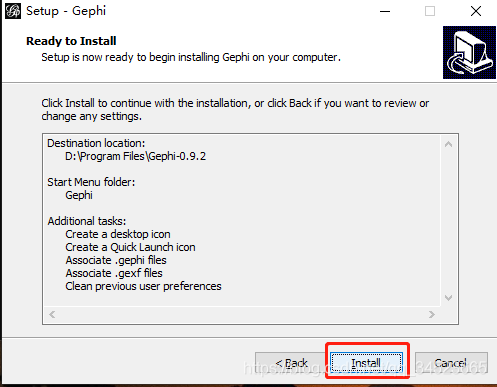
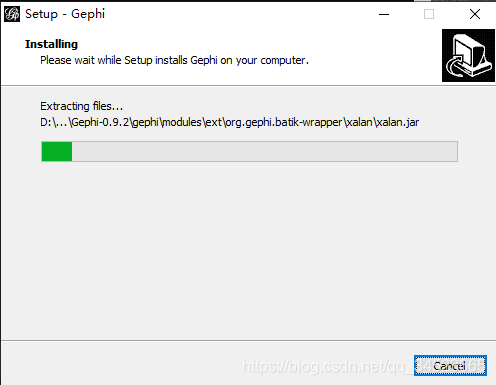
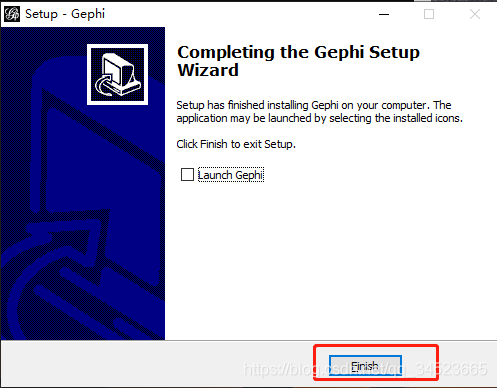
第七步:双击下载后的图标安装,下一步即可:
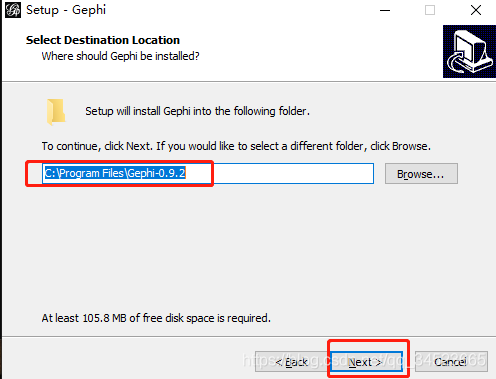
可以更改目录:

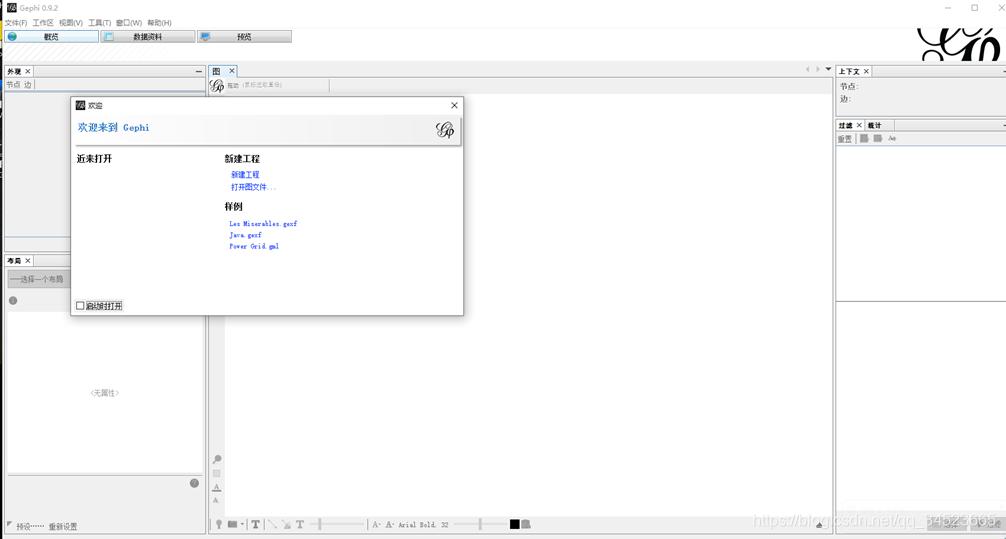
第八步:安装完成,双击桌面快捷方式就可以打开了。



原文链接:https://blog.csdn.net/qq_34523665/article/details/103868811