-
1 内容
-
2 视频1
-
3 视频2
-
4 创建项目的整个流程
使用VueCli快速构建项目
参照教材的版本,本课程采用Vue CLI 3.10版本,Vue CLI从3版本开始,包的名称由vue-cli 改成了vue/cli,如果您已经安装了vue-cli(1.x或者2.x),需要先卸载,再重新全局安装vue/cli。
卸载命令如下:
// 注意,第一次使用vue脚手架的同学可直接忽略此步骤
npm uninstall vue-cli -g
1、vue cli 脚手架的安装
// 通过npm全局安装@vue/cli脚手架 @3.10表示下载某个指定版本,如果不写,则下载最新版本
npm install -g @vue/cli
PS:如果使用npm方式安装脚手架速度太慢,或者是卡死的话,可以选择淘宝镜像cnpm的方式安装
//安装淘宝镜像的命令行
① npm install -g cnpm --registry=https://registry.npmmirror.com
// 如果安装了cnpm淘宝镜像的话,可使用下面的命令行安装@vue/cli脚手架,网速会相对来说快一些
② cnpm install -g @vue/cli
//PS:如需要卸载vue/cli包,可执行以下命令行
npm uninstall -g @vue/cli
注意:最近发现很多同学使用npm命令经常容易出现卡死不懂是情况,如出现这种情况,清执行此命令,即可解决:
npm config set registry https://registry.npm.taobao.org
或者,哪个方式快,用哪个
npm config set registry https://registry.npmmirror.com
vue cli安装成功之后,使用vue -V命令查看版本号,如果成功出现版本号即代表安装成功,我们就可以通过Vue Cli脚手架来创建项目了。
成功安装界面:
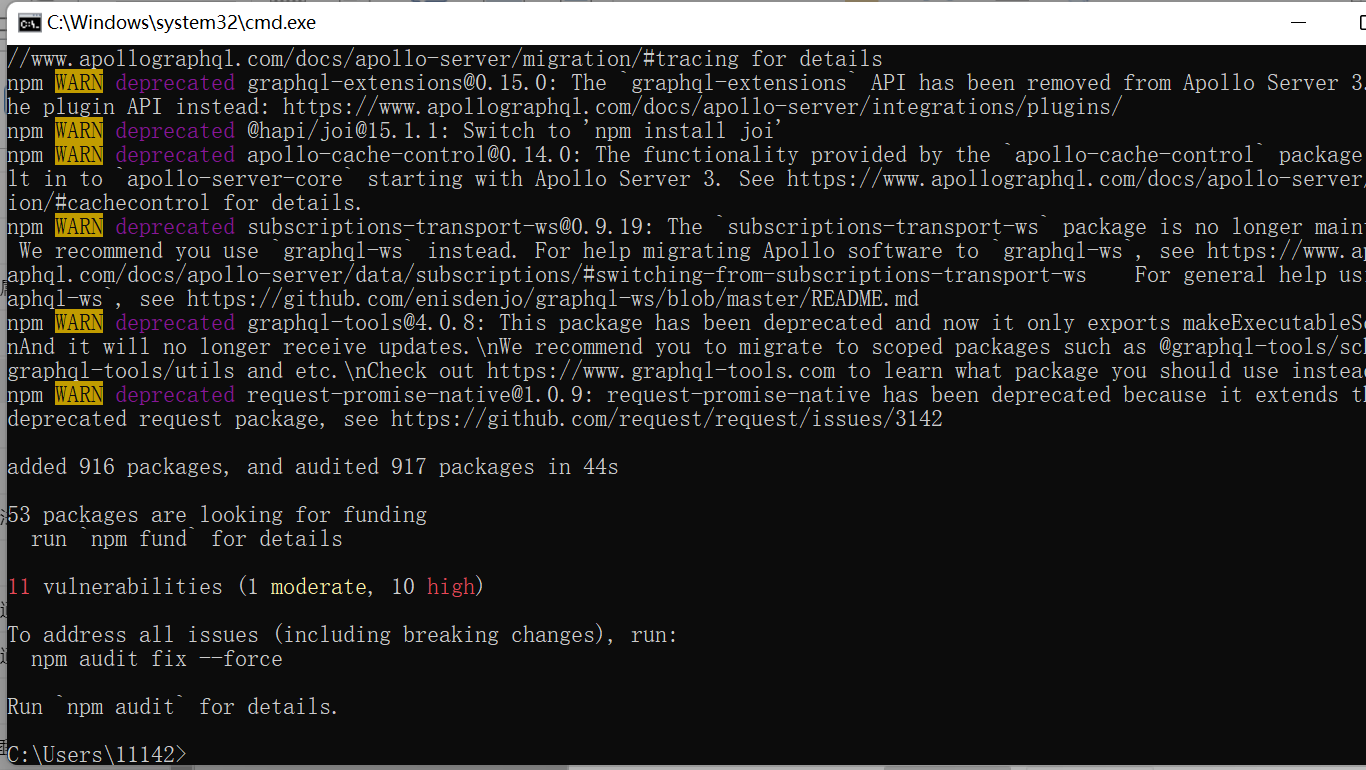
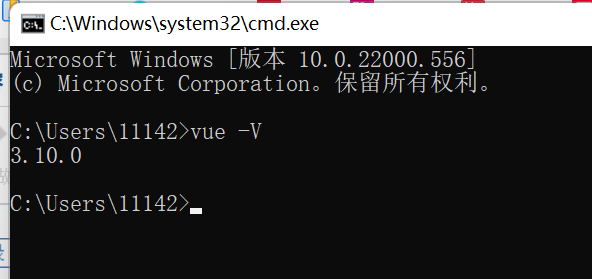
2、vue create 命令创建项目
// helloworld 是项目名,可自行定义
vue create helloworld
执行 vue create 命令之后,可看到如下所示界面
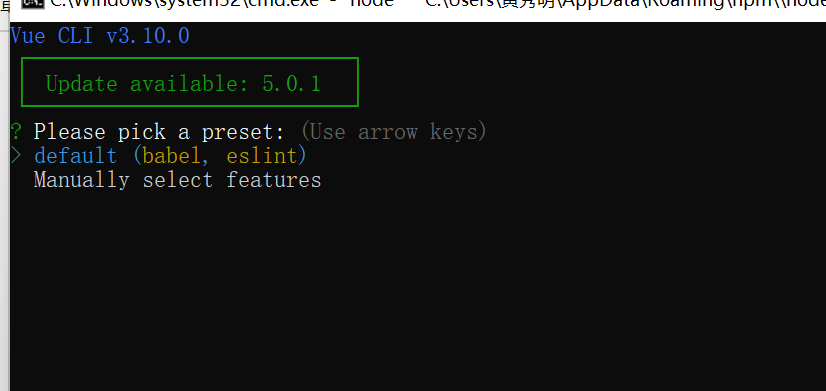
在这个步骤中,可以使用键盘的↑和↓方向键选择创建项目的方式,default是默认选择项,表示使用默认的方式创建项目;Manually select features选项表示使用手动配置方式创建项目,在这里,我们选择手动的方式创建,手动配置界面如下图所示:
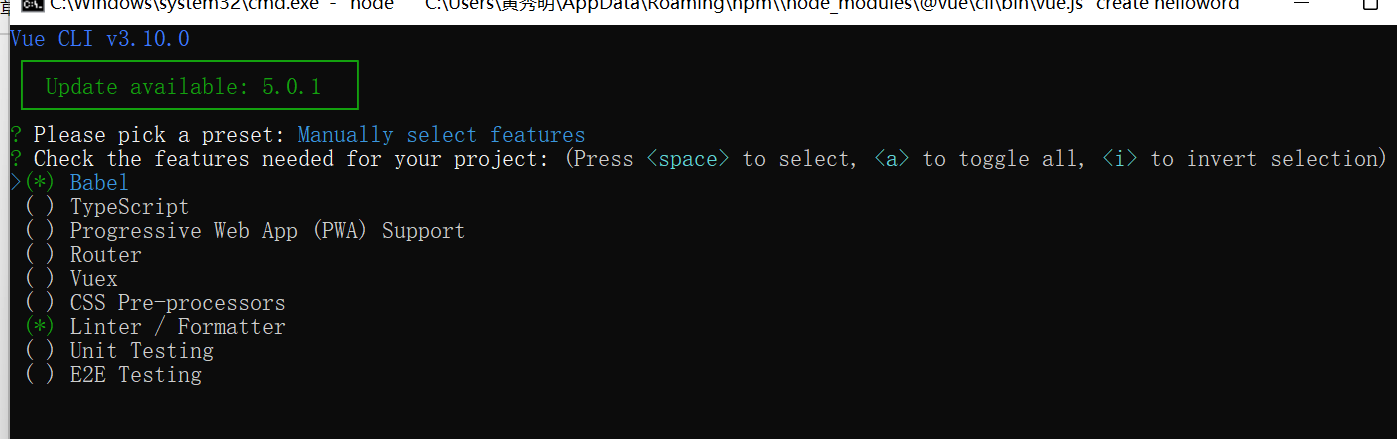
此界面中,可以使用键盘的↑和↓方向键选择创建项目的方式,按住空格键选择某一项,再次按住空格键,取消选择,每个配置项的作用如下表所示:
| 配置项 | 说明 |
| Babel | JavaScript语法编译器 |
| TypeScript | TypeScript是JavaScript的超集,其包含了并扩展了JavaScript的语法,需要被编译输出为JavaScript才能在浏览器运行 |
Progressive Web App (PWA) Support | 渐进式Web应用程序 |
| Router | vue-router(vue路由) |
| Vuex | vue的状态管理模式 |
CSS Pre-processors | CSS预处理器,如less或sass |
Linter/Formatter | 代码风格检查和格式化(如:ESlint) |
Unit Testing | 单元测试(unit tests) |
E2E Testing | 端对端测试 |
大家根据需求选择相应的配置项,一步步往后创建项目即可。项目创建成功之后,根据界面提示,可以执行如下两个命令行,进入项目目录,启动项目:
cd helloword
npm run serve
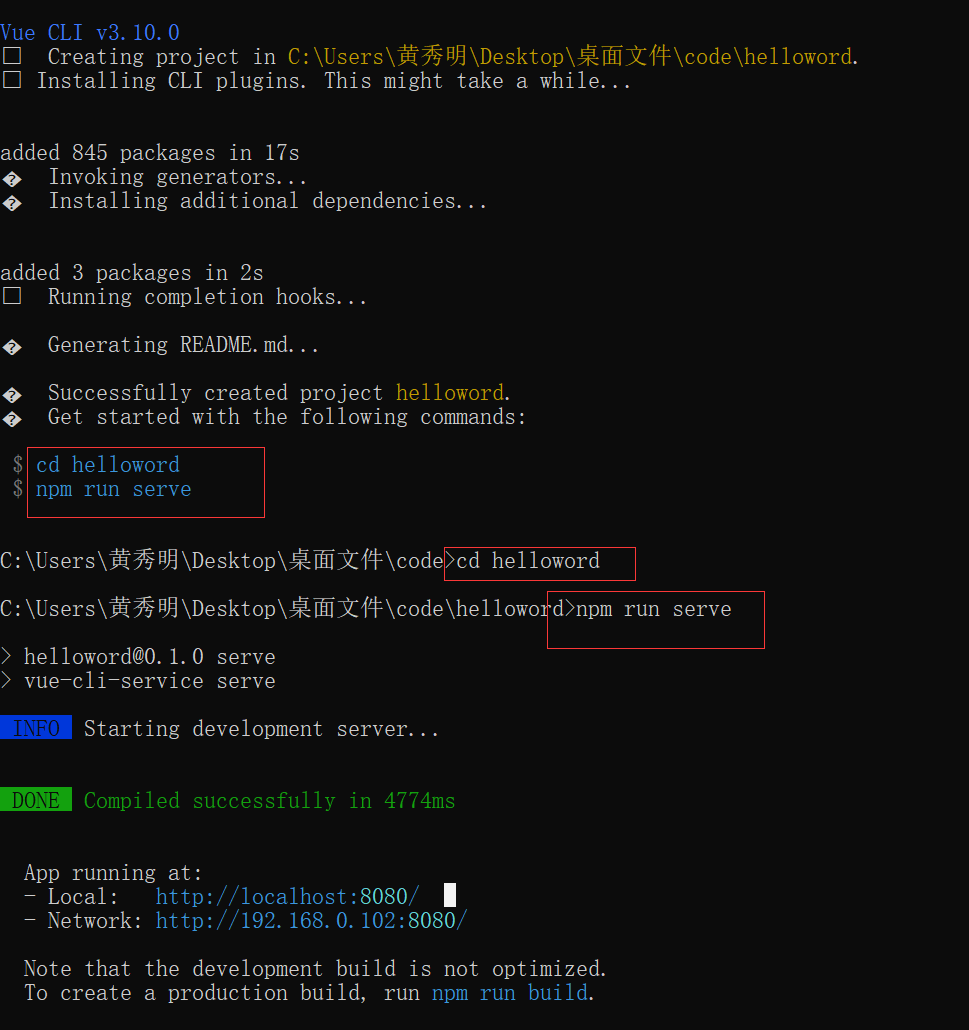
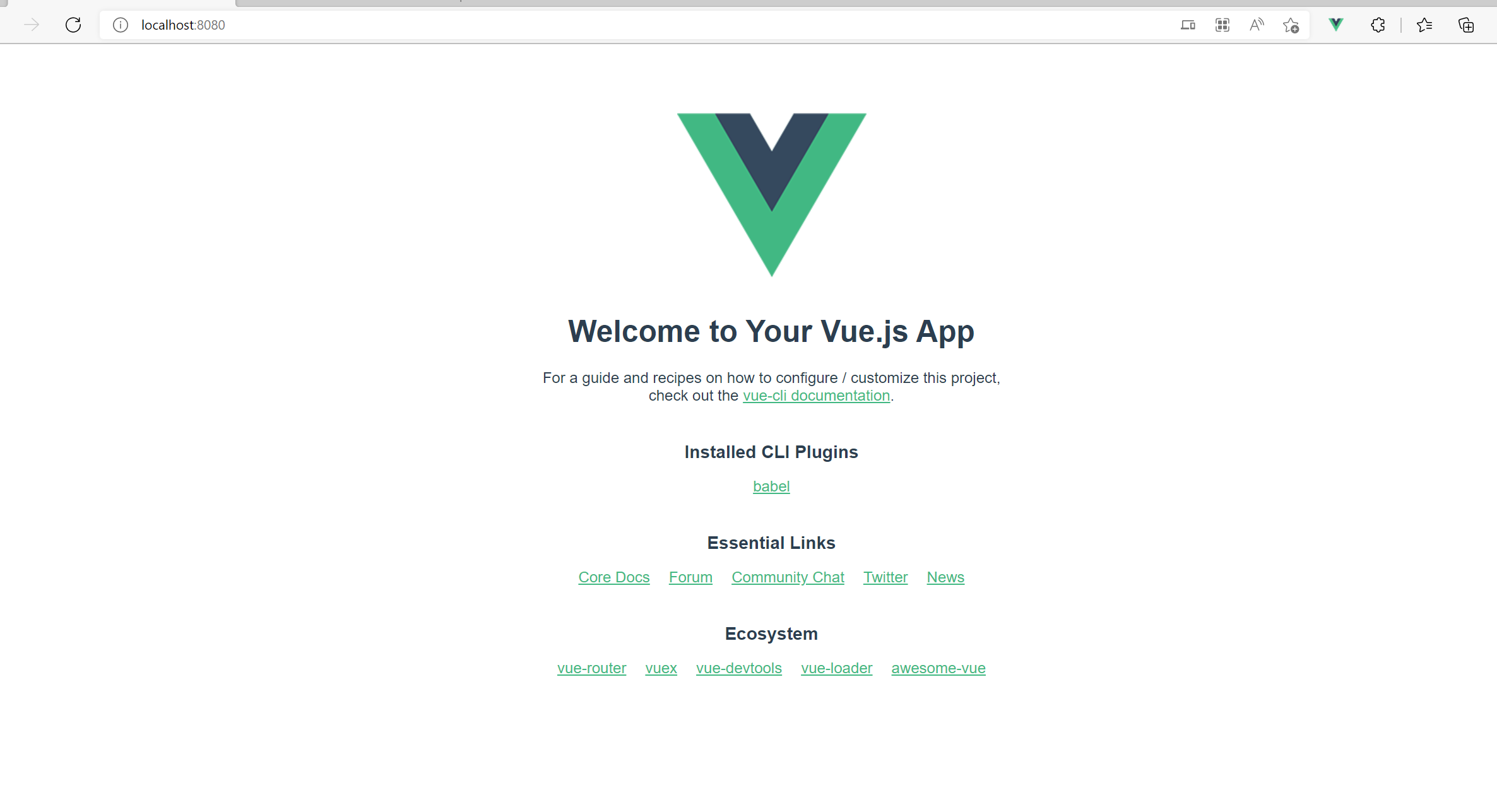
接下来,在浏览器输入:http://localhost:8080/ 地址,即可看到如下页面