1.掌握 Excel 2016 页面布局的设置。
2.掌握 Excel 2016 表格打印设置与打印预览。
4.6 页面设置和打印
4.6.1 页面设置
页面的格式设置影响工作表的整体外观,在打印前,通常需要对工作表进行页面设置, 页面的格式设置包括页边距、纸张方向、纸张大小、页眉 / 页脚、页码、分节、分页等设置。
单击“页面布局”选项卡“页面设置”组右下角的小箭头,可以打开“页面设置”对
话框,如图 4-98 所示。
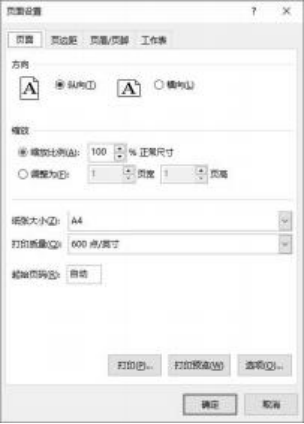
图 4-98 “页面设置”下的“页面” 选项卡
在“ 页面”选项卡中,可以设置纸张的方向、缩 放比例、纸张大小等。
在“ 页边距 ”选项卡中,可以设置上、下、左、 右、页眉、页脚的大小及水平、垂直方向的居中方式。
在“ 页眉 / 页脚 ”选项卡中,可以选择页眉、页 脚的样式,还可以单击“ 自定义页眉……”“自定义页 脚……”按钮设置页眉页脚的样式,还可以通过勾选 复选框实现奇偶页不同、首页不同、随文档自动缩放、 与页边距对齐等。
在“工作表”选项卡中,可以选择打印区域,在 打印标题栏中可以设置打印时每页都出现标题行、从 左侧重复的列数等。
4.6.2 分页符的插入与删除
在打印时,有时需要在某行或某列处强行分页, 这就需要插入人工分页符来实现。
• 插入水平分页符
选定要插入分页符位置的下一行,在“页面布局”选项卡“页面设置”组中选择“分 隔符”下的“插入分隔符”命令,即可在选定行的上方插入一水平分页符。
• 插入垂直分页符
选定要插入分页符位置的右侧列,在“页面布局”选项卡“页面设置”组中选择“分 隔符”下的“插入分隔符”命令,即可在选定列的左侧插入一垂直分页符。
• 同时插入水平、垂直分页符
选定某单元格 (第 1 行、第 1 列除外), 在“页面布局”选项卡“页面设置”组中选择 “分隔符”下的“插入分隔符”命令,此时会在该单元格的左侧和上方同时插入水平、垂直 分页符。
• 删除手动分页符
选择要删除分页符所在的行或列,在“页面布局”选项卡“页面设置”组中选择“分 隔符”下的“删除分隔符”命令,即可删除分页符。若要删除所有分页符,在“页面布局” 选项卡“页面设置”组中选择“分隔符”下的“重设所有分页符”命令。
• 调整手动分页符的位置
只有在分页预览视图下才能调整手动分页符的位置。在“视图”选项卡“工作簿视图” 组中单击“分页预览”, 或者单击 Excel 2016 窗口右下角的“分页预览”按钮,进入分页 预览视图。在此视图中,手动分页符以实线表示, 自动分页符以虚线表示,鼠标拖到相应 的分页符可移动分页符的位置。若将分页符拖出打印区域以外,则分页符被删除。
4.6.3 打印工作表
打印前,应使用“打印预览”查看效果。选择“文件”按钮“打印”命令,在右侧窗 格会显示打印预览效果,如图 4-99 所示。对预览效果不满意可以单击下方的“页面设置” 按钮进入“页面设置”对话框进行重新设置。
打印时,可以设置打印份数、打印机属性、打印页面范围、单面 / 双面打印、纵向 / 横向打印、页面大小、缩放打印 (默认无缩放) 等,打印范围可选择打印活动工作表 (默 认)、 打印整个工作簿、打印选定区域等,也可以设置打印的页码范围。
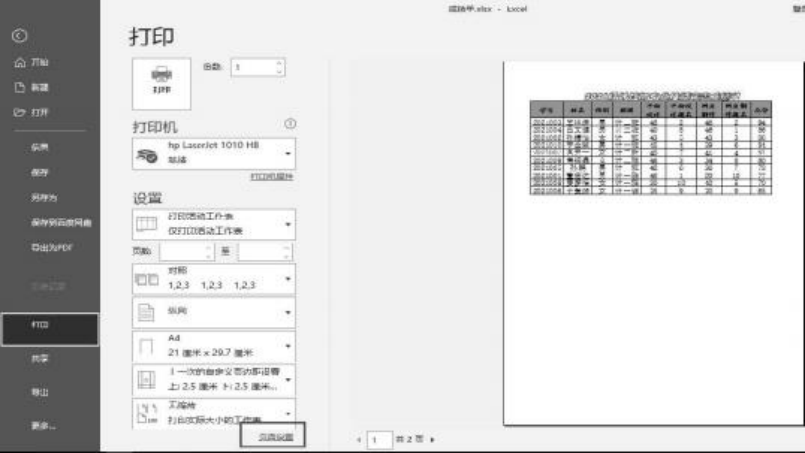
图 4-99 打印页面
4.6.4 批量打印荣誉证书
结合 Word 文档中邮件合并功能批量生成荣誉证书并打印出来,操作步骤如下。
①把原有成绩单另存一份为“奖状名单”, 里面只保留姓名和奖次两列,如图 4-100 所示。
②在 Word 中准备好荣誉证书,如图 4-101 所示。
③在 Word 中,单击“邮件”选项卡“开始邮件合并”组“开始邮件合并”按钮,在 弹出的列表中选择“邮件合并分步向导”命令。在 Word 右侧窗格中单击“下一步:开始 文档”, 在“选择收件人”下单击“浏览”, 弹出“选择表格”对话框,选择刚才准备好的 表格,单击“确定”。
④将光标放到“同学”前面,单击“邮件”选项卡“编写和插入域”组中“插入合并 域”下的“姓名”。 同样把“奖次”插入,如图 4-102 所示。在“完成打印”下单击“打 印”, 如图 4-103 所示。在“预览信函”中,单击“收件人”左右的按钮可以预览每名同 学的证书,如图 4-104 所示。

4.6.5 应用案例
【案例描述】
成绩单输入处理结束后需要打印出来存档,要求计一班和计二班成绩分别打印到一张 A4 纸上,纵向打印。
【技术分析】

【案例实施】
①打开成绩单,将成绩单按班级进行排序。单击“文件”按钮下的“打印”命令,可 以在打印页面看到表格打印时最后一列不能被打印,如图 4-106 所示。
②单击打印页面最下方的“页面设置”按钮,弹出“页面设置”对话框。单击“页边距” 选项卡,设置左右边距为 1.5 ,单击“确定”按钮,即可把整个成绩单放到一张纸打印出来。
③单击“页面布局”选项卡“页面设置”组中的“打印标题”按钮,在弹出的“页面 设置”对话框的“工作表”选项卡下的“顶端标题行”下选择第一行和第二行,单击“确 定”按钮。

图 4-106 打印页面
④选中计二班第一个同学所在行,单击“页面布局”选项卡“页面设置”组下的“分 隔符”按钮,选择“插入分页符”命令,可以看到在计一班和计二班之间有一条横线。

⑤选择“文件”按钮“打印”命令,在打印预览区可以看到有 2 页,一页为计一班成绩,一页为计二班成绩,如图 4-107 和图 4-108 所示。

【拓展提高】
探索当成绩表中数据列很多,通过设置页边距也不能打印到一张纸上时,如何让其在 一页纸上打印出来。
 思政课堂
思政课堂
◎个人信息保护
请大家扫描二维码了解个人信息保护的重要性,
讨论一下平时生活中我们应该如何做好防护?
探索我们本章内容中保护数据安全的设置有哪些?
◎数据安全性 
请大家扫描二维码登录百度百科, 了解数据安全性知识。

◎ Excel 2016 实训

拓展阅读
◎字节跳动创始人—— 张一鸣