1.了解常见的图表类型及电子表格处理工具提供的图表类型。
2.掌握利用表格数据制作常用图表的方法。
4.5 图表
图表是图形化的数据,表现数据间的某种相对关系,把数据按特定的方式组合为点、线、面等图形。可以很直观、容易地获取大量信息,使数据更加生动、易于理解和掌握,是展现和分析数据的重要手段。
4.5.1 图表类型和用途
• 图表的类型及主要用途
• 柱形图:主要用于比较或显示数据之间的差异,是最常用的一种图表类型。
• 条形图:与柱形图类似,但图形为横向排列。
• 折线图:按时间或类别显示数据的变化趋势。
• 饼图:适用于显示数据系列中每一项和各项综合的比例关系,只能显示一个数据系列。
• 散点图:多用于科学数据,适用于比较不同数据系列中的数值,以反映数值之间的关联性。
• 面积图:用于显示局部和整体之间的关系,强调幅度值随时间的变化趋势。
• 股价图:用于显示给定时间内一种股票的最高价、最低价和收盘价。
• 雷达图:显示数据如何按中心点或其他数据变动,每个类别的坐标值从中心点辐射。
4.5.2 图表的创建
• 创建图表的两种方法
• 选择需要创建图表的单元格区域, 单击“插入”选项卡“图表”组中某种图 的下拉列表,选择相应的图表样式。
• 选择需要创建图表的单元格区域, 单击“插入”选项卡“图表”组右下角按 钮,弹出“插入图表”对话框,如图 4-90 所示,选择“所有图表”找到相应的图表 类型。
默认情况下,Excel 生成的图表可以以对象的形式嵌入在当前工作表中,称为嵌入式图表。图表也可以单独存放在一个工作表中,称为独立图表。生成图表的 数据称为图表的“数据源”, 不论是哪种图表,当数据源改变了, 图表中对应的数据也会自动改变。

图 4-90 “插入图表”对话框
4.5.3 图表的组成
• 图表的元素
Excel 图表主要有图表区、绘图区、图表标题、数据系列、图例、网格线、坐标轴等组
成,如图 4-91 所示。
• 图表区:图表中最大的白色区域,是其他图表对象的容器。
• 绘图区:显示图形的矩形区域。
• 图表标题:用来说明图表内容的文字。
• 数据系列:在数据区域中,同一列 (或同一行) 数值数据的集合构成一组数据系列,也就是图表中相关数据点的集合。图表中可以有一组到多组数据系列,多组数据系列之间 通常采用不同的图案、颜色或符号来区分。
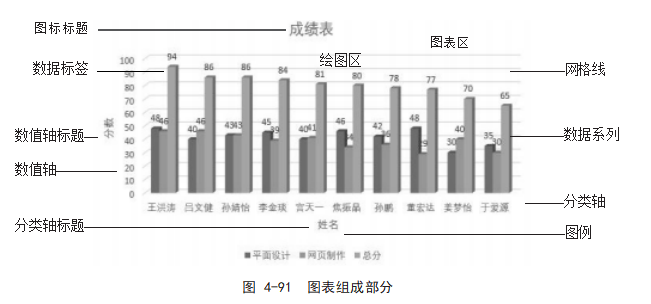
• 数据标签:数据标签用来表示数据系列,一个数据标签对应一个单元格的数据。
• 图例:图例指出图表中的符号、颜色或形状定义数据系列所代表的内容。图例由图例标示和图例项两部分构成。图例标示代表数据系列的图案,图例项是与图例标示对应的数 据系列名称。
• 坐标轴和坐标轴标题:坐标轴是标识数值大小及分类的水平线和垂直线,上面有标志据值的刻度。一般情况下,分类轴 (X 轴) 表示数据的分类。数值轴 (Y 轴) 表示数值 的大小。
• 网格线:贯穿绘图区的线条,用于估算数据系列所示值的标准。
把鼠标移到“图表区”, 当鼠标变成四方向箭头时,单击可选中整个图表,按“Delete” 键即可删除。如果在其他位置选择,删除的是该位置对应的图表元素。
• 迷你图
Excel 2016 迷你图是在一个单元格中绘制简洁的数据微型图表,有折线图、柱形图和 盈亏图三种。迷你图与所选数据相关联,并以图表格式显示该数据的趋势。
要删除某个单元格中的迷你图,可以先选中该单元格,单击“迷你图”选项卡“组合” 组“清除”下拉列表中的“清除所选的迷你图”选项,要删除迷你图组,则选择“清除所
选的迷你图组”。
【例 4- 15】 在“手机销售量”工作表中,创建销量折 线图,放在“各季度销量比较”列中。
①单击“插入”选项卡“迷你图”组中的“折线图”按钮,弹出“创建迷你图”对话框,如图 4-92 所示。
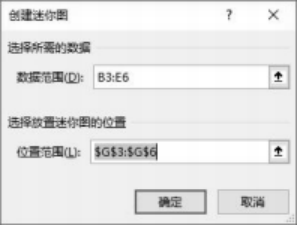
图 4-92 “创建迷你图”对话框
②在“数据范围”中选择 B3 :E6 单元格区域,在“位置范围”中选择 G3 :G6 单元格区域。单击“确定”按钮,效果如图4-93 所示。

图 4-93 迷你图的效果
4.5.4 图表工具应用
创建图表后,选中图表时,Excel 2016 窗口将增加“图表工具”选项卡“图表设计” 和“图表工具”选项卡“格式”两个选项卡,可以对图表元素进行各种修改。
• 更改添加图表元素
要设置图表标题、坐标轴标题、图例、数据标签及坐标轴标签等,可以选中图表,选择“图表工具”选项卡“图表设计”选项卡中“添加图表元素”列表中的命令按钮进行相 应的设置。
• 更改图表布局
图表布局是指图表中对象的显示与分布方式。在工作表中创建指定类型的图表后,Excel 2016 将提供针对该类型图表的多种布局方式。方法:单击选中图表,在“图表工具” 选项卡“图表设计”选项卡中“快速布局”列表中选择一种合适的图表布局方式。
• 选择图表数据
创建图表后仍可以更改图表数据源,在图表中添加和删除数据系列。选中图表,单击“图表工具”选项卡“图表设计”选项卡“数据”组中的“选择数据”按钮,弹出“选择数 据源”对话框,在其中重新选择图表的数据区域、添加新的数据系列,编辑或删除已有的 数据系列,单击“确定”按钮。
• 更改图表类型
创建图表时必须先选择一种图表类型,更改图表类型的方法:选中图表,单击“图表工具”选项卡“图表设计”选项卡“类型”组中的“更改图表类型”按钮,在弹出的“更改图表类型”对话框中选择需要的图表类型,单击“确定”按钮。
• 移动图表位置
Excel 2016 默认生成嵌入式的图表,可以设置图表为一个独立的工作表,其方法是:选中图表,单击“图表工具”选项卡“图表设计”选项卡“位置”组中的“移动图表”按 钮,弹出“移动图表”对话框,勾选“新工作表”, 单击“确定”按钮,则图表单独存放 在一个新工作表 Chart 中,用户也可以自己输入工作表名称,若勾选“对象位于”列表框,选择其中的工作表,可以把图表嵌入这个工作表中。
• 设置图表格式
设置图表的格式是指设置图表相关元素的格式,包括字体、字形、字号、颜色、填充 方式和阴影效果等。图表元素很多,简洁的设置方法是:直接双击要设置格式的元素对象, 在弹出的对话框中进行相应的设置。
4.5.5 应用案例
【案例描述】
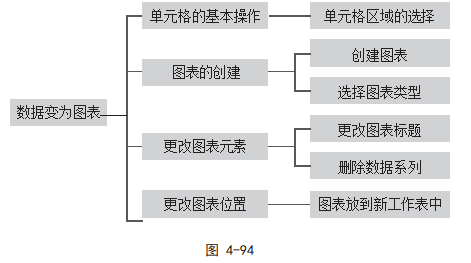
用图表直观地表示数字对于理解和记忆数据是很有帮助的。Excel 的图表功能可以把工 作表中的数字转变成图表,极大地增强数据的直观性和可视性。
【技术分析】
【案例实施】
①打开成绩表,按照总分降序排序,选择创建图表的数据区域,单击“插入”选项卡 “图表”组中的“插入柱形图或条形图”下的“三维簇状柱形图”, 如图 4-95 所示。
②在添加的图表上单击“图表标题”, 修改为“成绩表”, 在柱状图上单击“排名” 图 标按“Delete”键,把排名去掉。单击图表边缘选中整个图表,在右上方单击“图表筛选 器”按钮,在“名称”下“类别”选择“列 B”, 单击“应用”按钮,如图 4-96 所示。
③选择“图表工具”“图表设计”选项卡“位置”组中的“移动图表”按钮,在弹出的 “移动图表”对话框中选择“新工作表”, 图表会显示在新添加一个 chart1 的工作表中,最 终图表如图 4-97 所示,直观性很强。
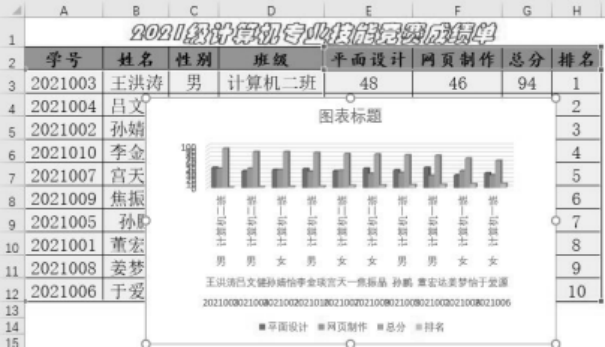
图 4-95 三维簇状柱形图
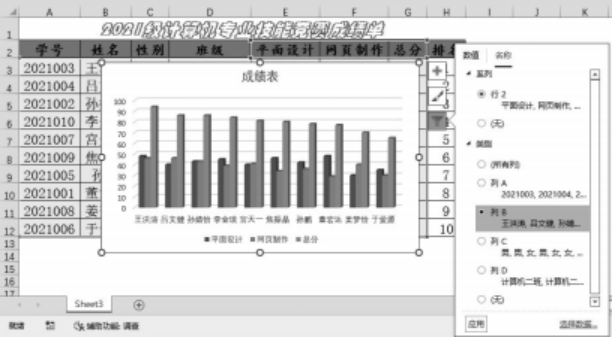
图 4-96 图表编辑修改
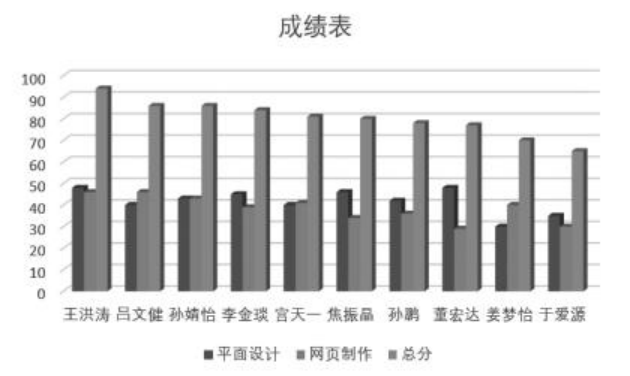
图 4-97 最终效果
【拓展提高】
探索若更改数据表中的数据,观察图表的变化。若更改图表中的数据,观察数据表中 的变化。
第4章 Excel实训
一、各种类型数据的输入
【实训目的】
掌握不同数据输入的技巧。
【实训内容】
打开Microsoft Excel,请输入以下内容并按下列要求排版,文件名为“数据输入”,保存到D盘根目录。
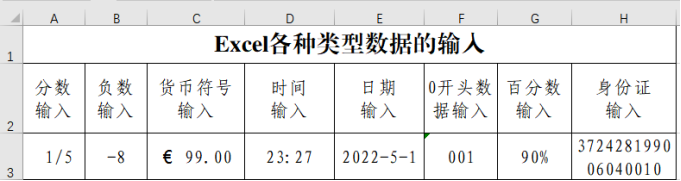
1.第1行方正小标宋简体二号,居中;
2.第2行使用强制换行,输入两行文字;
3.第3行输入相应的数据。
二、数据排序、筛选
【实训目的】
1.掌握表格的创建方法;
2.掌握表格内容的录入与编辑;
3.掌握公式的运用;
4.掌握排序、筛选。
【实训内容】
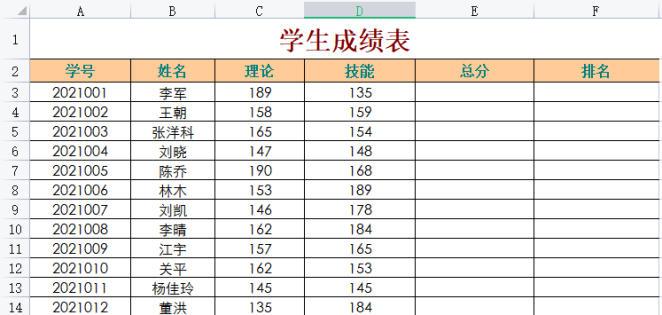
请输入以下表格内容并按要求编辑处理,文件名为“成绩表”,保存到D盘根目录。
1.标题红色居中,宋体22号;
2.用公式计算总分;
3.按总分降序排列,输入排名;
4.第2行填充粉色,字体绿色;
5.筛选出理论和技能成绩都大于150分的同学。
表格如下: