
 Flash新版本Animate CC 2019中新增了VR全景动画功能,从这一节,梁老师将将为大家讲解一下Animate CC 2019 中是如何创建全景动画的,当然Animate CC 2019 中新增的VR功能正在不断完善中,我们边学边期待吧!准备好了吗?我们开讲了!

【以下内容源自Adobe官网学习与支持】
Animate 中的虚拟现实 (360) 和虚拟现实(全景图)是 2018 年 10 月发行版的测试版内容。 Adobe Animate CC 2019全面支持VR内容开发,完美的支持Web(浏览器)端浏览,并且可跨平台(Windows、Android、IOS、MacOS)对VR动画内容进行操作与观看。
Animate 推出 VR 360 和 VR Panorama 文档类型,可帮助您轻松创建引人入胜的内容。此外,您还可以使用新的虚拟现实文档类型将 3D 模型(作为 .glb 文件)导入到 Animate 项目中并创建基于 3D 内容的动画。
要预览以 VR 文档类型创建的内容,可以使用新引入的 VR View 面板。可以在 VR View 面板中单击并移动 MovieClip 实例。Animate 可以在您单击并移动对象时自动检测到它们。 可通过 VR 视图将对象置于 3D 空间之中。将对象(影片剪辑)置于 VR 视图时所产生的变化将会自动反映回 2D 舞台。您还可以在“时间轴”面板上将图层标记为纹理图层,以覆盖两种相应文档类型的圆柱体或球体。
通过 Animate,您还可以借助大量 API 在运行时管理虚拟现实动画。例如,可以在用户单击按钮时在虚拟现实环境中引入一些对象。
* 虚拟现实文档类型:
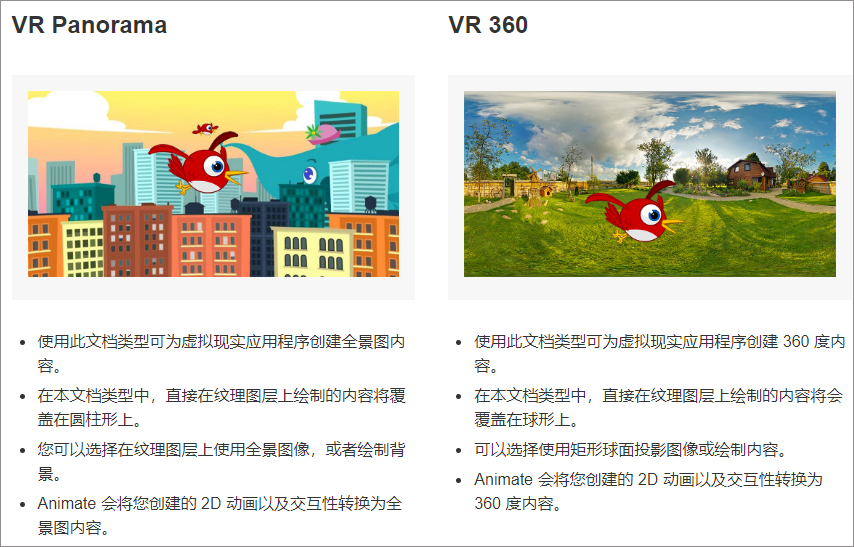
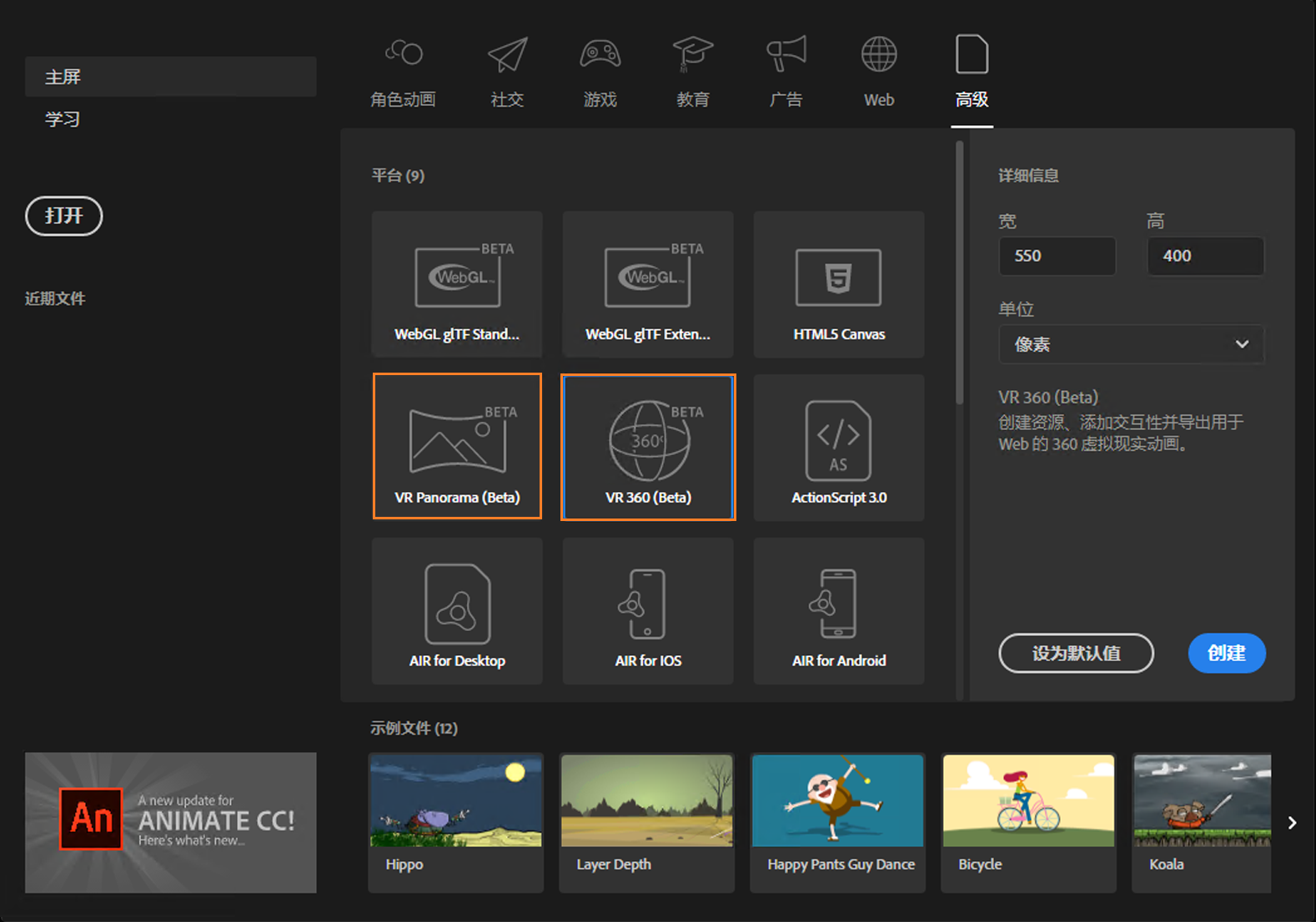
* 创作和发布虚拟现实内容
使用以下步骤创建虚拟逼真Animate内容:
1. 在舞台上导入 360 或全景图像作为背景。
如果图像非常大,您可以调整舞台视图的大小。
- 要设置大小,请选择“修改”>“文档”
- 单击“匹配内容”
选择位于窗口右上角的“舞台位于中央”图标,以将图像设置到屏幕的中心。
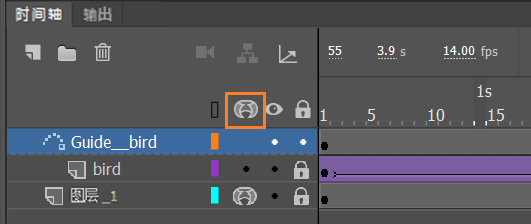
2. 要将图层创建为纹理图层,请在时间轴面板中单击“为所有图层创建纹理环绕”图标,如下图所示:
3. 将对象添加到舞台,根据您的资源向对象添加经典或补间动画,并创建动画。
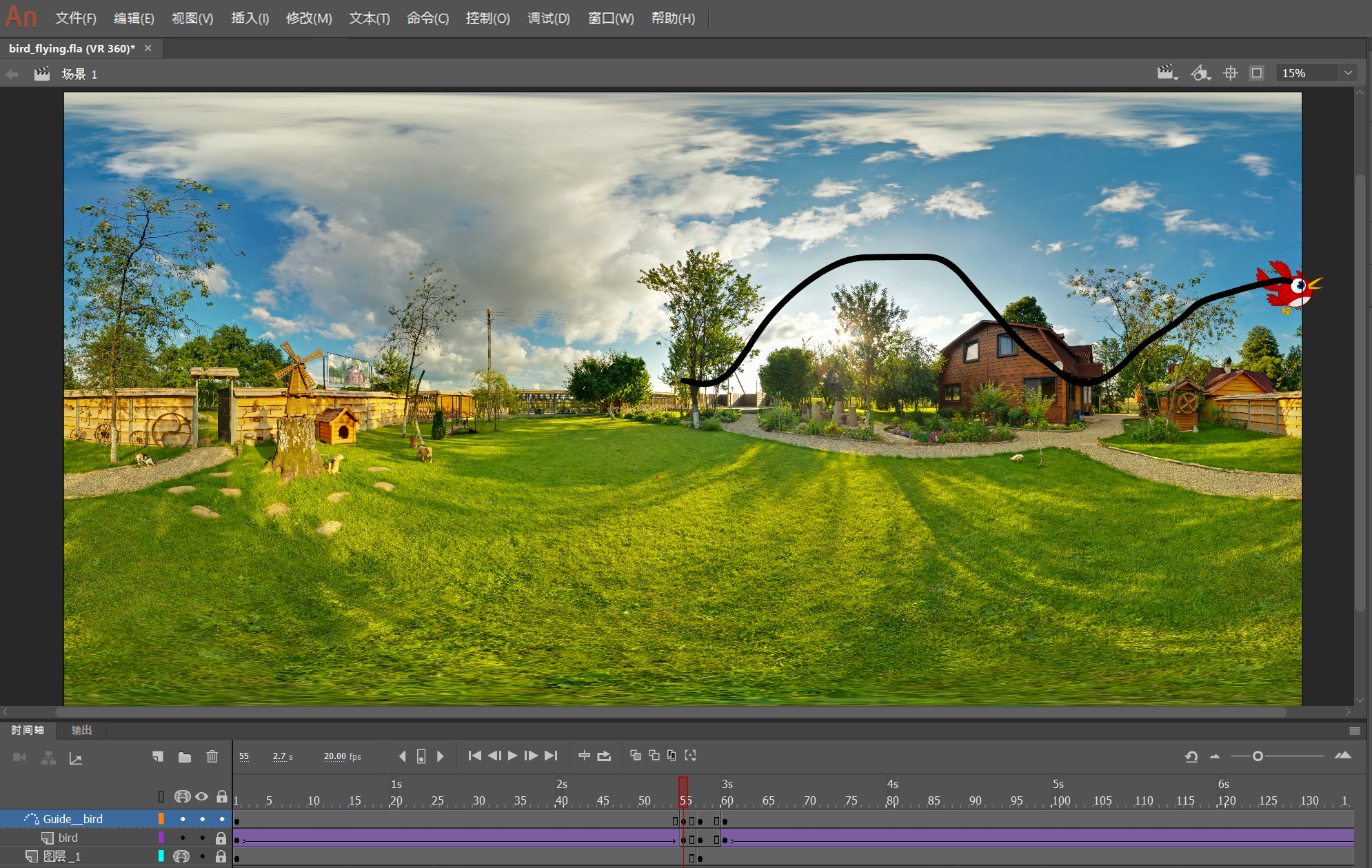
上面的屏幕截图显示了 Animate 舞台视图,其中具有采用 VR 360 文档类型的矩形球面投影图像、沿引导运动路径飞翔的鸟和时间轴传统补间。
4. 使用“Windows”>“VR 视图”预览内容。
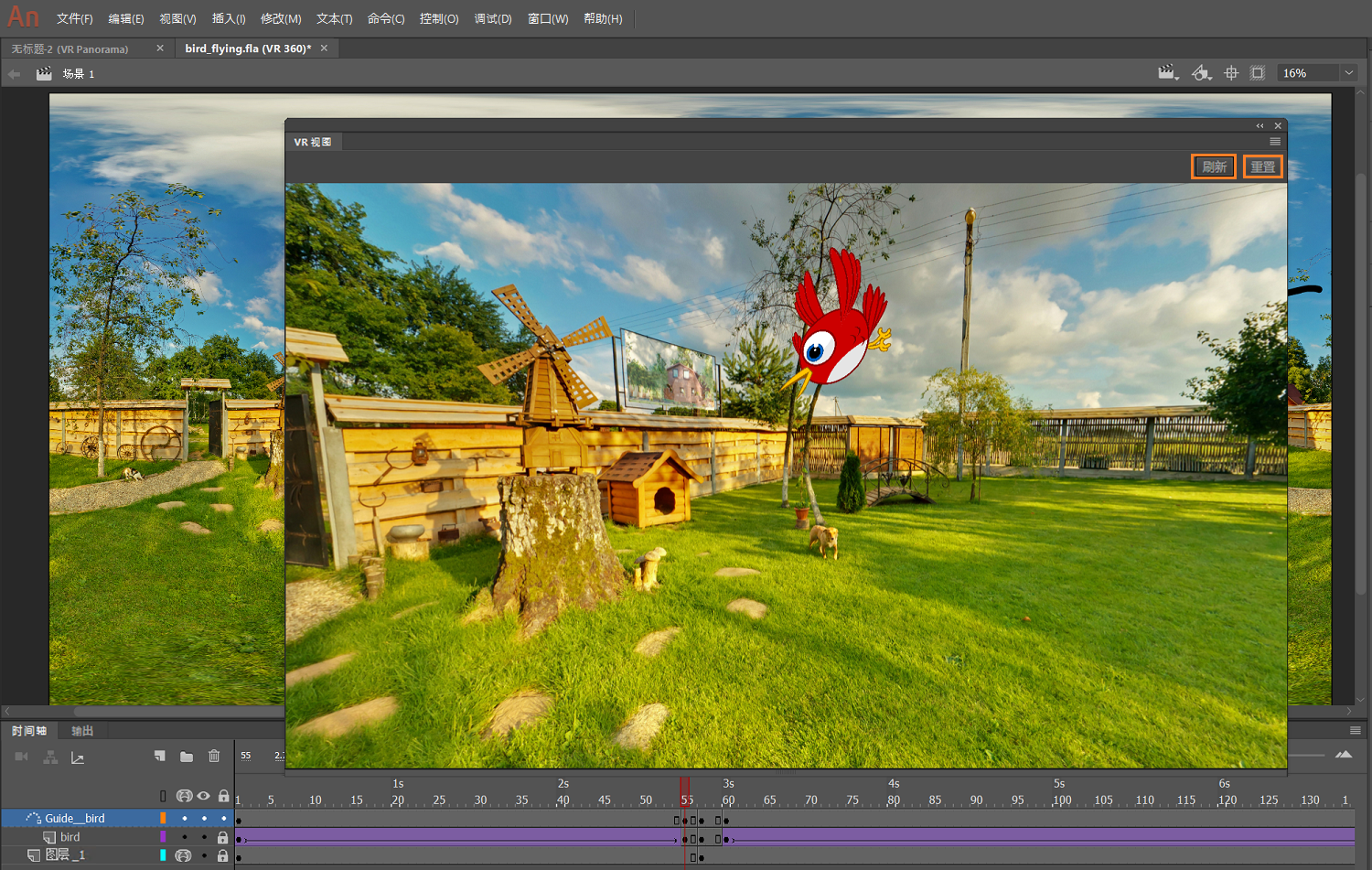
单击“VR 视图”面板中的“启动 VR 视图”按钮。在 VR 视图预览模式下,要将内容重置为初始状态,请使用“重置”按钮。VR View 不会自动反映创作阶段的任何更改。要在舞台环境中查看已为资源应用的更改,请单击“刷新”。
可以在“预览”模式中移动 MovieClip 实例。当鼠标悬停在对象上时,Animate 会自动检测该对象。如下方屏幕截图所示,将鼠标悬停在对象上时,光标形状将变为十字图标。可以根据选定的文档类型,将对象沿圆柱形或球形路径移动。要在 VR View 周围平移,请单击预览屏幕并拖动。
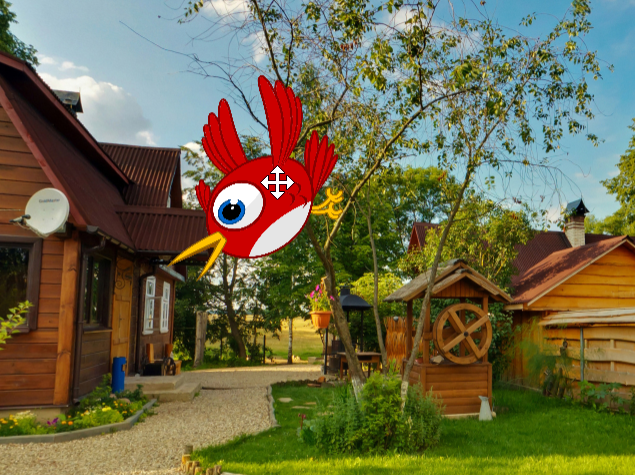
5. 使用“文件”>“发布”或 Ctrl + Enter 发布内容。发布时,图像将覆盖在 Animate 中的圆柱形或球形网格上。您可以在这些图层上添加更多图层和动画内容。
【以上教程源自Adobe官网学习与支持】

1. PTGUI软件,课程不提供软件,请自行到网络中下载并购买
2. 升旗广场素材照片:
链接:https://pan.baidu.com/s/15K8Fsz974f7r3jygn9XnuQ
提取码:7826
3. 天空素材