目录

  • 1 课程导学
    • 1.1 《在线课程设计与开发》课程大纲
    • 1.2 关于举办2022年全国大学生数字素养与技能大赛的通知
  • 2 发展历程
    • 2.1 什么是课程
    • 2.2 国内在线课程及其发展
    • 2.3 任务1:体验MOOC课程
  • 3 基本原理
    • 3.1 要素:在线课程的构成
    • 3.2 模型:在线课程设计与开发过程模型
    • 3.3 理论:教与学再度整合
    • 3.4 理论:远程学习教学交互层次塔
    • 3.5 理论:探究社区理论
    • 3.6 理论:目标导向的网络课程设计
  • 4 设计实战
    • 4.1 团队组建
    • 4.2 选题来源
      • 4.2.1 2022-2025学年面向中小学生的全国性竞赛活动名单
      • 4.2.2 高中信息技术课程资源
      • 4.2.3 国家中小学智慧教育平台
    • 4.3 用户分析
    • 4.4 目标与内容体系设计
    • 4.5 设计理念的选择
    • 4.6 平台与工具选择
  • 5 工具方法
    • 5.1 学习资源设计
    • 5.2 学习活动设计
    • 5.3 学习评价设计
    • 5.4 学习支持服务设计
    • 5.5 课程导学设计
    • 5.6 动态视觉设计
  • 6 作品研读(江南大学)
    • 6.1 {1}--学生优秀作品一:绘装惠修
    • 6.2 {2}--学生优秀作品二:“陷阱”还是“馅饼”——大学生消费必修课
    • 6.3 {3}--学生优秀作品三:宝贝厨房健康营养餐计划
    • 6.4 {4}--学生优秀作品四:动手创造世界小学趣味科学课
    • 6.5 {5}--学生优秀作品五:小小理财师——7-9岁孩子的财商初养成
    • 6.6 {6}--学生优秀作品六:“毕”经之路——教育技术学本科生发展与去向规划
    • 6.7 {7}--学生优秀作品七:汇报——职场发展的航空母舰
    • 6.8 硕士论文参考1:核心素养视角下高中信息技术校本课程开发与实践研究_何美瑾
    • 6.9 硕士论文参考2:《趣学Python》高中校本课程开发与实践_林育珊
  • 7 微课设计与制作
    • 7.1 微课设计与制作讲授
    • 7.2 64位Camtasia Studio v9.0.5.2021 汉化破解版
    • 7.3 动画制作-万彩动画大师-教程
    • 7.4 万彩动画大师49个案例
    • 7.5 手机短视频拍摄教程(2套)
    • 7.6 拓展资源:无绿幕不用摄像头,一部手机搞定PPT虚景演播厅微课!
    • 7.7 微课制作参考图书
    • 7.8 任务2:参加2022年全国大学生数字素养与技能大赛
  • 8 交互式课件设计与制作
    • 8.1 Adobe Captivate 教程
    • 8.2 Captivate_2019_SP_20180823软件
    • 8.3 Articulate Storyline 3软件
    • 8.4 电子课件制作SotryLine视频教程
  • 9 超星泛雅MOOC平台
    • 9.1 泛雅使用手册(教师版)
    • 9.2 泛雅培训资料
  • 10 服务器环境、工具
    • 10.1 PHPSTUDY服务器环境
    • 10.2 ​UPUPW绿色服务器平台
    • 10.3 云服务器 ECS 建站教程:快速搭建 Moodle 课程管理系统
    • 10.4 镜像部署 Moodle 在线学习系统
  • 11 MOODLE在线课程平台
    • 11.1 MOODLE使用教程(文档)
    • 11.2 MOODLE视频教程
    • 11.3 宁波职院-MOODLE平台
    • 11.4 移动MOODLE安卓版、开启设置等
    • 11.5 局域网访问MOODLE
    • 11.6 忘记admin用户密码如何改
  • 12 其它:十个开源LMS系统
    • 12.1 其它:十个开源LMS系统
  • 13 WordPress专题
    • 13.1 【个人网站搭建】1小时WordPress从0到1建站系列 保姆级教程 零基础新手搭建个人博客及企业网站
    • 13.2 从零开始建网站 小白也能学会的建站教程!
    • 13.3 如何使用WordPress创建在线课程(正确的方法)
    • 13.4 8个功能强大的插件将WordPress转变为LMS
    • 13.5 使用WordPress插件2022构建在线课程的权威指南
    • 13.6 8个最佳WordPress在线课程/培训插件
    • 13.7 wordpress插件怎么汉化
    • 13.8 怎么重装WordPress
    • 13.9 SuperPWA – 让你的WordPress网站瞬间变成APP
  • 14 优秀获奖作品资源
    • 14.1 “iTeach”全国大学生2020(第四届)数字化教育应用创新大赛获奖作品
    • 14.2 “iTeach”全国大学生2019(第三届)数字化教育应用创新大赛获奖作品
    • 14.3 “iTeach”全国大学生2018(第二届)数字化教育应用创新大赛获奖作品
    • 14.4 “iTeach”全国大学生2017(第一届)数字化教育应用创新大赛获奖作品
    • 14.5 2017年全区师范生信息化教学应用大赛获奖作品
    • 14.6 2018年全区师范生信息化教学应用大赛获奖作品
    • 14.7 2017年中央电化教育馆第二十一届全国教育教学信息化大赛获奖作品
    • 14.8 2019年中央电化教育馆第二十三届全国教育教学信息化大赛获奖作品
    • 14.9 2020年获奖作品(一等奖,区信息化大赛)
    • 14.10 2022年获奖作品(一等奖,区信息化大赛)
    • 14.11 2020年首届(一等奖,全国师范生微课大赛)
    • 14.12 2021年第二届(一等奖,全国师范生微课大赛)
    • 14.13 第二十届全区高校教育教学信息化大赛微课(一等奖)
  • 15 比赛信息
    • 15.1 中国大学生计算机设计大赛
镜像部署 Moodle 在线学习系统

镜像部署 Moodle 在线学习系统


操作场景

腾讯云市场中提供了例如包含多种操作系统、热门软件等不同类型的镜像。您可选择这些镜像,在腾讯云云服务器(CVM)上快速部署具有较高稳定性和安全性的软件环境以及个人网站。

Moodle 是一个开源的在线教育系统,也被称为在线学习系统(LMS)。Moodle 采用 PHP 语言和 MySQL 开发,您可使用 Moodle 为学习者建立开放式课程系统。本文档介绍在腾讯云云服务器(CVM)上通过镜像部署 Moodle 在线学习系统。

操作步骤

步骤1:创建云服务器时使用 Moodle 镜像

注意

如果您想使用已购买的云服务器部署 Moodle,您可通过 重装系统,并选择服务市场中对应的镜像完成环境部署。部分境外地域的云服务器暂不支持通过服务市场重装系统,建议您使用其他地域云服务器进行搭建。

  1. 登录 云服务器控制台,单击实例管理页面的新建

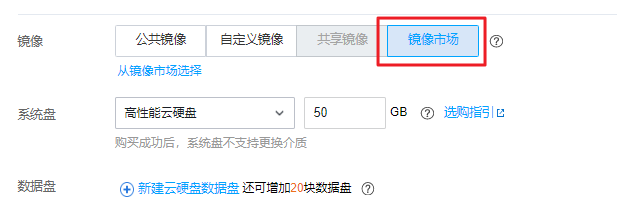
  2. 据页面提示选择机型,并在“镜像”中选择镜像市场 > 从镜像市场选择。如下图所示:

    注意

    部分境外地域暂不支持通过镜像市场创建云服务器,若您选择的地域下没有镜像市场,请选择其他支持镜像市场的地域。
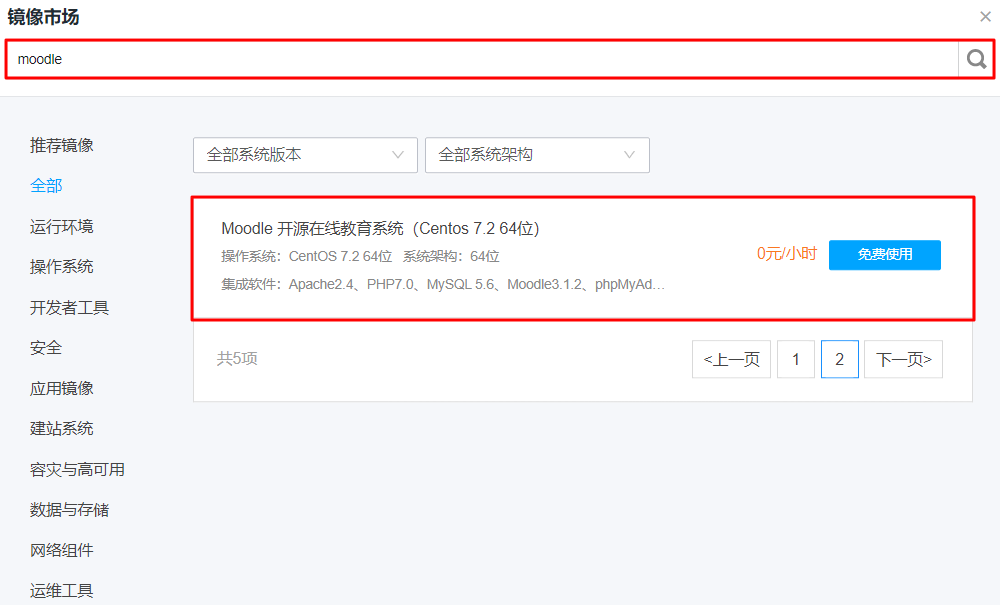
  3. 在“镜像市场”窗口的搜索框中,输入 moodle 并单击 。如下图所示:

    说明

    单击镜像名可查看镜像详情,本文使用 Moodle 开源在线教育系统(Centos 7.2 64位)

  4. 单击免费使用

  5. 根据您的实际需求,选择存储介质、带宽、设置安全组等其他配置,并选择购买完成云服务器的创建。

步骤2:获取相关帐号信息

  1. 登录云服务器实例,详情请参见 使用标准登录方式登录 Linux 实例

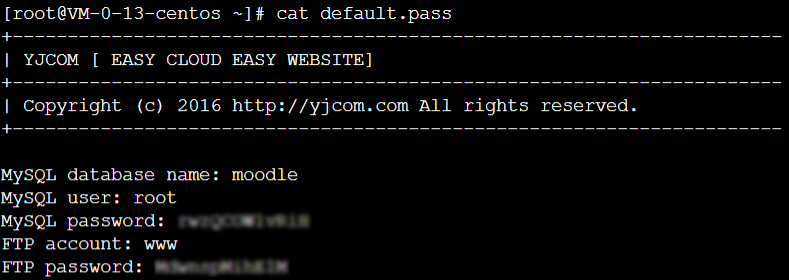
  2. 执行以下命令,获取数据库相关帐号及密码。

    cat default.pass

    返回结果如下图所示,请记录帐号信息。

    说明

    帐号及密码为镜像中默认配置,您可前往 Moodle 开源在线教育系统(Centos 7.2 64位) 镜像详情页面,获取更多镜像信息。

步骤3:修改数据库密码(可选)

您可结合实际情况选择修改默认的数据库密码:

  1. 在实例的管理页面,找到已创建的云服务器实例,并记录该云服务器实例的公网 IP。如下图所示:

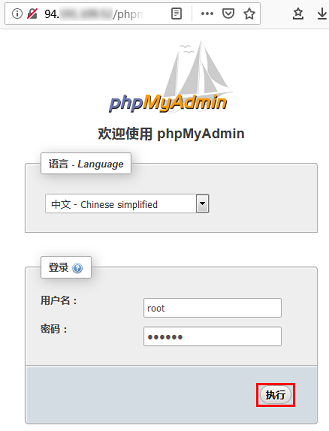
  2. 在浏览器中访问以下地址,进入 phpMyAdmin 管理平台。

    http://云服务器实例的公网 IP/phpmyadmin
  3. 输入数据库账户名及密码,并单击执行。如下图所示:
    登录请使用 步骤2:获取相关帐号信息 中已获取的帐号及密码。
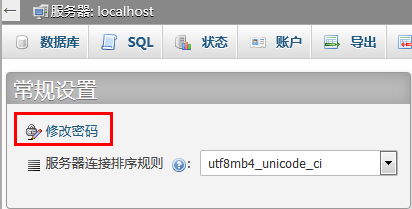
  4. 进入 phpMyAdmin 管理页面,单击修改密码。如下图所示:

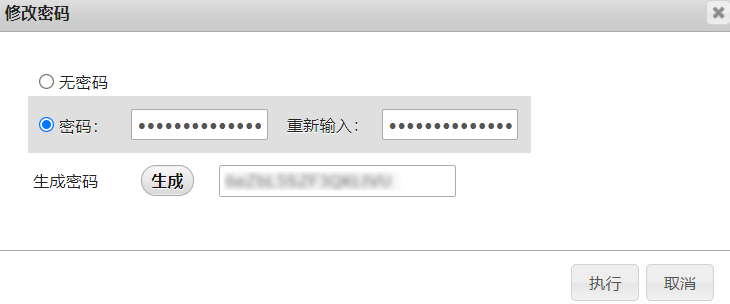
  5. 在弹出的“修改密码”窗口中,选择自行设置或自动生成密码,并单击执行。如下图所示:

    说明

    本文使用自动生成密码,请记录您的数据库帐号及密码。
步骤4:安装配置 Moodle

  1. 在实例的管理页面,找到待验证的云服务器实例,并记录该云服务器实例的公网 IP。如下图所示:

  2. 在本地浏览器中访问该云服务器实例的公网 IP,进入 Moodle 安装页面。

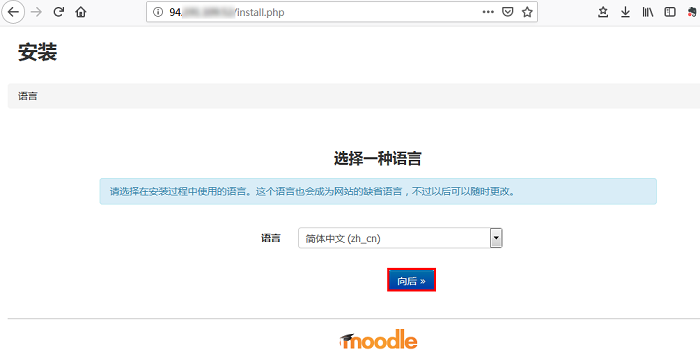
  3. 在“语言”选择简体中文(zh_cn),并单击向后。如下图所示:

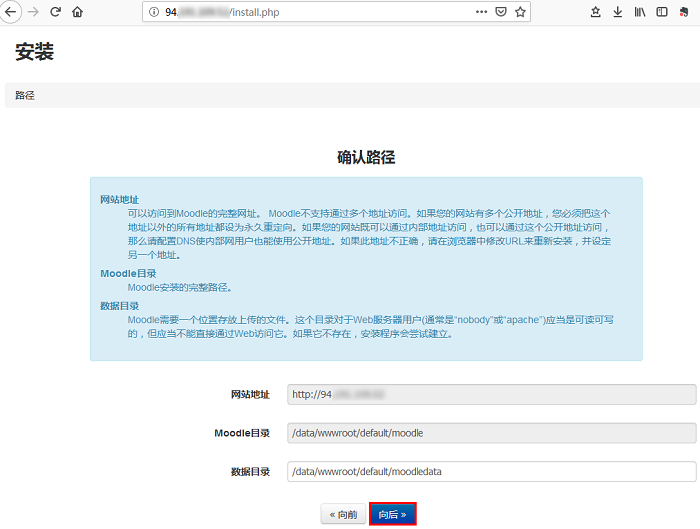
  4. 在“确认路径”页面,保持所有默认设置不变,并单击向后。如下图所示:

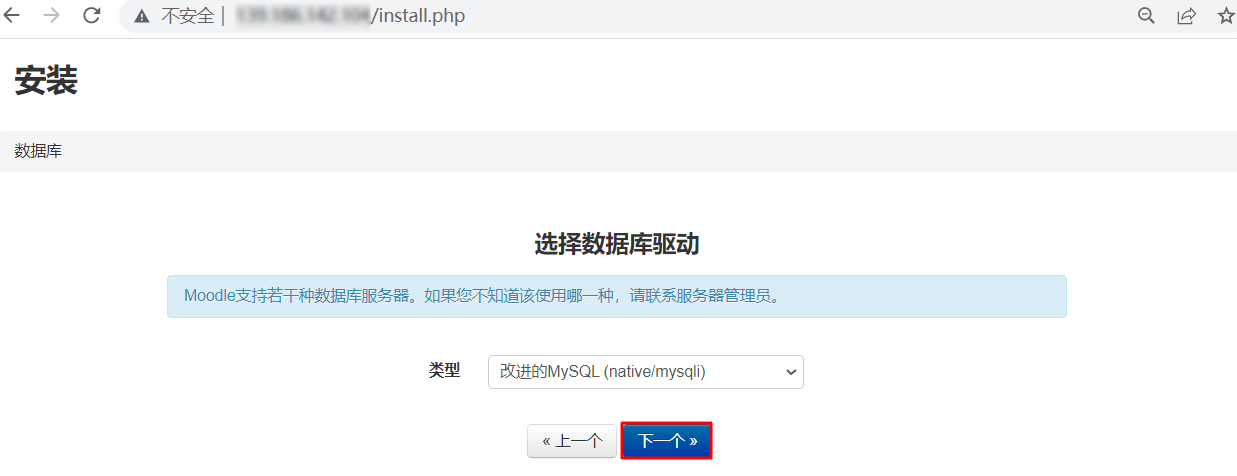
  5. 在“选择数据库驱动”页面,保持所有默认设置不变。并单击下一个。如下图所示:
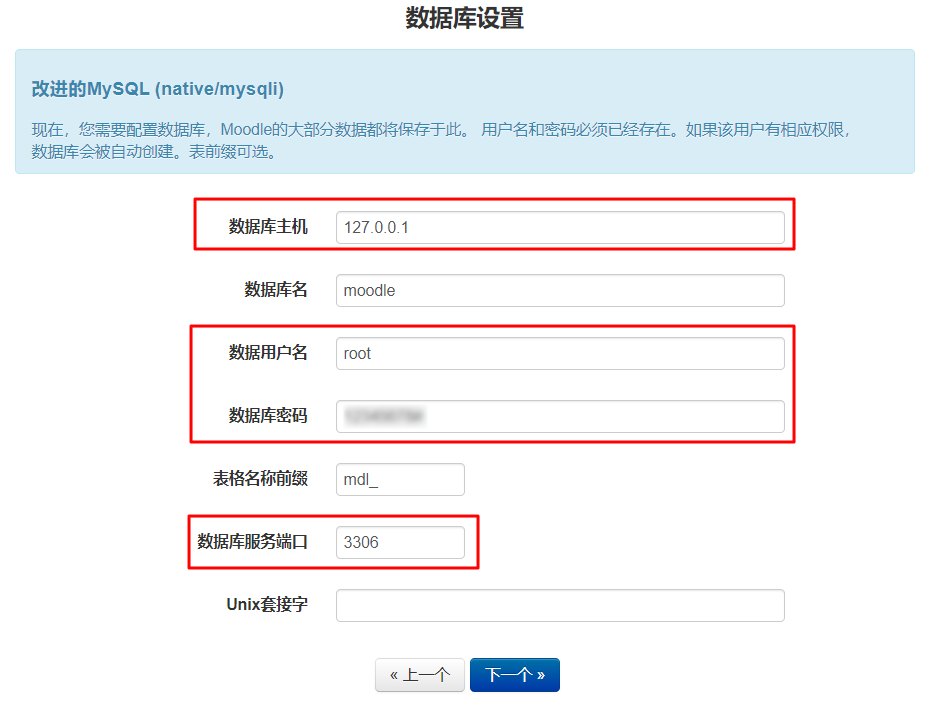
  6. 在“数据库设置”页面根据以下提示填写相关信息,并单击向后。如下图所示:

    • 数据库主机:填写 127.0.0.1

    • 数据库用户名:请输入 root

    • 数据库密码:请输出在步骤 修改密码 中设置的数据库密码,如果您未修改密码,则请输入 步骤2:获取相关帐号信息 中获取的默认密码。

    • 数据库服务端口:请输入3306。

  7. 阅读并理解版权说明,并单击继续

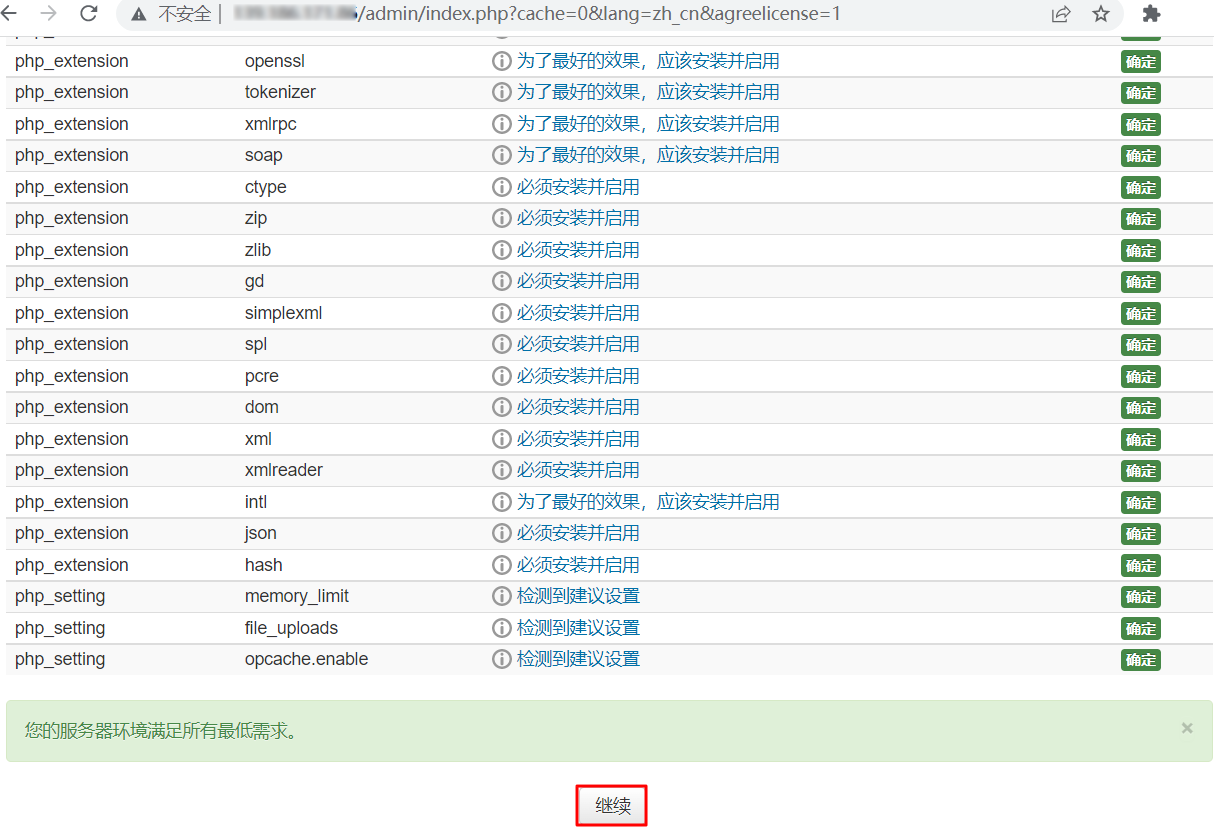
  8. 在检查安装组件页面看到提示确认部署完毕后,单击继续。如下图所示:

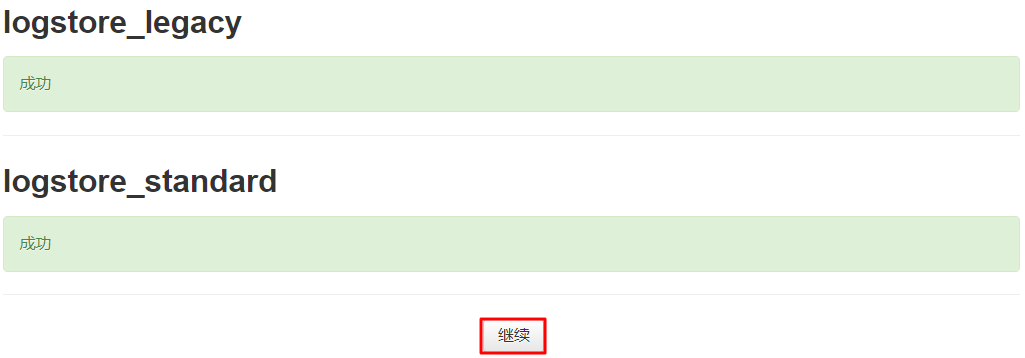
  9. 等待组件安装完成后,单击页面底部的继续。如下图所示:

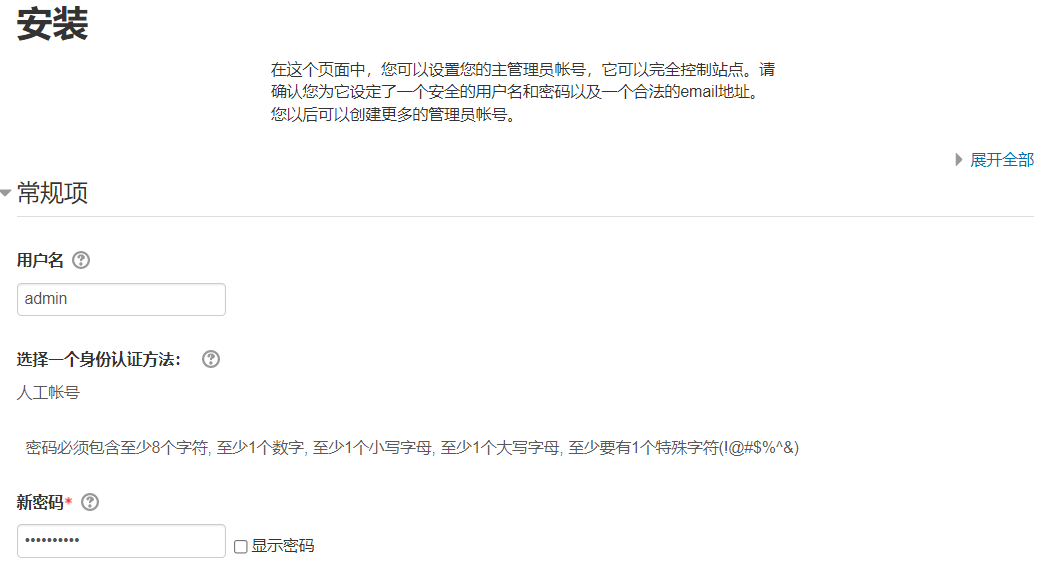
  10. 按照页面提示填写系统管理员信息,并单击更新个人资料。如下图所示:

  11. 根据页面提示进行网站名称及其他相关设置,并单击保存更改

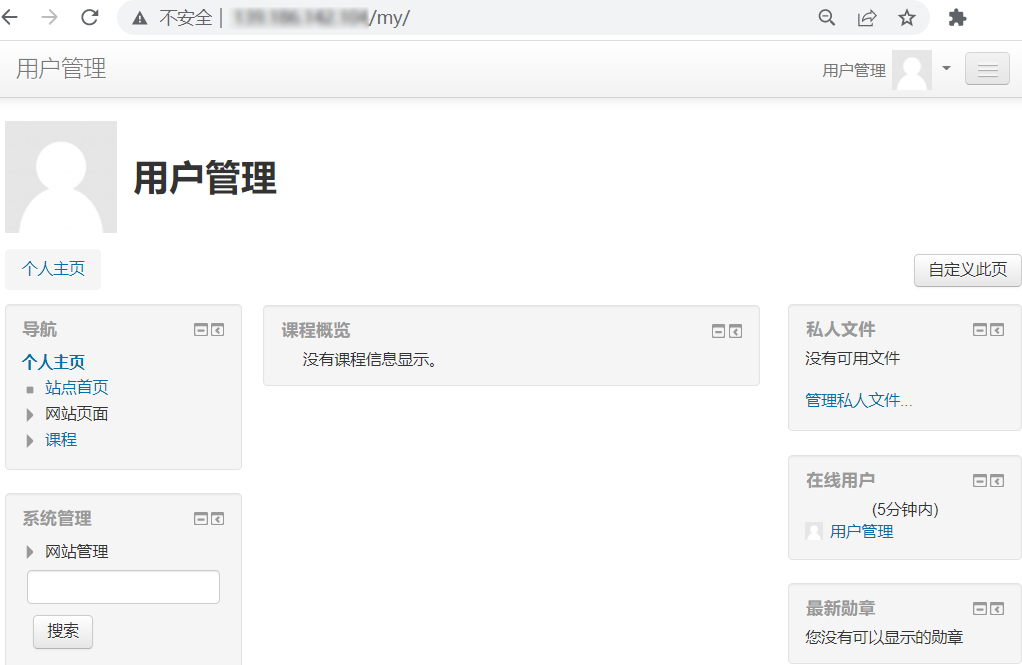
  12. 安装成功后,自动登录后台管理页面。如下图所示:

    您已成功搭建 Moodle 在线学习系统,可根据您的实际需求进行网站管理及个性化设置。