试卷批阅
-
1 新版
-
2 旧版
上一节
下一节

【注意:非视频界面,可以选择另一个卡片下学习,或可以通过右上角切换新版旧版查看教程】

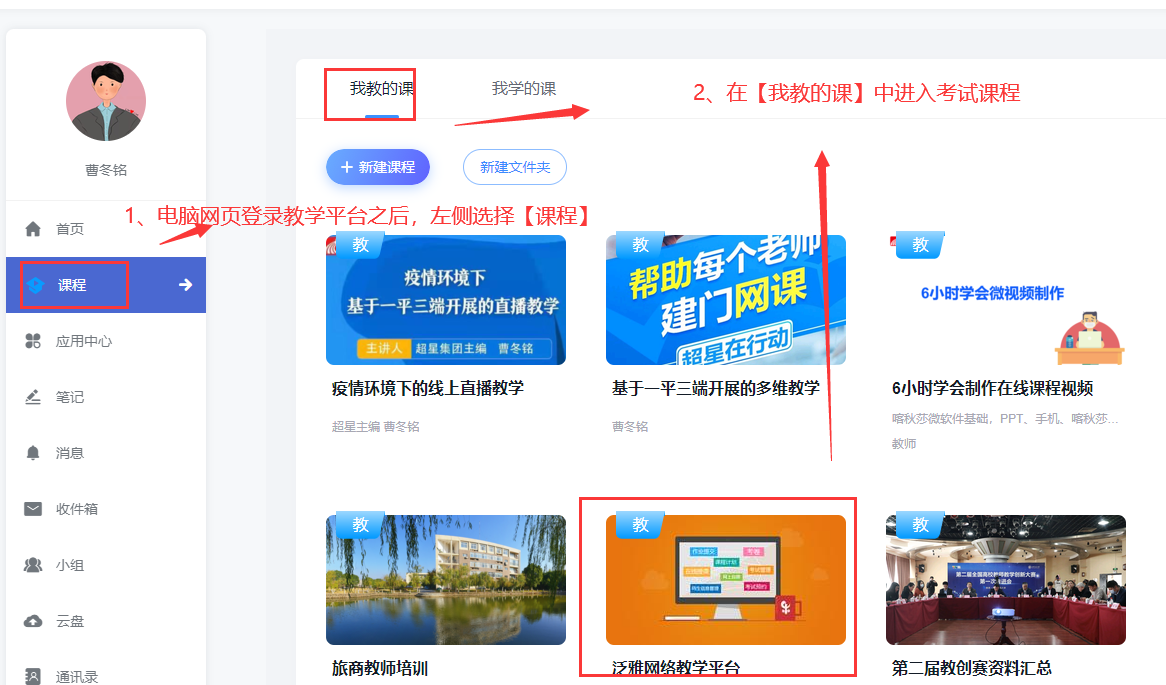
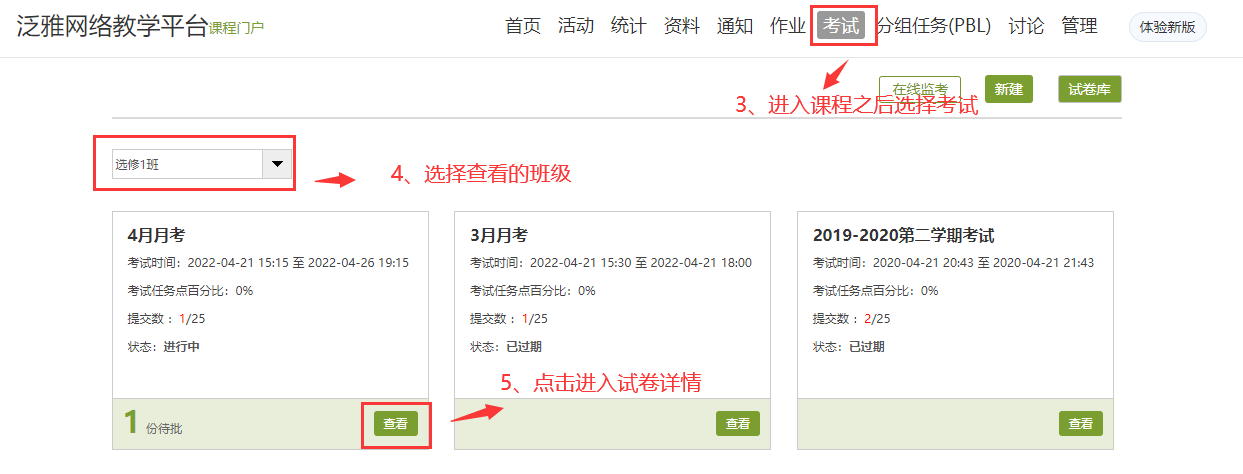
考试发布之后,教师可以随时查看学生的作答情况或对考试进行批阅。进入课程之后左侧选择考试栏目,这里可以通过班级、考试状态、关键词来筛选考试。
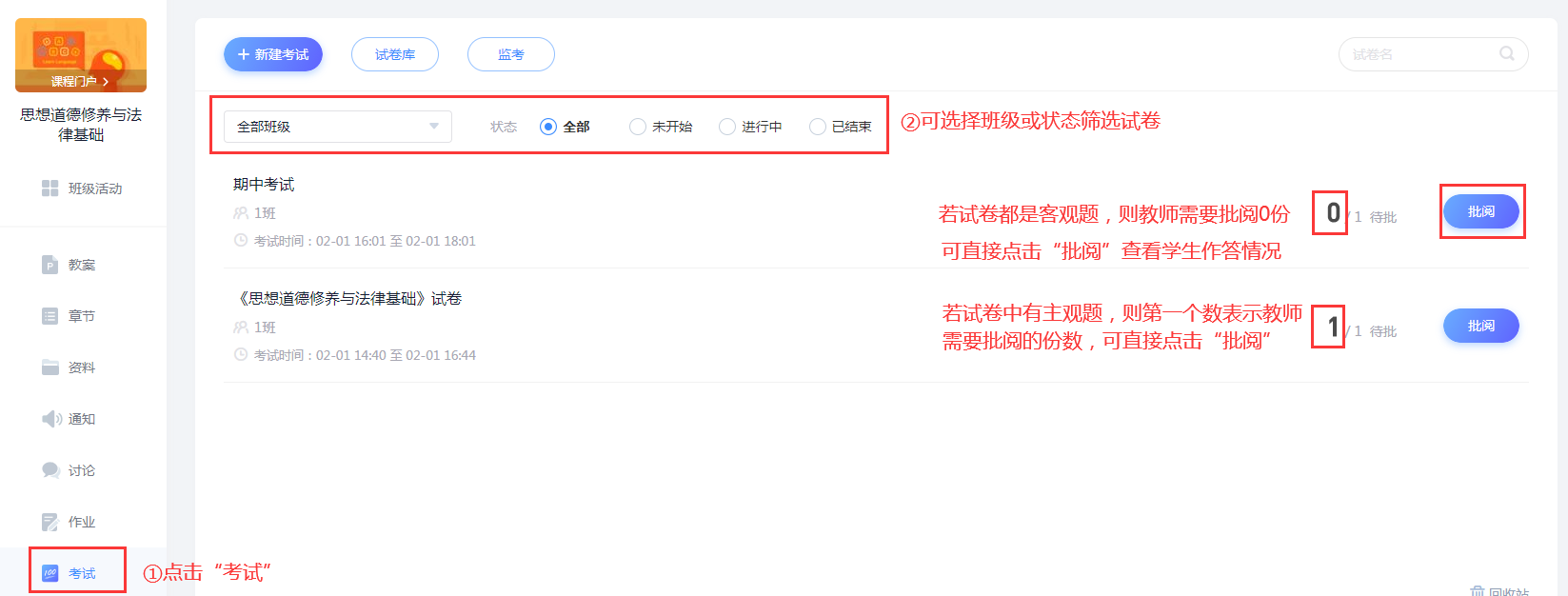
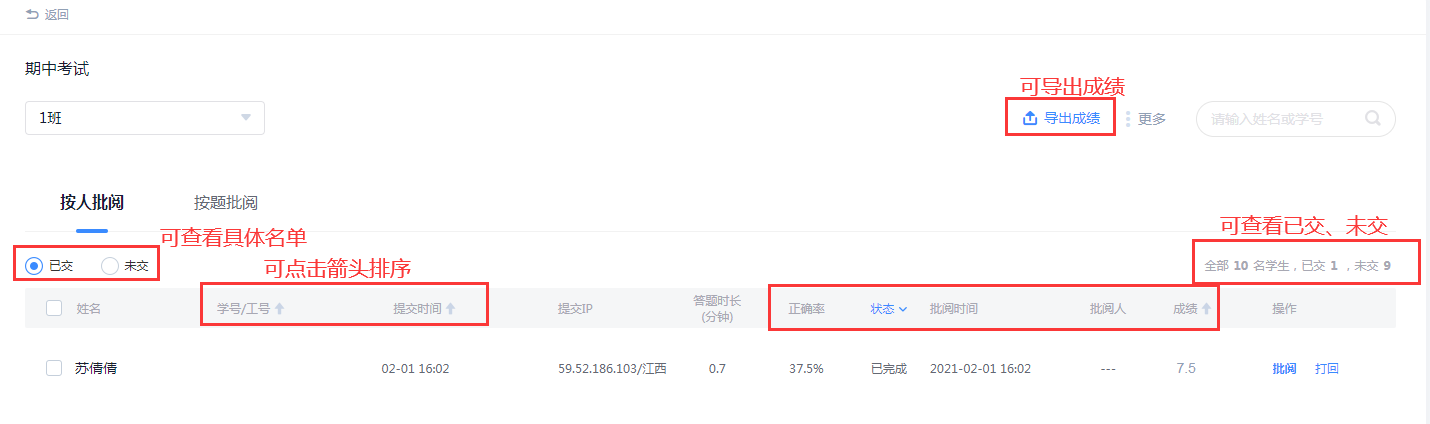
首先,可以查看学生作答情况。在每个考试后面会显示考试提交情况,分别是提交考试数量和需要待批阅考试数量,如果是客观题,这前面待批阅数字就是0,点击“批阅”进入考试详情界面。左上角可以切换班级,下面是显示学生的考试详情,可以查看已交学生和未交学生,右侧也会显示总的提交情况,比如班级多少人、交了多少人、没交多少人。在考试详情界面,可以查看学生的基本信息、作答情况和成绩,也可以选择学号、提交时间、成绩进行升序或降序排列。
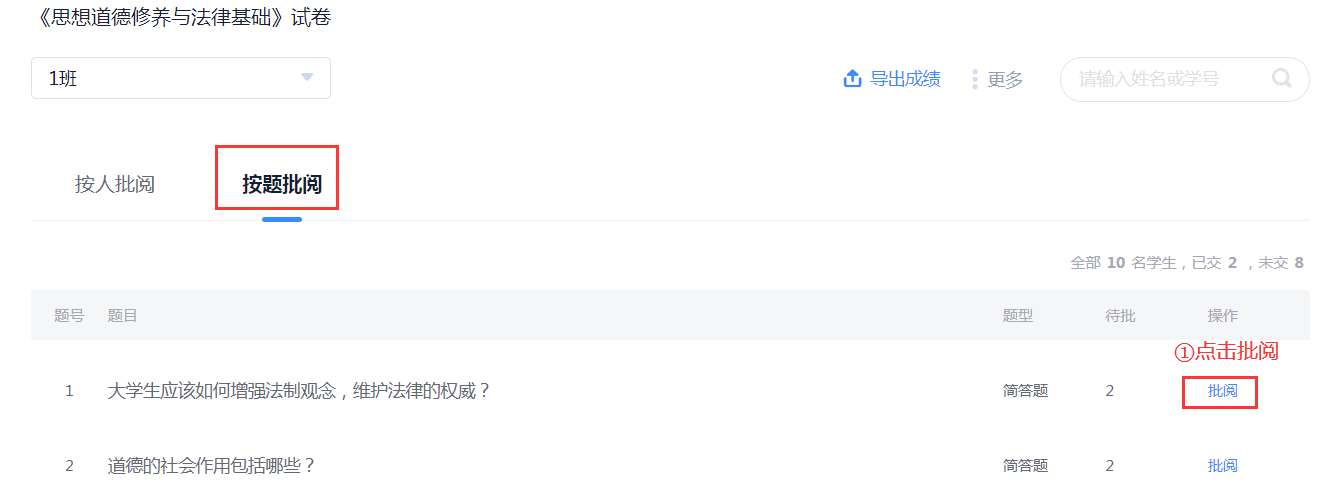
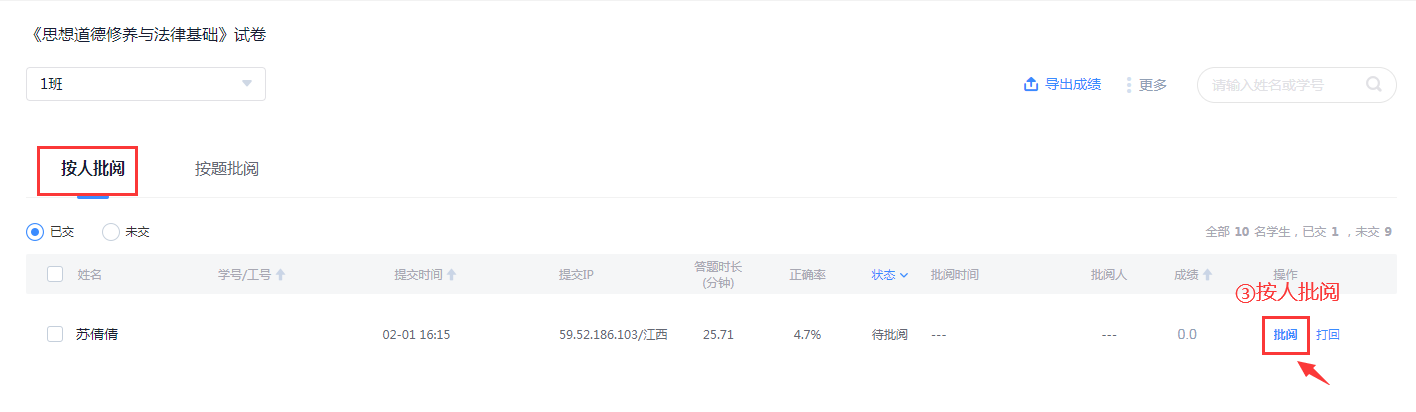
其次,如果考试中有主观题的时候,需要教师批阅,批阅方式可以选择按照学生批阅,也可以选择按照题目批阅。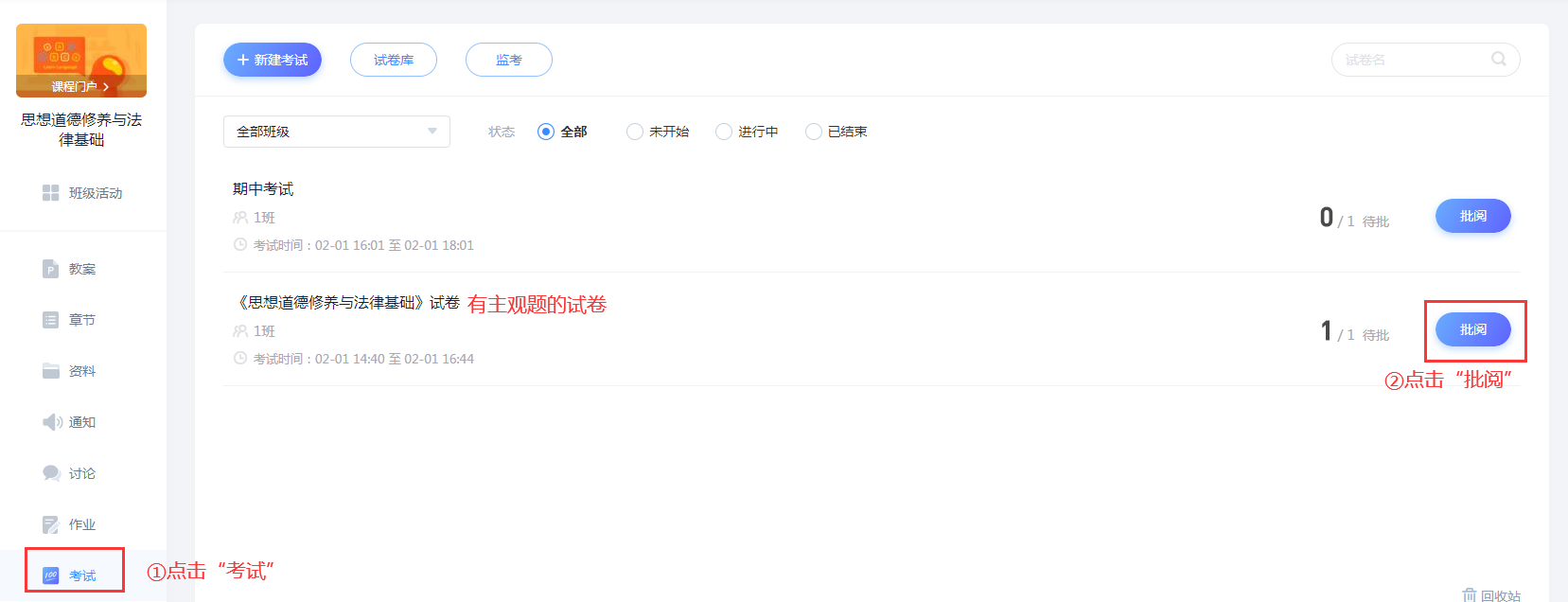
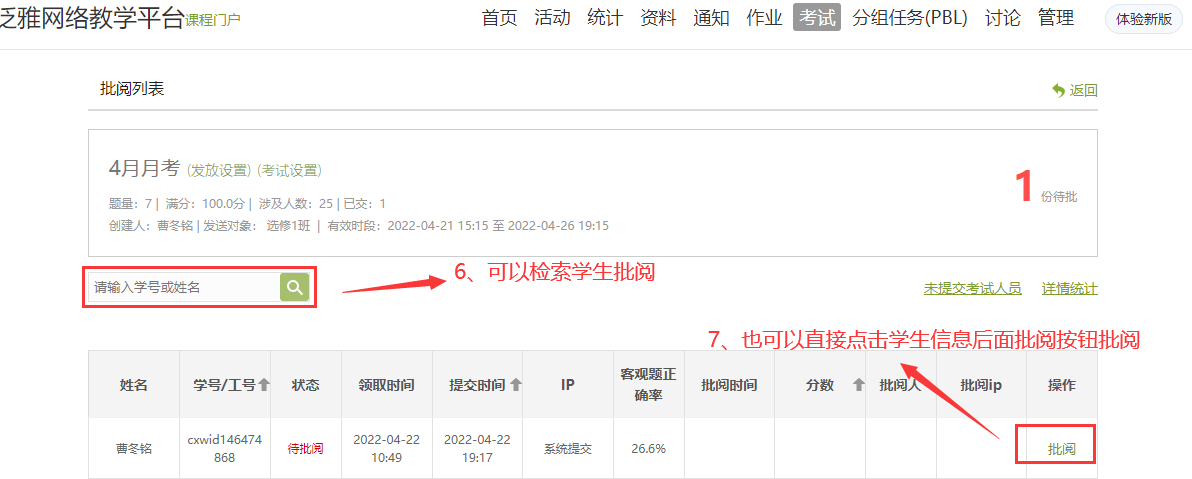
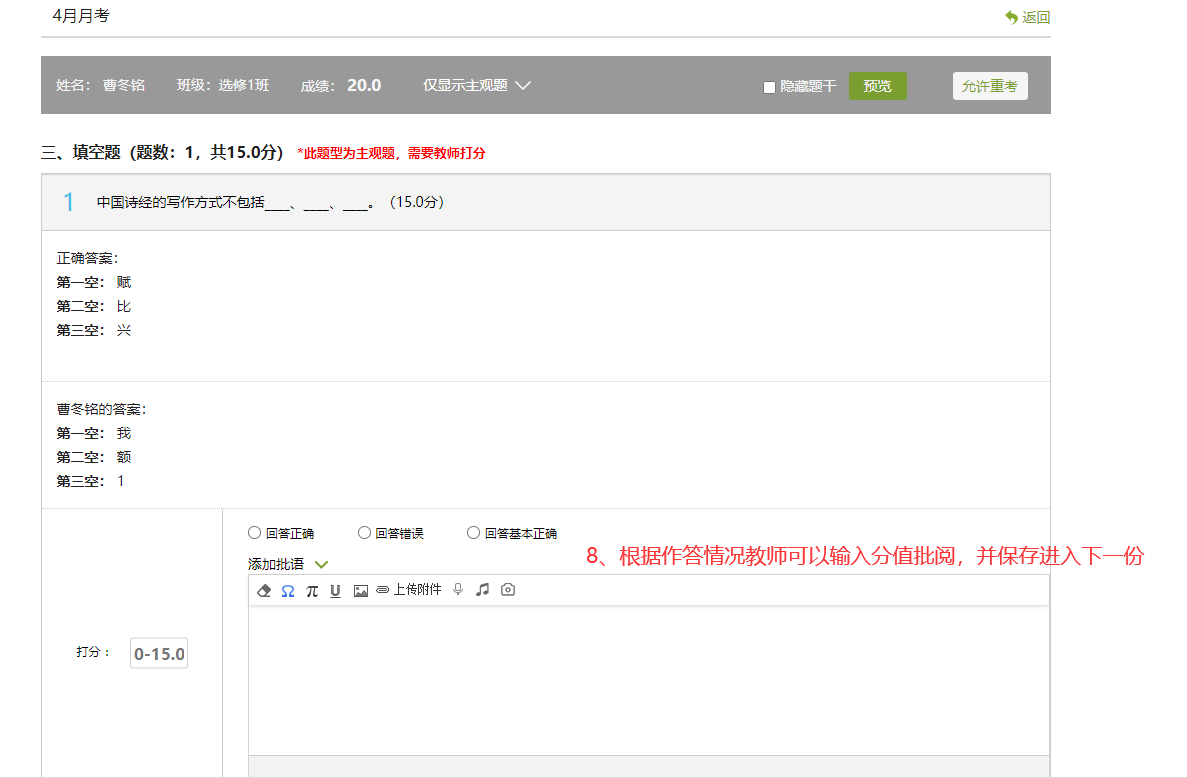
按人批阅直接在学生后面点击批阅,在批阅界面可以查看学生作答情况。
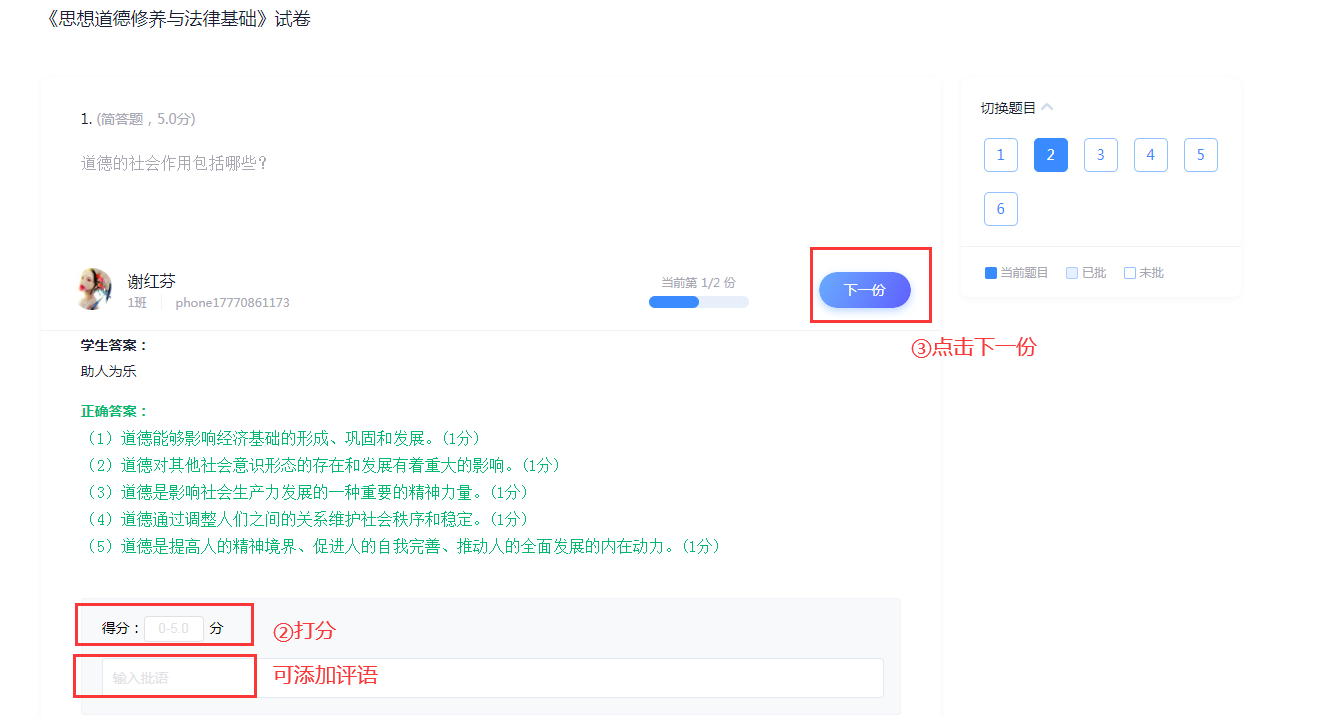
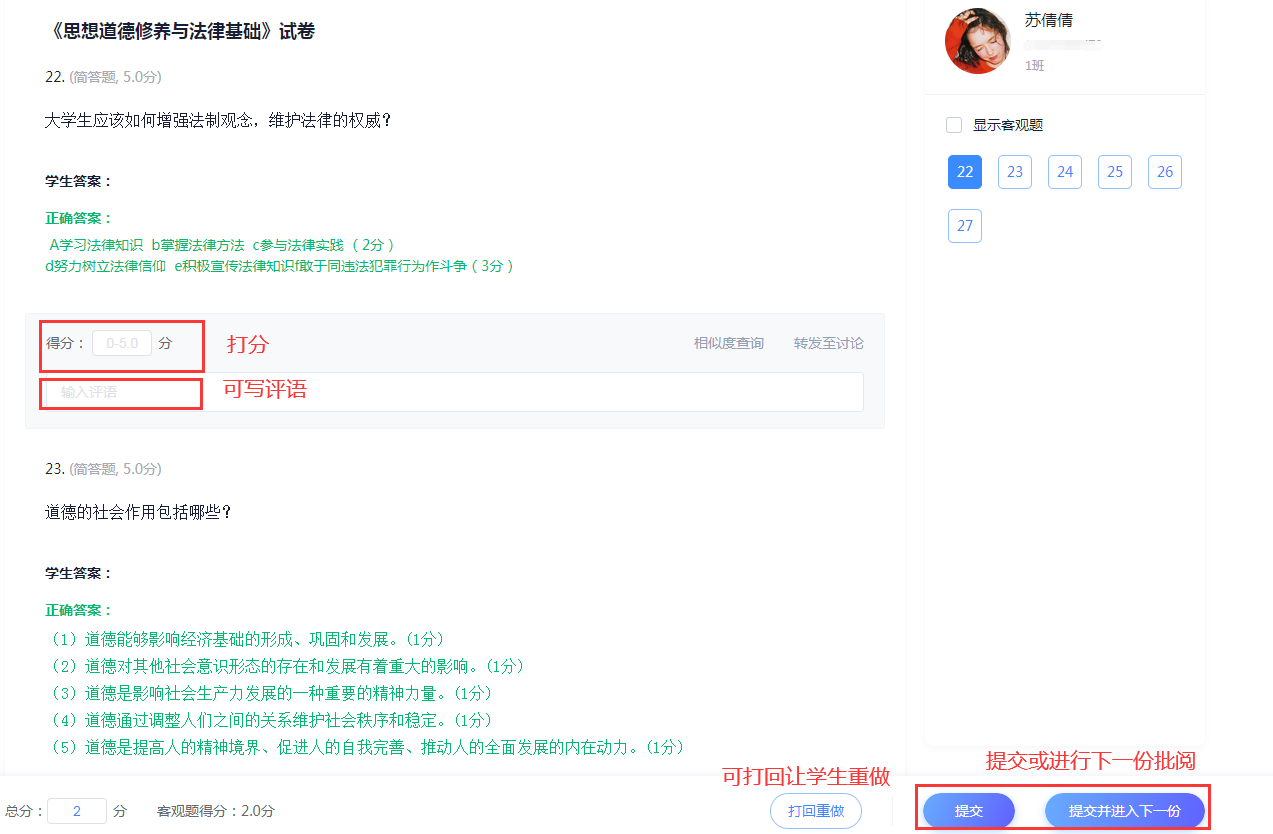
并在下方输入学生得分以及评语,评语可以文字、图片、声音、等。如果是图片,点击图片可以对图片进行批注,批注之后自动会出现在批语当中。
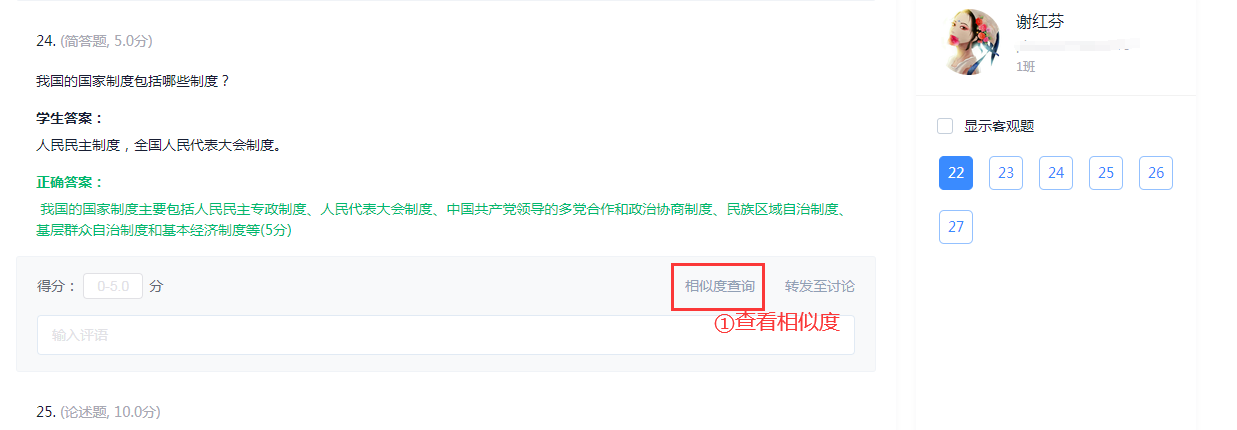
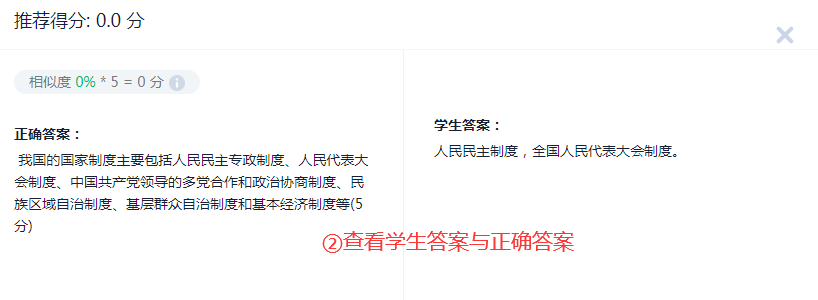
如果是文字的,可以点击相似度查询看学生答案与教师答案的相似度,然后可以快速打分。
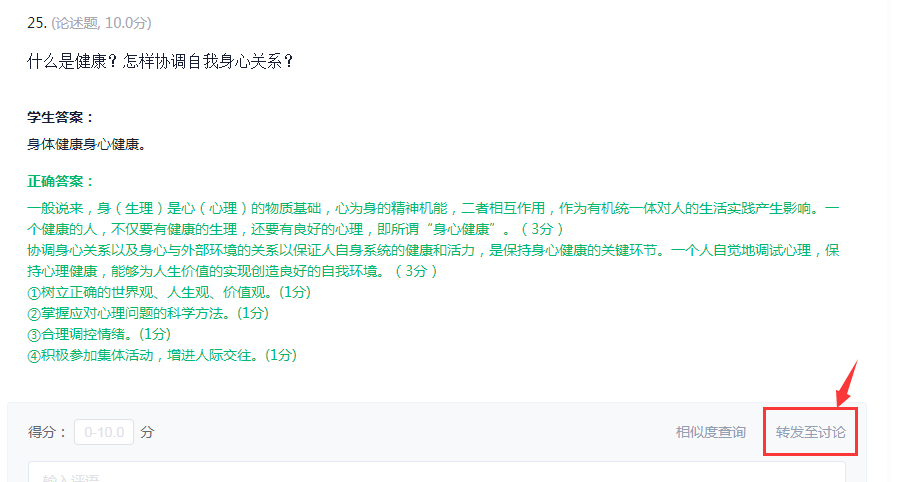
考试觉得优秀的话也可以选择转发至讨论给学生看。
如果相对学生的考试暂时不想转发,也可以选择添加标签,点击标记为,可以新建标记,标记的可在单题统计中查看。批阅之后如果觉得学生不理想,可以选择打回重做,如果作答可以,点击提交完成批阅。如果想继续批阅剩下学生,点击提交并进入下一份就可以。
按题批阅,会显示当前需要批阅的题目及批阅数量,点击批阅进入批阅界面,点击上下份切换批阅。