
学生学习通作答和教师监考
上一节
下一节
如果需要对学生的作答过程进行监考,需要通过电脑进入课程进行查看。


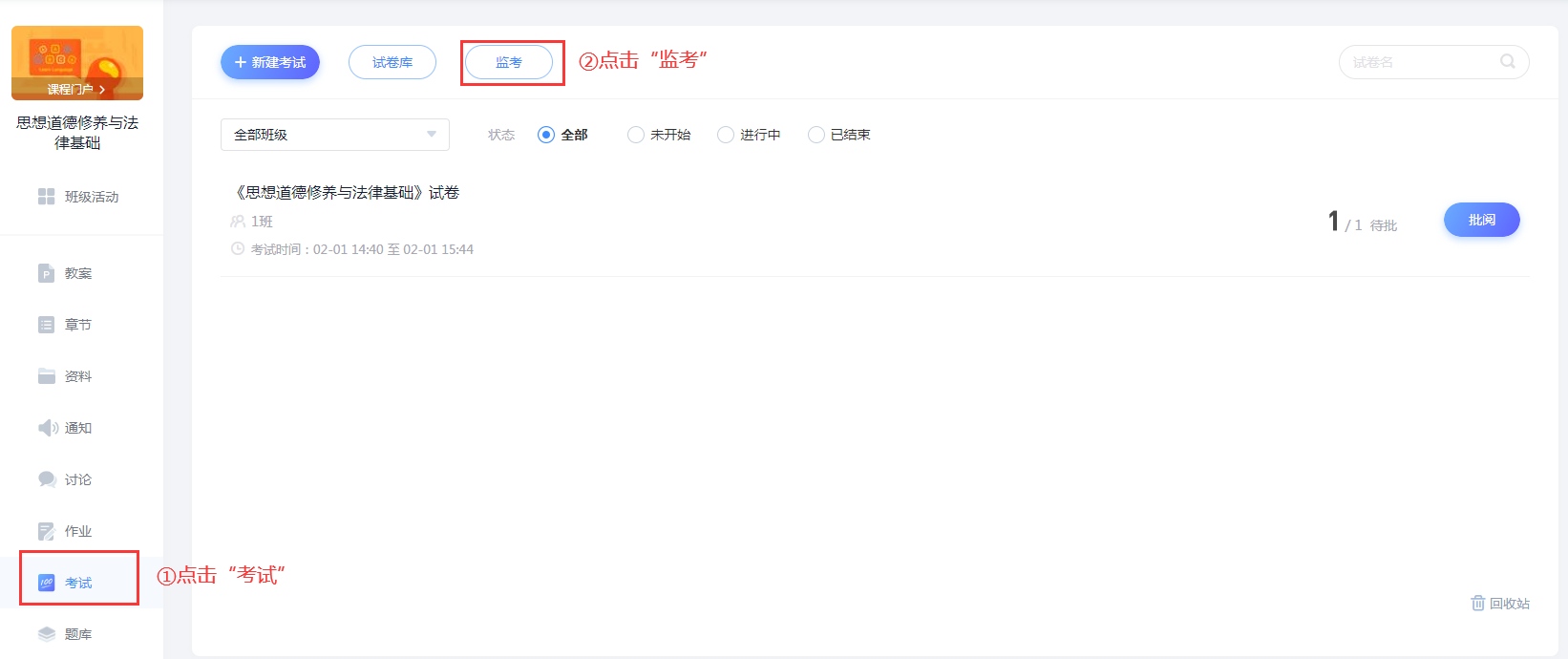
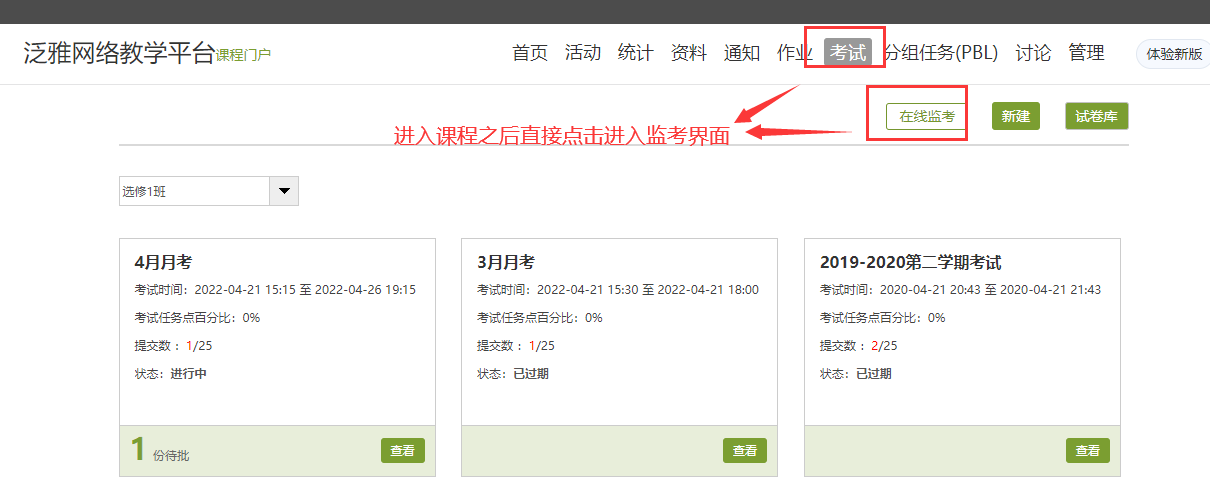
监考详情,电脑上进入课程之后,点击左侧的考试栏目,点击最上面的监考。
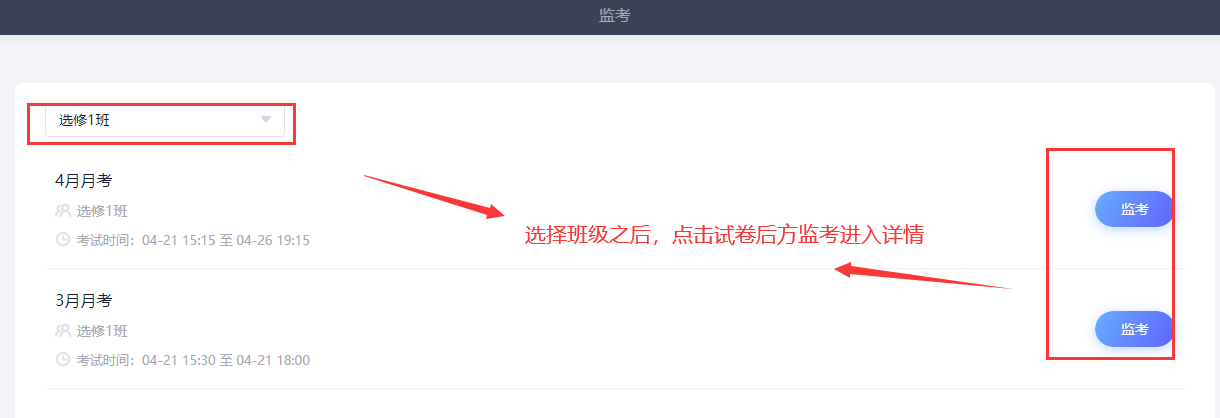
然后选择监考的班级,在班级下如果有对应的试卷,点击监考可以查看。在监考界面中可以查看参与考试的全部学生,包括学生的基本信息、考试状态、考试地点、考试方式、人脸识别情况、切屏情况等。
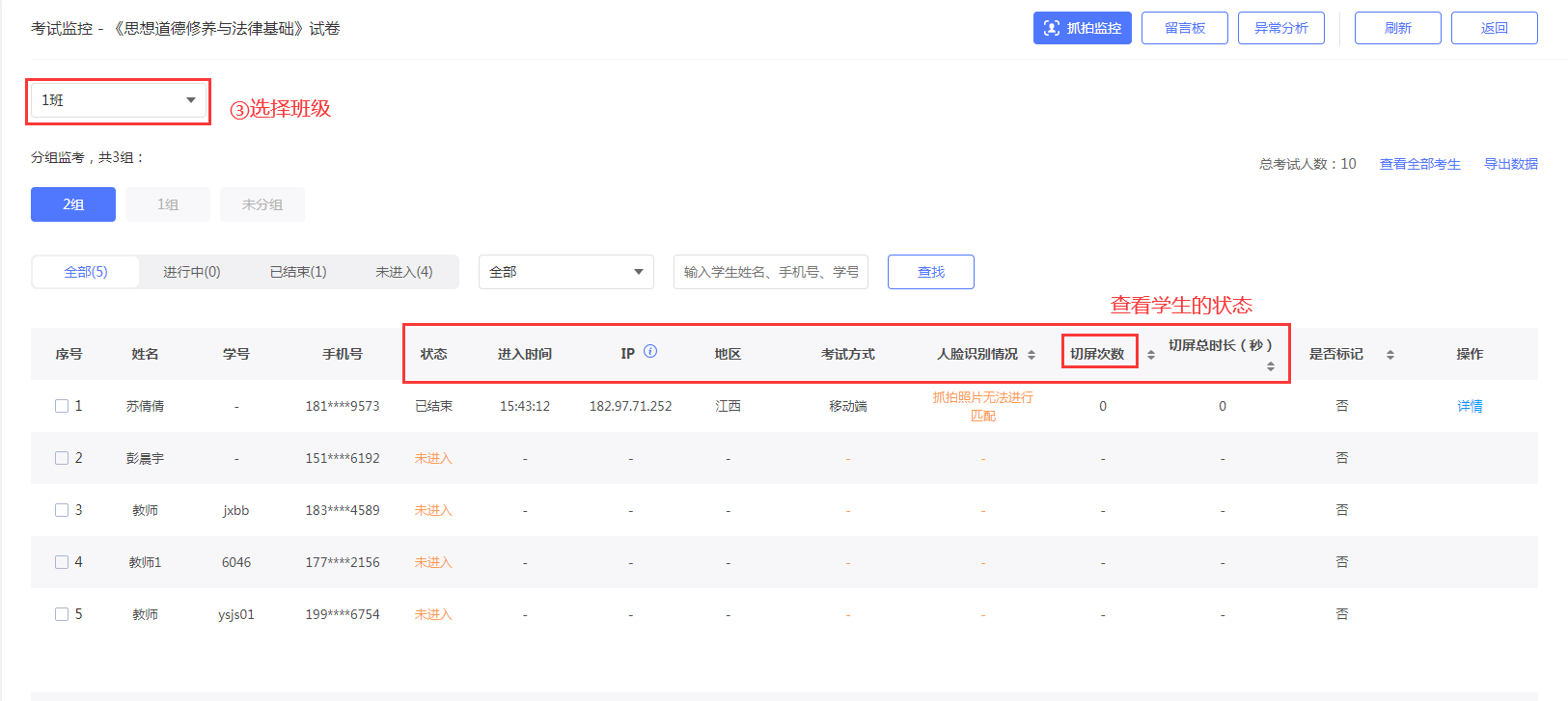
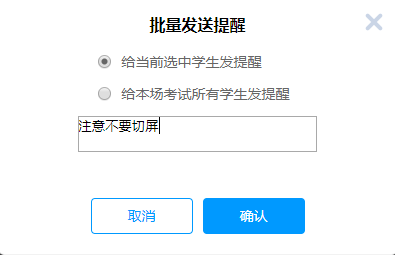
也可以通过进行中、已结束、未进入的状态来筛选查看,也可以通过识别情况来筛选,比如人脸识别异常、有切屏的来筛选查看。在考试中如果想对学生进入提醒,比如时间或纪律,可以选择勾选提醒对象,输入提醒内容,点击确认发布。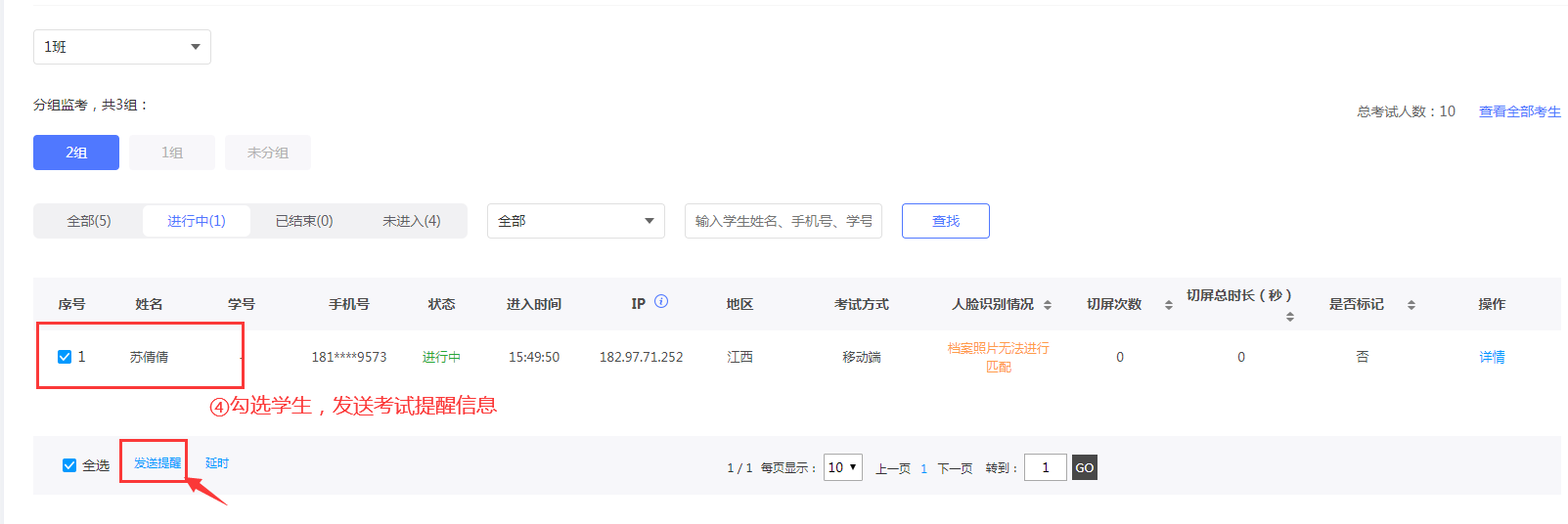
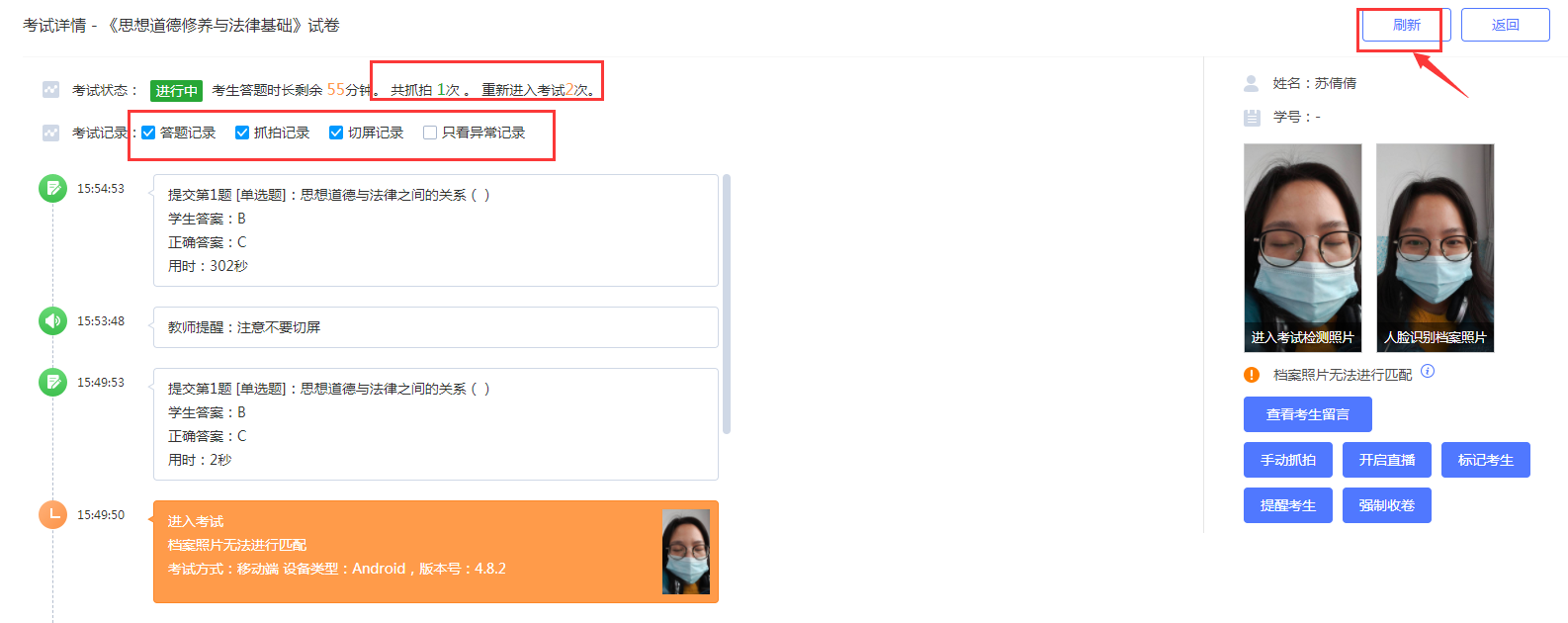
在多人同时在考试过程中,点击上面的抓拍监控可以批量查看学生的监控情况,包括进行中、已结束、未进入的。进行中和已结束的可以查看学生的人脸匹配情况、异常情况,学生摄像头的抓拍照片和时间,点击查看详情可以了解学生整个作答监控情况。
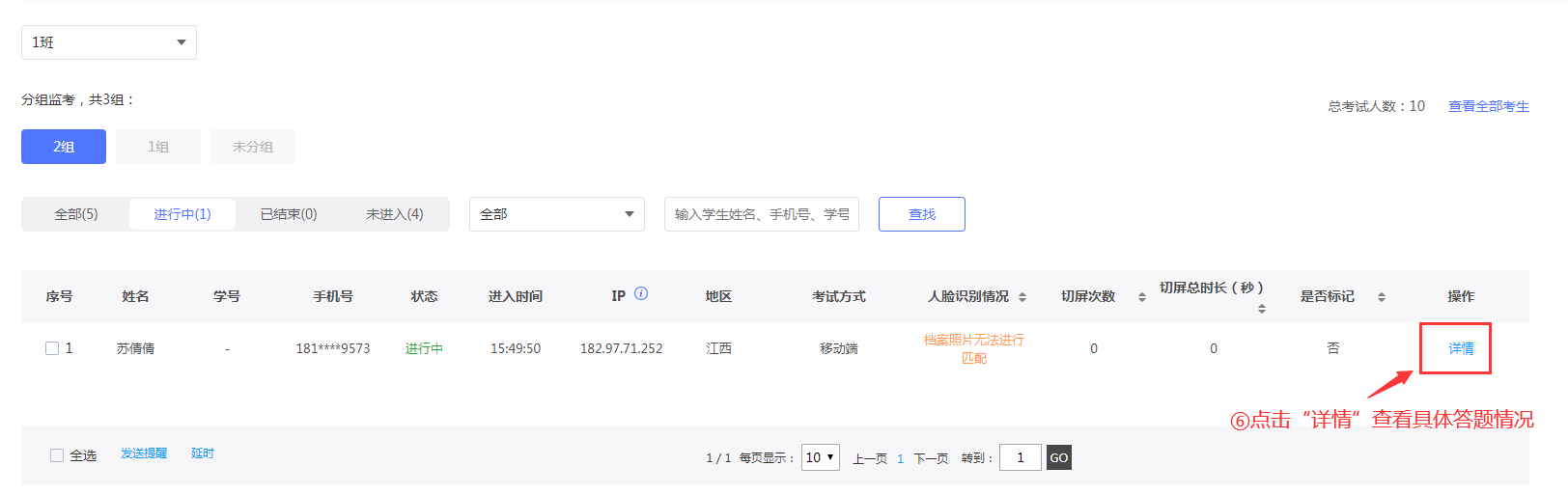
包括进入考试的时间、设备、每个题目答题时间、切屏时间。在最上方也会有总的监控记录,根据需要勾选需要查看的考试记录。如果在监考中对于学生有特殊情况可以进行标记,比如作弊,也可以选择自定义,比如警告一次等,右上角可以刷新监考情况。在抓怕界面也可以进行学生单独标记和题型。
学生提交之后在抓拍监控界面可以查看,在学生列表也可以点击详情进行查看具体情况。如果个别学生在做的时候时间不够,需要给学生延长时间的话,勾选学生点延时就可以了。

在监考过程中,建议老师关注留言板,因为学生作答的时候有什么问题都可以及时反馈,反馈都会在这个留言板中显示。
这就是学习通在线监考,能够及时了解学生考试动态。

