-
1 教学内容
-
2 实践素材
拓展学习- 数据透视表与透视图
一、数据透视表基本概念
数据透视表是Excel中的一个功能强大的数据分析和处理工具,数据透视表不但界面简单,而且计算速度快,你可以不会复杂的Excel函数,可以在拖动鼠标中轻松快速完成各种复杂的数据分析汇总。
数据透视表,见词知意,对数据进行透视分析,通过强大的分类汇总数据,多维度灵活变换报表布局,迅速生成分析报告,找到隐藏在数据背后的秘密和真相。
二、什么时候用到数据透视表
1、待统计的数据包含很多类别,需要分类统计,合并同类项等操作时。
2、原始数据中的字段分类过于繁杂,需要把属性相近的一些数据归类为大类别数据再进行统计和分析,以便用户更清晰直观的查看数据趋势。
3、当查看数据报表时,需要多组条件筛选器,要求根据不同的筛选条件动态更新表格中的数据。
三、透视表的布局结构
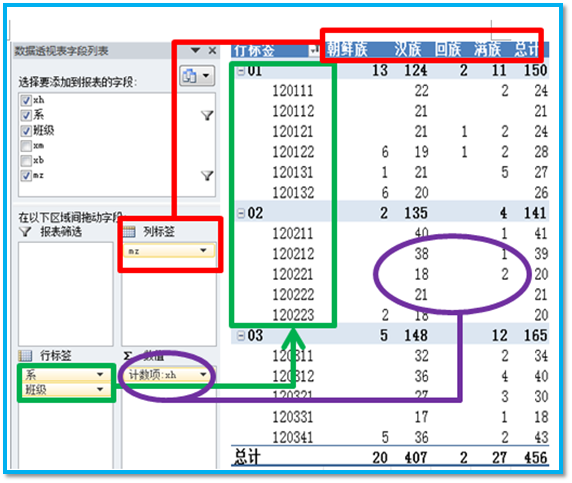
数据透视表可以分为4个部分:
1、报表筛选字段区域:以此筛选整张报表的数据。
2、行字段区域:每个字段占据一行。
3、列字段区域:每个字段占据一列。
4、值字段区域:交叉点汇总计算数据。
四、数据透视表的优势
1、计算速度快,计算上万条记录也仅需1秒搞定。
2、交互式动态演示,集数据透视表和数据透视图浑然一体,动态图表展示。
3、计算维度丰富,求和项、计数项、平均值、百分比、标准差等全部支持。
4、报表布局变换灵活,仅需拖曳字段到对应位置即可同步更新报表布局。
五、视频讲解
案例1:2012年销售数据
案例2:企业员工office考核报告
案例3:减免税政策目录及代码
案例4:巧用透视表轻松完成复杂数据统计
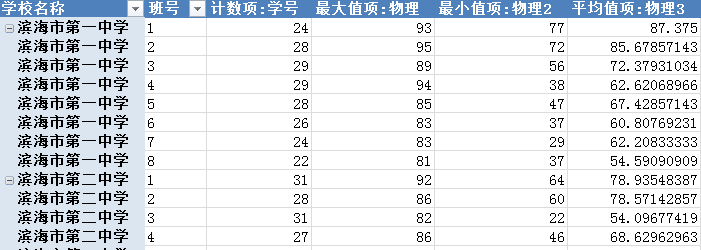
滨海市对重点中学组织了一次物理统考,并生成了所有考生和每一个题目的得分。市教委要求小罗老师根据已有数据,统计分析各学校及班级的考试情况。 |
1. 利用“成绩单”、“小分统计”和“分值表”工作表中的数据,完成“按班级汇总”和“按学校汇总”工作表中相应空白列的数值计算。具体提示如下: |
⑴ “考试学生数”列必须利用公式计算,“平均分”列由“成绩单”工作表数据计算得出; |
⑵ “分值表”工作表中给出了本次考试各题的类型及分值。(备注:本次考试一共50道小题,其中【1】至【40】为客观题,【41】至【50】为主观题); |
⑶ “小分统计”工作表中包含了各班级每一道小题的平均得分,通过其可计算出各班级的“客观题平均分”和“主观题平均分”。(备注:由于系统生成每题平均得分时已经进行了四舍五入操作,因此通过其计算“客观题平均分”和“主观题平均分”之和时,可能与根据“成绩单”工作表的计算结果存在一定误差); |
⑷ 利用公式计算“按学校汇总”工作表中的“客观题平均分”和“主观题平均分”,计算方法为:每个学校的所有班级相应平均分乘以对应班级人数,相加后再除以该校的总考生数; |
⑸ 计算“按学校汇总”工作表中的每题得分率,即:每个学校所有学生在该题上的得分之和除以该校总考生数,再除以该题的分值。 |
⑹ 所有工作表中“考试学生数”、“最高分”、“最低分”显示为整数;各类平均分显示为数值格式,并保留2位小数;各题得分率显示为百分比数据格式,并保留2位小数。 |
2. 新建“按学校汇总2”工作表,将“按学校汇总”工作表中所有单元格数值转置复制到新工作表中。 |
3. 将“按学校汇总2”工作表中的内容套用表格样式为“表样式中等深浅12”;将得分率低于80%的单元格标记为“浅红填充色深红色文本”格式,将介于80%和90%之间的单元格标记为“黄填充色深黄色文本”格式。 |
提示:三个辅助透视表轻重完成需要用数组完成的难题: