
拓展学习-Excel图表应用
-
1 教学内容
-
2 实践素材
上一节
下一节
拓展学习- Excel 图表的应用
【图表基础篇】
Excel 图表制作
相对于一大堆枯燥乏味、让人难以理清头绪的数字,Excel图表可以将数据以更加直观的形式展现出来,这样,我们就可以对各种数据进行对比。Excel提供了丰富的图表样式,我们可以根据自己的需求选择适合自己的图表,形象直观地显示数据。
一、图表的组成
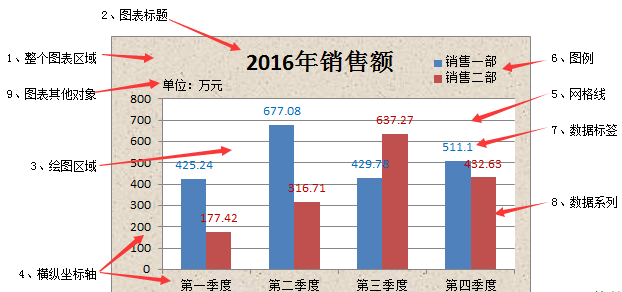
Excel提供了11种标准的图表类型,虽然图表的类型不同,但是完整的图表往往包含以下几个部分:图表区、绘图区、图表标题、数据系列、坐标轴、网格线、图例等。
1. 图表区:是图表最基本的组成部分,是整个图表的背景区域,图表的其他组成部分都汇集在图表区中,例如图表标题、绘图区、图例、垂直轴、水平轴、数据系列以及网格线等。
2. 绘图区:指图表区内的图形表示的范围,即以坐标轴为边的长方形区域。对于绘图区的格式,可以改变绘图区边框的样式和内部区域的填充颜色及效果。绘图区中包含以下5个项目,即数据、列、数据标签、坐标轴、网格线。
3. 图表标题:显示在绘图区上方的文本框,并且只有一个。图表标题的作用就是简明扼要的概述该图表的作用。
4. 数据系列:根据用户指定的图表类型以系列的方式显示在图表中的可视化数据。
5. 坐标轴:按位置不同可分为主坐标轴和次坐标轴,默认显示的是绘图区左边的主Y轴和下边的主X轴。
6. 网格线:网格线用于显示各数据点的具体位置,同样有主次之分。
7. 图例:图例用于表示图表中的数据系列的名称或者分类而指定的图案或颜色。
二、图表类型
| 图表类型 | 使用特点 |
| 柱形图 | 用于显示一段时间内的数据变化或说明项目之间的比较结果。通过水平组织分类,垂直组织值可以强调说明一段时间内的变化情况。 |
| 折线图 | 显示了相同间隔内数据的变化趋势。 |
| 饼图 | 显示了构成数据系列的项目相对于项目总和的比例大小。当需要强调某个重要元素时,饼图就很有用。 |
| 条形图 | 描述各个项之间的对比情况,纵轴为分类,横轴为数据,突出了数值的比较,而淡化了随时间的变化。 |
| 面积图 | 强调了随时间的变化幅度。由于显示了绘制值的总和,因此面积图也可显示部分相对于整体的关系。 |
| 散点图 | 一般数据量较少时,可以用Excel制作散点图分析数据。 |
| 曲面图 | 显示在两组数据间最优组合。比如在地形图中,颜色和图案指出了有相同值的范围的地域 |
| 锥形图 圆柱图 棱锥图 | 数据标记能使三维柱形图和条形图具有生动的效果 |
案例1:基础图表知识-第一学期期末成绩整理
案例2:柱形图制作-2012级法律专业学生成绩统计
【图表提高篇】
案例3.迷你图制作-2012-2013年度图书销售数据分析
案例4.饼图制作
案例5.双坐标轴统计图-高二1班期中成绩