目录

  • 1 新课导学
    • 1.1 培养方案
    • 1.2 全国计算机二级考试大纲
    • 1.3 Office2016安装激活
    • 1.4 题库安装和使用
  • 2 项目1.1 Word高级应用案例1
    • 2.1 课堂实践-中国互联网发展状况排版
    • 2.2 拓展学习-德国主要城市介绍
    • 2.3 随堂测验1
  • 3 项目1.2 Word高级应用案例2
    • 3.1 课堂实践-经费结算单设计
    • 3.2 拓展学习-会计准考证制作
    • 3.3 随堂测验2
  • 4 项目1.3 Word高级应用案例3
    • 4.1 课堂实践-供应链管理论文排版
    • 4.2 拓展学习-会计电算化书稿排版
    • 4.3 随堂测验3
  • 5 项目1.4 Word高级应用案例4
    • 5.1 课堂实践-明华中学给学生的信
    • 5.2 拓展学习-石油化工设备杂志排版
    • 5.3 随堂测验4
  • 6 项目1.5 Word高级应用案例5
    • 6.1 课堂实践-设计制作新年贺卡
    • 6.2 拓展学习-高新技术企业政策文件排版
    • 6.3 随堂测验5
  • 7 项目2.1 Excel高级应用案例1
    • 7.1 课堂实践-公司一二季度产品销售汇总
    • 7.2 拓展学习-数据录入与格式设置
    • 7.3 随堂测验6
  • 8 项目2.2 Excel高级应用案例2
    • 8.1 课堂实践-滨海市物理统考成绩汇总
    • 8.2 拓展学习-外部数据导入
    • 8.3 随堂测验7
  • 9 项目2.3 Excel高级应用案例3
    • 9.1 课堂实践-公司2012年产品销售数据汇总
    • 9.2 拓展学习-Excel函数应用
    • 9.3 随堂测验8
  • 10 项目2.4 Excel高级应用案例4
    • 10.1 课堂实践-Contoso公司上半年销售评估
    • 10.2 拓展学习-Excel图表应用
    • 10.3 随堂测验9
  • 11 项目2.5 Excel高级应用案例5
    • 11.1 课堂实践-年终奖金计算及工资条制作
    • 11.2 拓展学习-Excel数据统计
    • 11.3 随堂测验10
  • 12 项目2.6 Excel高级应用案例6
    • 12.1 课堂实践-公务员考试成绩数据整理XH24
    • 12.2 拓展学习-数据透视表与透视图
    • 12.3 随堂测验11
    • 12.4 综合实例1-银鱼商贸公司2017年销售统计XH33
    • 12.5 综合实例2-自行车企业国外销售情况统计XH34
    • 12.6 综合实例3-蔬菜销售数据分析XH28
    • 12.7 综合案例5-中国主要城市空气质量分析XH32
    • 12.8 综合案例6-评选投票数据统计XH31
    • 12.9 综合案例7-员工档案及社保费用计算XH30
    • 12.10 综合案例34-自行车企业国外销售情况统计XH34
    • 12.11 综合案例35-公司近三年银行流水账整理XH35-不完整
  • 13 项目3.1 PPT高级应用案例1
    • 13.1 课堂实践-政府工作报告PPT
    • 13.2 拓展学习-中国梦主题演示文稿
    • 13.3 随堂测验12
  • 14 项目3.2 PPT高级应用案例2
    • 14.1 课堂实践-审计档案管理培训PPT
    • 14.2 拓展学习-二次大战演示文稿设计
    • 14.3 随堂测验13
  • 15 项目3.3 PPT高级应用案例3
    • 15.1 课堂实践-信息工作者的一天PPT
    • 15.2 拓展学习-北京节能环保创业大赛
    • 15.3 随堂测验14
  • 16 项目3.4 PPT高级应用案例4
    • 16.1 课堂实践-儿童孤独症介绍
    • 16.2 拓展学习-世界动物日PPT设计
    • 16.3 随堂测验15
综合实例3-蔬菜销售数据分析XH28
  • 1 题干
  • 2 课程学习


    采购部助理小何负责统计本公司各个销售部本月销售数据,按照下列要求帮助小何完成相关数据的整理、统计和分析工作。


    1. 在考生文件夹下,将“Excel_素材.xlsx”文件另存为“Excel.xlsx”(“.xlsx”为文件扩展名),后续操作均基于此文件,否则不得分。操作过程中,不可以随意改变原工作表素材数据的顺序。


    2. 按照下列要求对素材“Excel.xlsx”中的4个工作表“第1周”~“第4周”中的原始数据进行完善:


    在每个工作表中CDEF四个销量列的空白单元格中输入数字 0


    分别计算每个工作表中4个销售部的周销量合计值,并填入G列。


    分别计算每个工作表中的周销售总额,并填入H列。


    分别将每个工作表中的数据区域定义为与工作表相同的名称。


    4个工作表中的数据以求和方式合并到新工作表“月销售合计”中,合并数据自工作表“月销售合计”的A1单元格开始填列。


    3. 按照下列要求对新工作表“月销售合计”中的数据进行调整、完善:

 ①    依据下表输入或修改列标题,并按“名称”升序排列数据区域。                                                         
    单元格    列标题内容  
  A1      名称 
  B1     平均单价   
  G1      月销量  
  H1   

月销售额  

 将数据区域中月销量为零的菜品行删除。
 删除B列中的合并单价,根据合并后的月销量及月销售总额重新计算平均单价。
 AB两列之间插入一个空行,列标题输入“类别”。
 为整个数据区域套用一个表格格式,适当加大行高、并自动调整各列列宽至合适的大小。
 锁定工作表的第1行和第1列,使之始终可见。 
 

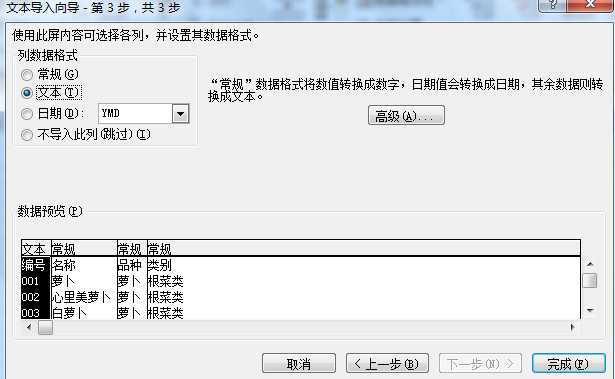
    4. 在工作簿“Excel.xlsx”的最右侧创建一个名为“品种目录”的工作表,工作表标签颜色设为标准红色。将考生文件夹下以制表符分隔的文本文件“蔬菜主要品种目录.txt”自A1单元格开始导入到工作表“品种目录”中,要求“编号”列保持原格式。


    5. 根据工作表“品种目录”中的数据,在工作表“月销售合计”的B列中为每个菜品填入相应的“类别”,如果某一菜品不属于“品种目录”的任何一个类别,则填入文本“其他”。


    6. 以“月销售合计”为数据源,参照工作表“示例”中的图示、自新工作表“数据透视”的A3单元格开始生成数据透视表,要求如下:


列标题应与示例相同。

    按月销售额由高到低进行排序,仅“茄果类“展开。

设置销售额和销售量的数字格式,适当改变透视表样式。