
课堂实践-中国互联网发展状况排版
-
1 教学内容
-
2 实践素材
上一节
下一节
课堂实践:中国互联网络发展状况统计情况排版
【实践目的】
(1)掌握Word的页面设置;
(2)掌握修改样式;
(3)掌握脚注、交叉引用;
(4)掌握插入图表;
(5)掌握分节、插入目录;
(6)掌握页眉页脚;
(7)掌握文档部件;
(8)掌握查找和替换。
【实践要求】
【实践指导】
1. 样式的设置
“开始”菜单“样式”选项中选择“标题1”,右键单击,选择“修改”,弹出修改样式对话框,进行如下修改:
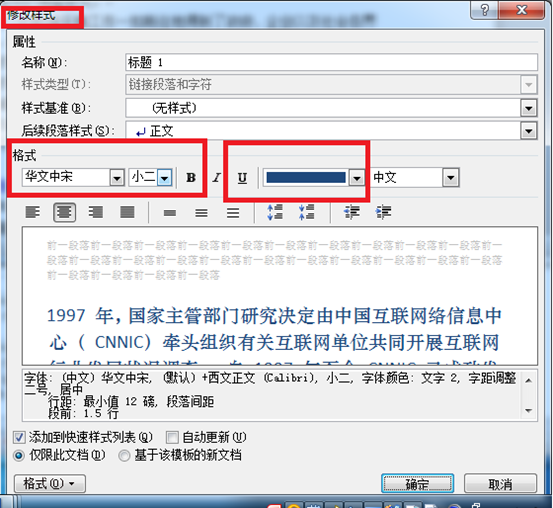
再点击上图中“格式”按钮,选择“段落”,如下图:
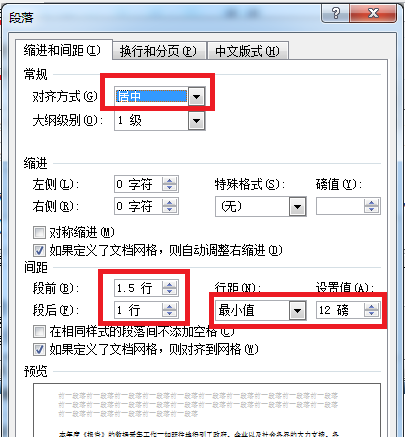
在点击上图中“换行与分页”选项,进行如下图设置:
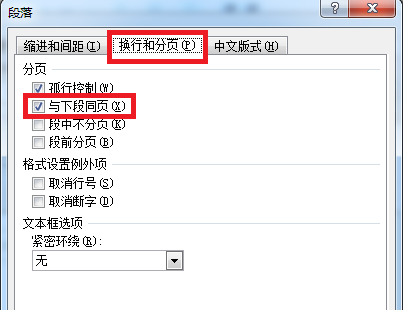
用类似的方法设置标题2,标题3以及正文的样式。
2. 样式的应用
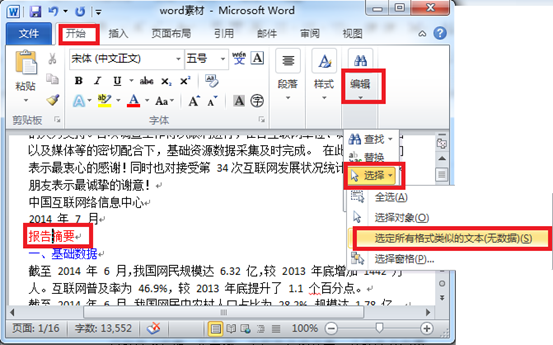
以红色“标题一”为例:光标定位的任意一个红色文字里,后按下图操作:
3. 双轴统计图制作
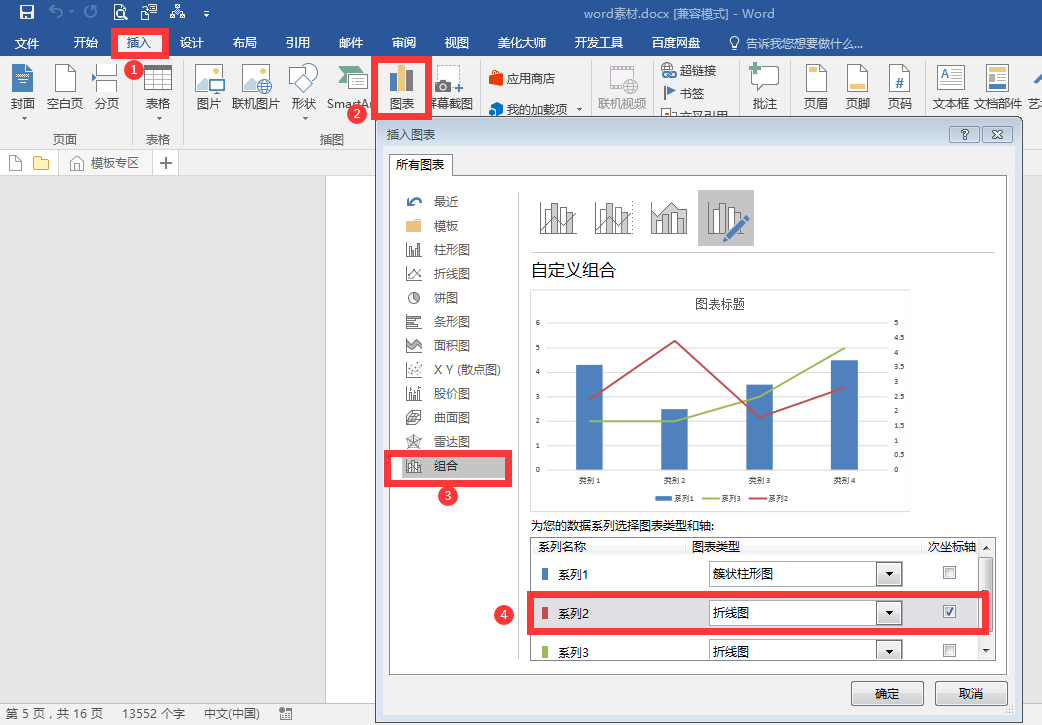
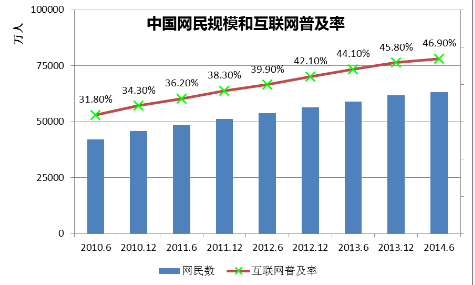
复制表格中所有数据,然后光标定位到表格下方空行,选择“插入”——“图表”中的“组合”,把“系列2”的图表类型改成“折线图”,选中“次要坐标轴”复选框,如下图。
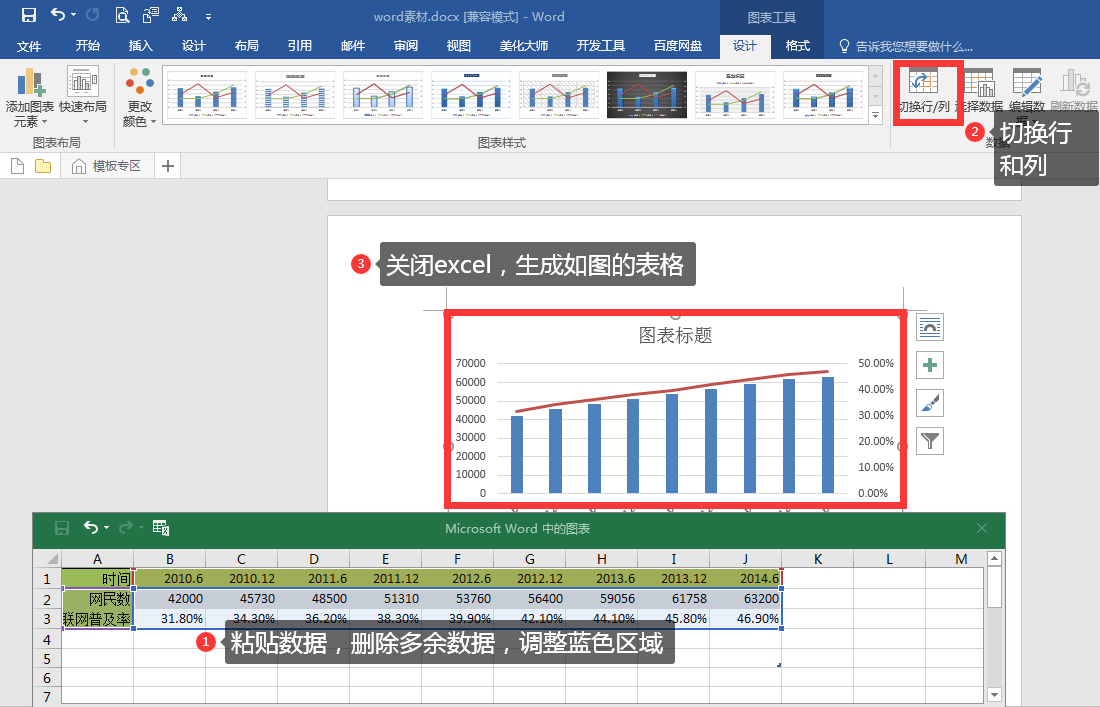
将数据粘贴到excel表格中,去掉多余行,切换“行和列”,如下图。
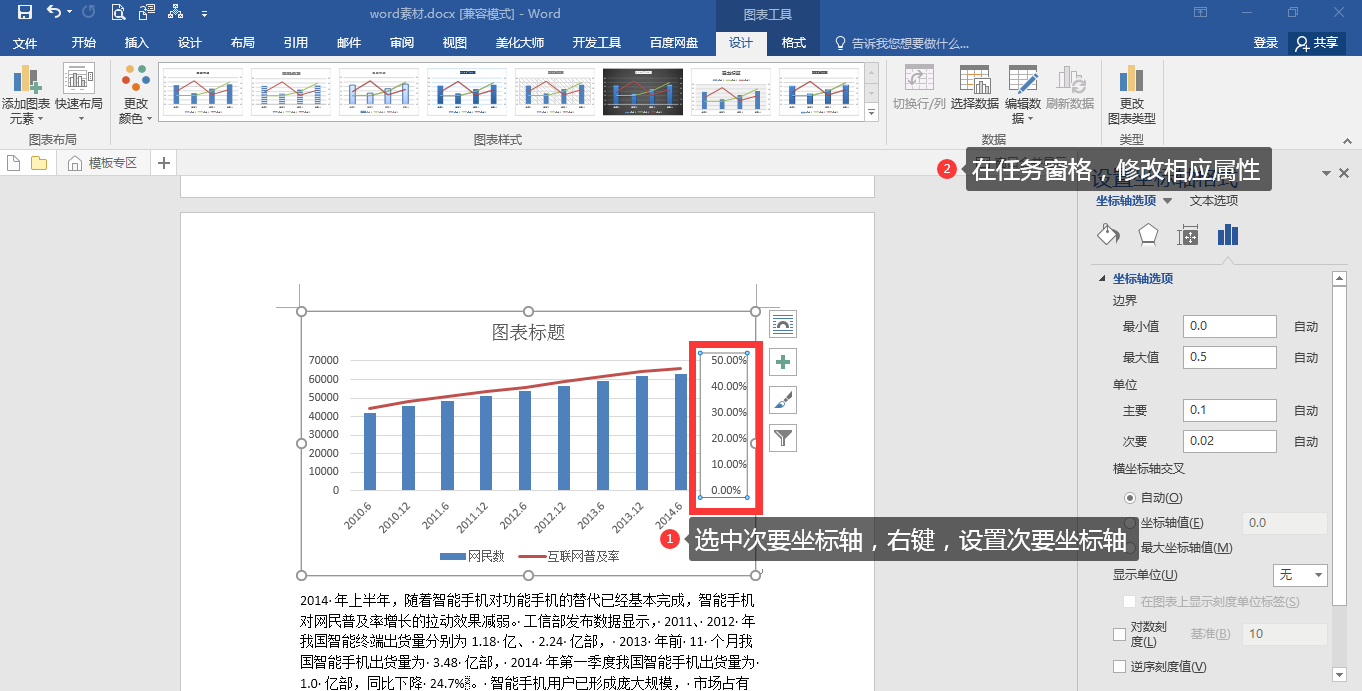
修改图表的其他组成部分,如下图。
完整操作,参看下面的视频。
得到如下图结果:
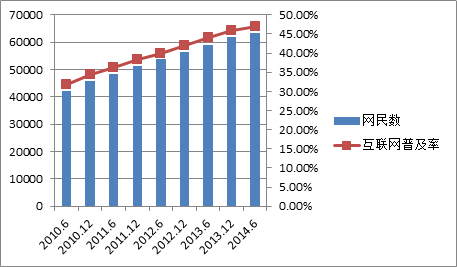
修改统计图的属性
4. 目录页眉页脚的设计
| 封面和前言必须位于同一节中,且无页眉页脚和页码。封面上的图片可取自考生文件下的文件Logo.jpg,并应进行适当的剪裁。 |
| 在前言内容和报告摘要之间插入自动目录,要求包含标题第1—3级及对应页码,目录的页眉页脚按下列格式设计:页脚居中显示大写罗马数字ⅠⅡ格式的页码,起始页码为1、且自奇数页码开始;页眉居中插入文档标题属性信息。 |
| 自报告摘要开始为正文。为正文设计下述格式的页码:自奇数页码开始,起始页码为1,页码格式为阿拉伯数字1、2、3……。偶数页页眉内容依次显示:页码、一个全角空格、文档属性中的作者信息,居左显示。奇数页页眉内容依次显示:章标题、一个全角空格、页码,居右显示,并在页眉内容下添加横线。 |

