
-
1 教学内容
-
2 实践素材
拓展学习-准考证制作
【实践需求及效果展示】
每年一次的全国会计专业技术资格考试临近,需要为考生制作准考证。准考证涉及人员数量较多,如果一个个地打印,容易做重复工作,且工作量较大,这就需要批量对数据库中涉及考试的人员数据进行打印。在Word 2010中通过邮件合并的功能,可以轻松地将准考证号、姓名、考试科目等信息考试信息批量打印在准考证中,节省了大量的时间和工作任务,效果如图图 1所示。
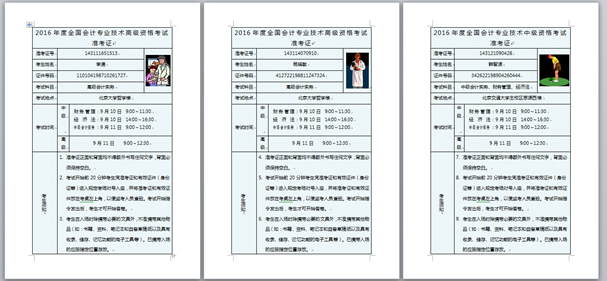
图 1部分准考证效果图
【实践要求】
1、打开一个空白Word文档,利用文档“准考证素材.docx”中的文本素材并参考其中的示例制作准考证主文档,以“准考证.doxc”为文件名保存邮件合并结果文档,具体制作要求如下:
(1)准考证表格整体水平、垂直方向均位于页面的中间位置;
(2)表格宽度根据页面自动调整,为表格“深色网格”图案,“水绿色,强调文字颜色5,淡色80%”颜色的底纹为;
(3)调整表格第一行中标题文字为“微软雅黑”、“小二”、“居中”显示。其余文字均“微软雅黑”、“四号”字;
(4)“考生须知”四字竖排且水平、垂直方向均在单元格内居中,“考生须知”下包含的文本以自动编号排列。
2、为指定的考生每人生成一份准考证,要求如下:
(1)在主文档“准考证.docx”中,将表格中的红色文字替换为相应的考生信息,考生信息保存在“考生名单.xlsx”中;
(2)标题中的考试级别信息根据考生所报考科目自动生成;“考试科目”为“高级会计实务”时,考试级别为“高级”,否则为“中级”;
(3)在考试时间栏中,令中级三个科目名称(素材中蓝色文本)均等宽占用6个字符宽度;
(4)在“贴照片处”插入考生照片;
(5)为所属“门头沟区”、且报考中级全部三个科目(中级会计实务、财务管理、经济法)或报考高级科目(高级会计实务)的考生每人生成一份准考证,并以“个人准考证.docx”为文件名保存,同时保存主文档。
【实践指导】
在准考证过程中,主要涉及到Word中邮件合并的内容。邮件合并是Word提供给我们使用的一项功能,指在邮件主文档的固定内容中,合并与发送信息相关的一组数据源,快速批量生成所需要的邮件文档,从而提高工作效率。我们可以借用 “邮件合并”功能实现批量制作名片卡、学生成绩单、信件封面以及请帖等内容相同的功能。
邮件合并的步骤:
1、创建主文档
2、 编辑数据源文档
3、 合并文档
一、 创建主文档
(1)准考证表格整体水平、垂直方向均位于页面的中间位置;
(2)表格宽度根据页面自动调整,为表格“深色网格”图案,“水绿色,强调文字颜色5,淡色80%”颜色的底纹为;
(3)调整表格第一行中标题文字为“微软雅黑”、“小二”、“居中”显示。其余文字均“微软雅黑”、“四号”字;
(4)“考生须知”四字竖排且水平、垂直方向均在单元格内居中,“考生须知”下包含的文本以自动编号排列。
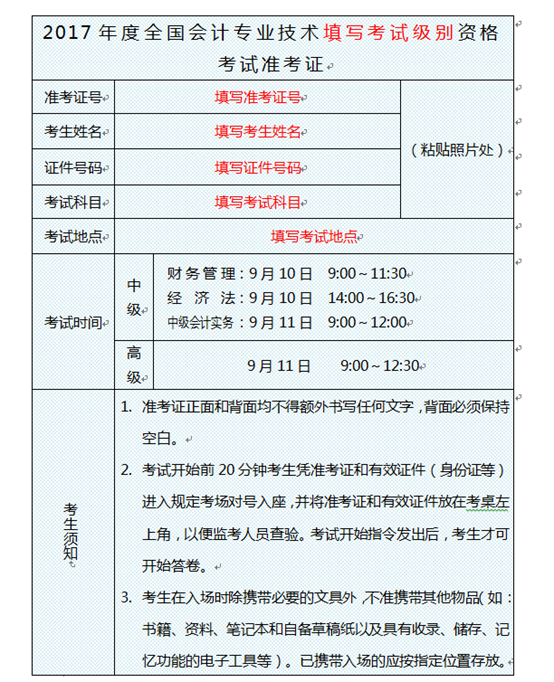
图 2 主文档效果图
1、新建一个Word 2010空白文档,保存为“准考证-主文档”。下面的步骤边做边保存。
2、在“准考证-主文档”中插入一个9行2列的表格,通过合并拆分单元格使表格结构与图 3表格结构一致,拖拽表格右下角 ,调整表格大小,使表格占用整个页面。
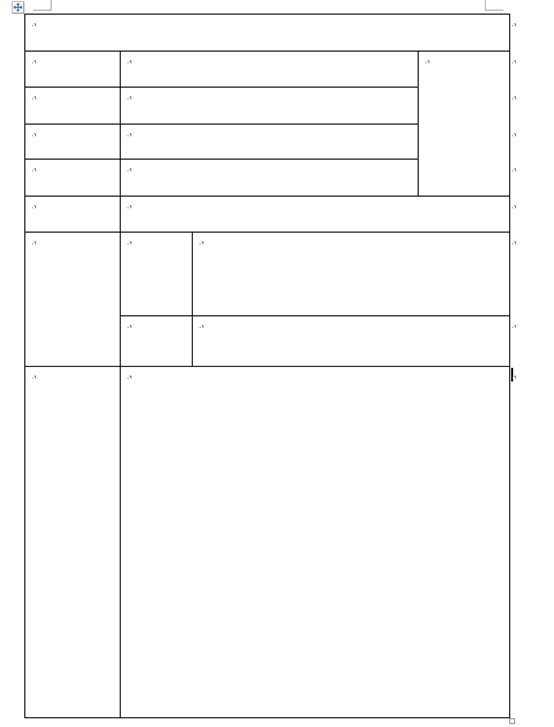
图 3 表格效果图
3、单击表格左上角选中整个表格,调整表格位置,水平、垂直均居中显示在页面,注:水平居中在“段落”中设置,垂直居中在“页面设置”下选择“版式”,“垂直对齐方式”选择“居中”,如图图 4所示。
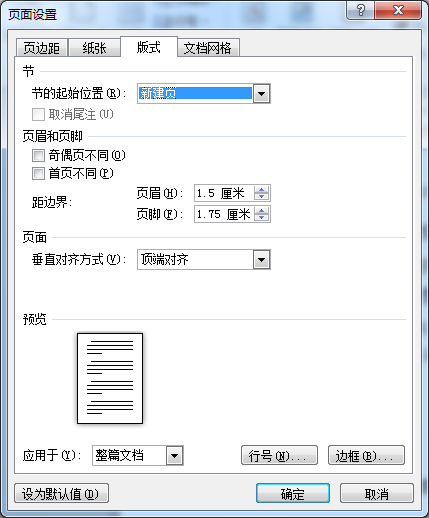
图 4“页面设置”对话框
4、将“准考证素材及示例”文档中的内容粘贴在表格的相应位置,如图 2所示。
5、表格中文字格式
(1)表格第一行文字设置为“微软雅黑”、“小二”、“居中”显示。
(2)其余文字均“微软雅黑”、“四号”字,对齐方式如图 2所示。
(3)“中级”、“高级”、“考生须知”文字方向为“垂直”,且水平、垂直均在单元格居中显示,“考生须知”下的文本自动编号排列。
(4)选中“财务会计”文字,选择“段落”下的“中文版式”,设置调整宽度为“6字符”,如图 5所示,“经济法”、“中级会计实务”设置同上。
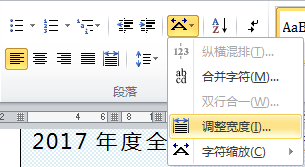
图 5 调整字符宽度
6、为表格设置背景。选中整个表格,在“表格工具”的“设计”选项卡中,单击“边框”,选择“边框和底纹”,切换到“底纹”选项卡,设置“样式”为“深色网格”,“颜色”为“水绿色,强调文字颜色5,淡色80%”。
主文档制作视频:
二、编辑数据源文档
制作好准考证主文档后,就要准备数据源了。数据源的文件类型可以使用Excel工作簿、Word文档,也可以使用Access数据库。
本例中的数据源文挡已经提供,放在Excel文件“考生名单”中,不需要创建及编辑直接使用就可以,效果如图 6所示:
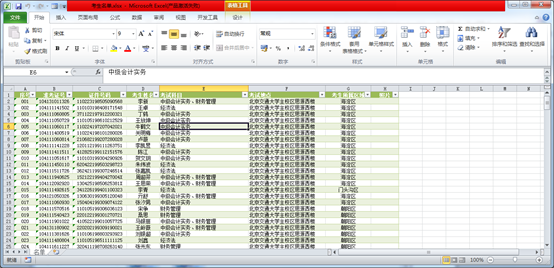
图 6 数据源
在“名单”工作表中,可以将“准考证号”、“考生姓名”、“证件号码”等字段作为合并域插入到“准考证-主文档”中。
三、合并文档
1、选择数据源
打开“准考证-主文档”,选择“邮件”,单击“选择收件人”,选择“使用现有列表”,打开“选取数据源”对话框,选择数据源。本例使用数据源为“考生名单”的Excel文件,如图 7所示:
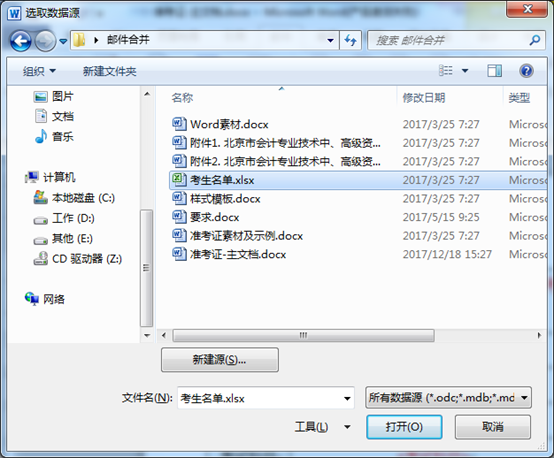
图 7选择数据源
单击“打开”按钮,打开“选择表格”对话框,选中考生名单所在工作表标签“名单”,如图 8所示。单击“确定”按钮,此时“邮件”选项卡中大部分按钮都被激活了。
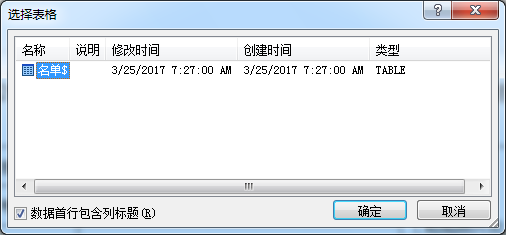
图 8选择表格
2、设置邮件合并
(1)现在可以插入合并域了,将光标定位在需要插入“准考证号”的位置,单击“插入合并域”,在展开的“插入合并域”列表中选择“准考证号”字段,如图 9所示,将字段插入到光标所定位的位置。
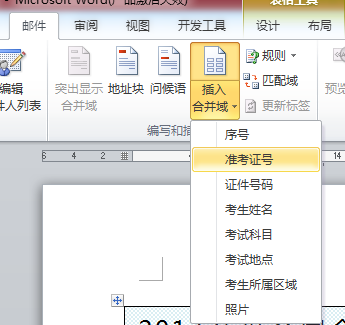
图 9“插入合并域”列表框
(2)参考(1)的操作,依次插入“考生姓名”、“证件号码”、“考试科目”、“考试地点”字段。
(3)设置考试级别。由于考试级别信息需要根据考生所报考科目自动生成;“考试科目”为“高级会计实务”时,考试级别为“高级”,否则为“中级”,这时需要借助规则来实现。将光标定位在需要插入“考试级别”的位置,单击“规则”,选择“如果…那么…否则”命令,如图 10所示:
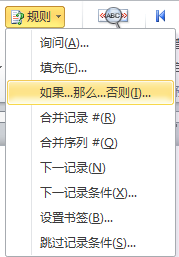
图10插入规则
在打开的“插入Word域:IF”对话框中,在“域名”下拉列表中选择“考试科目”选项;在“比较条件”下拉列表中选择“等于”选项,在“比较对象”文本框中输入“高级会计实务”;在“则插入此文字”列表框中输入“高级”;在“否则插入此文字”列表框中输入“中级”,如图 11所示:
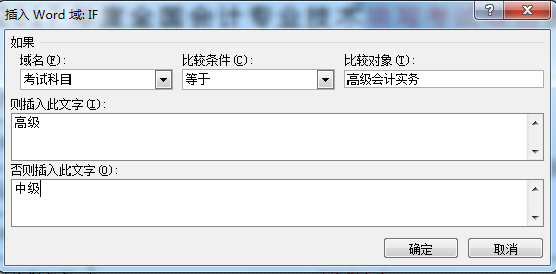
图 11“插入Word域:IF”
注意:插入合并域后,让插入的字段,字体和前后文字字体一致。
(4)编辑收件人列表。为所属“门头沟区”、且报考中级全部三个科目(中级会计实务、财务管理、经济法)或报考高级科目(高级会计实务)的考生每人生成一份准考证。单击“编辑收件人列表”,打开“邮件合并收件人”对话框中,如图所示,单击“筛选”,弹出“筛选与排序”对话框,如图 12所示:
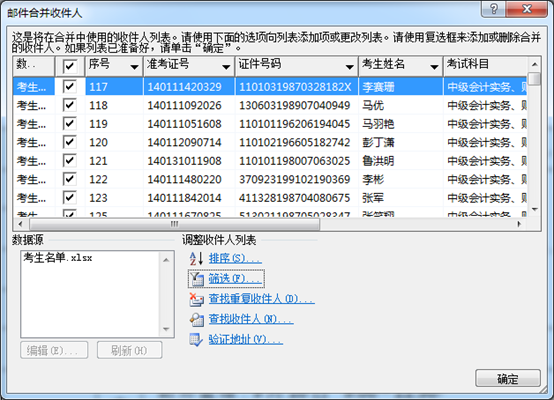
图12选择“考试所属区域”
在“筛选与排序”对话框中,按照要求设置收件人的筛选条件,如图 13所示,单击“确定”按钮,完成收件人筛选。
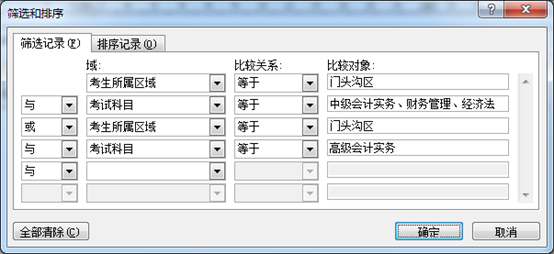
图 13“筛选与排序”对话框
此时“邮件合并收件人”对话框中显示的数据为最终发送准考证的收件人,如图 14所示。
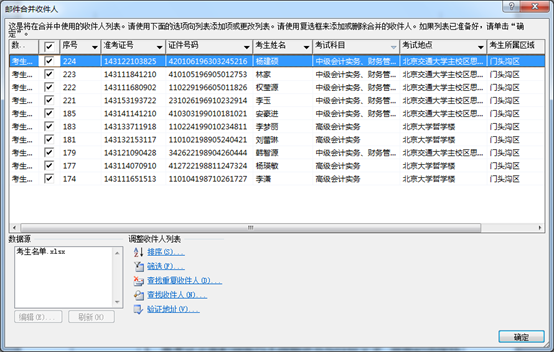
图 14筛选结果列表
(5)在主文档中插入照片域。 删除“(粘贴照片处)”,选择“插入”,单击“文档部件”,选择“域”,如图 15所示:
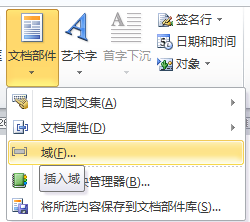
图 15插入域
打开“域”对话框,在“类别”下拉列表中选择“链接和引用”;在“域名”列表框中选择“IncludePicture”域;在“文件名或URL”文本框中输入“pic”,如图 16所示,单击“确定”,完成插入域的设置。
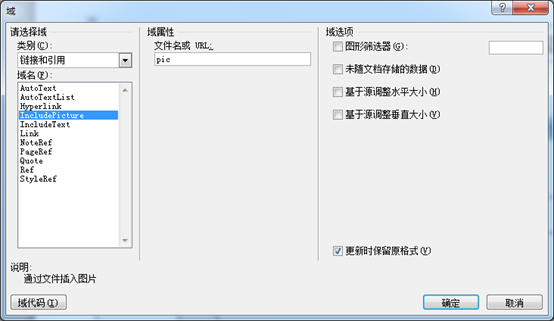
图 16“域”对话框
此时在照片粘贴处,显示插入的pic域控件,适当调整控件大小,使其不要过大,能容纳照片大小即可。
在主文档中,按ALT+F9,切换到域代码的编辑状态,将照片域代码中pic删除,单击“插入合并域”,选择“照片”字段,此时照片域代码中pic被替换,如图 17所示:
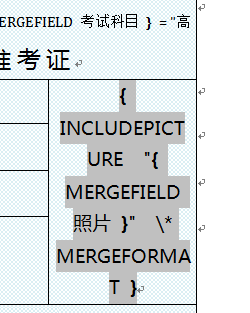
图 17替换后的域代码
继续编辑照片域代码。此例中照片放在桌面的“邮件合并”文件夹中,可以把照片路径通过窗口地址栏复制出来,粘贴到双引号中{mergefield 照片}前,粘贴后域代码如图 18所示:
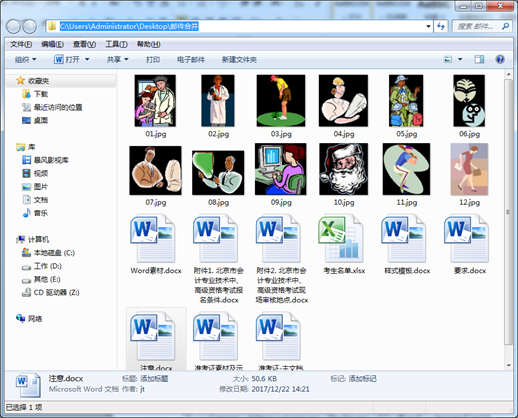
图 18照片所在窗口
3、预览邮件合并结果
数据已成功链接,只是在编辑界面没有看到,可以单击“邮件”下的“预览结果”按钮,Excel数据源中第一个人的信息便出现在准考证上了;如果想查看下一个人的信息,只需要单击“下一记录”按钮,就可以继续查看了,如图 19所示。
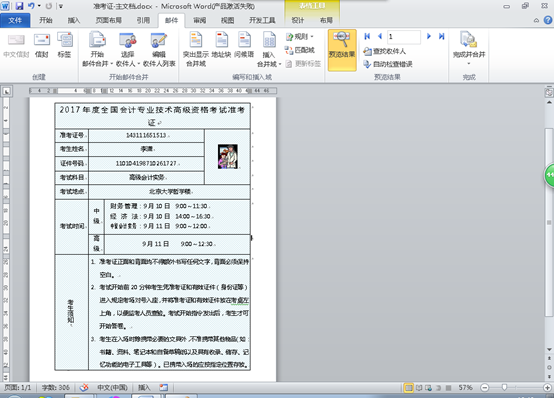
图 19 预览结果
如果想查看合并后的全部内容,可以选择“邮件”下的“完成并合并”按钮,在打开的“合并到新文档”对话框中选择“全部”单选按钮,如图 20所示,单击“确定”按钮,即可生成一个新的文档,把全部的准考证都显示出来。但是每个准靠证中的照片没有更新,可以Ctrl+A选中所有的准考证,按F9更新即可。
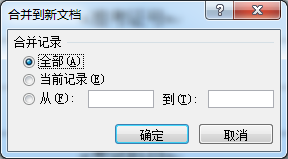
图 20“合并到新文档”对话框
生成准考证视频:
【注意事项】
在设置规则时,若出现输入后的文字仍然显示为蓝色,需按回车,后才能点击“确定”按钮,如图 21所示。
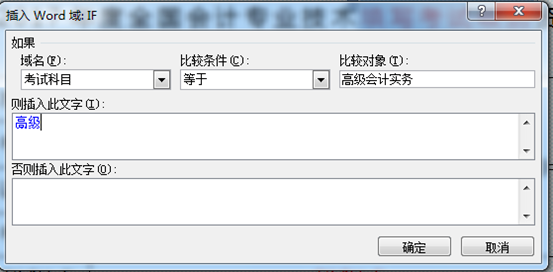
图 21 插入Word域:IF

