
-
1 教学内容
-
2 实践素材
拓展学习-会计电算化书稿排版
【实践要求】
【实践指导】
1. 页面设置
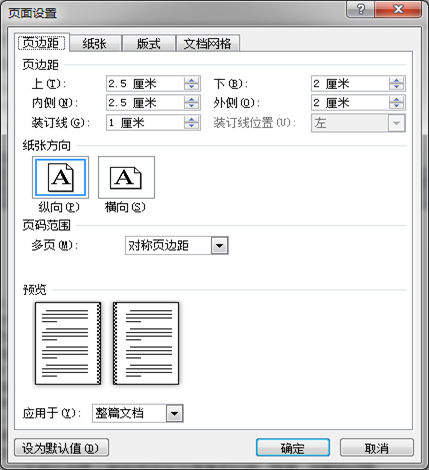
单击“页面布局”选项卡下“页面设置”功能区进行如下页面设置。纸张大小16开,对称页边距,上边距2.5厘米、下边距2厘米,内侧边距2.5厘米、外侧边距2厘米,装订线1厘米,页脚距边界1.0厘米。
2. 多级列表
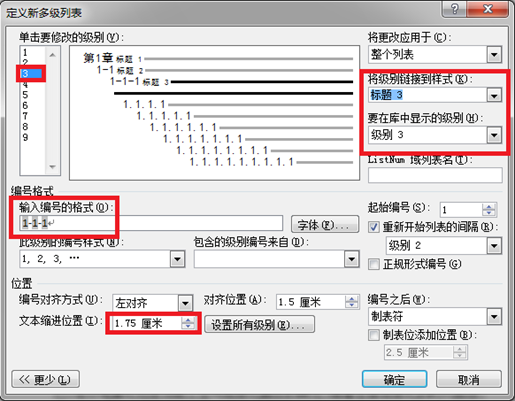
案例中包含三个级别的标题,分别用“(一级标题)”、“(二级标题)”、“(三级标题)”字样标出。各级标题的样式格式及多级列表样式如下:
| 内容 | 样式 | 格式 | 多级列表 |
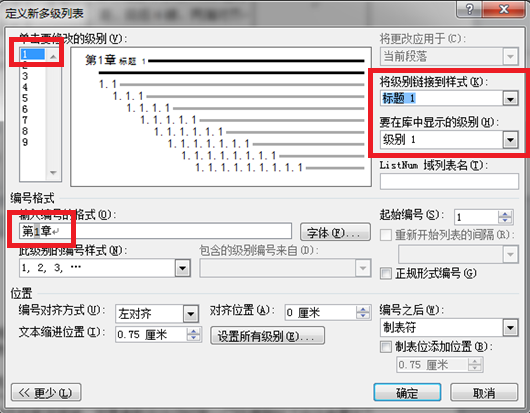
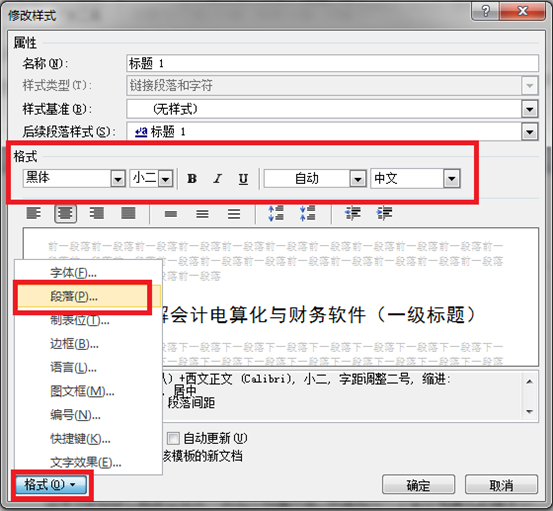
| 所有用“(一级标题)”标识的段落 | 标题1 | 小二号字、黑体、不加粗、段前1.5行、段后1行,行距最小值12磅,居中 | 第1章、第2章、……第n章 |
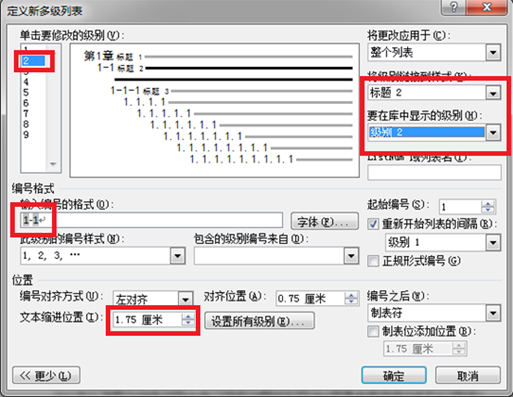
| 所有用“(二级标题)”标识的段落 | 标题2 | 小三号字、黑体、不加粗、段前1行、段后0.5行,行距最小值12磅 | 1-1、1-2、2-1、2-2……n-1、n-2 |
| 所有用“(二级标题)”标识的段落 | 标题3 | 小四号字、宋体、加粗,段前12磅、段后6磅,行距最小值12磅 | 1-1-1、1-1-2……n-1-1、n-1-2、且与二级标题缩进位置相同 |
| 除上述三个级别标题外的所有正文(不含图表及题注) | 正文 | 首行缩进2字符、1.25倍行距、段后6磅、两端对齐 |
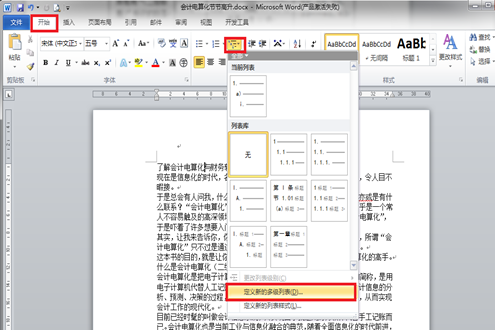
多级列表设置如下:
3. 修改样式
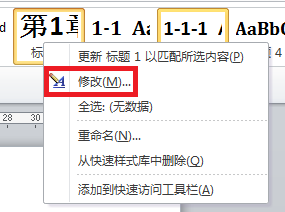
右键单击“标题一”,选择“修改”选项,如下图,
弹出修改样式对话框如下:
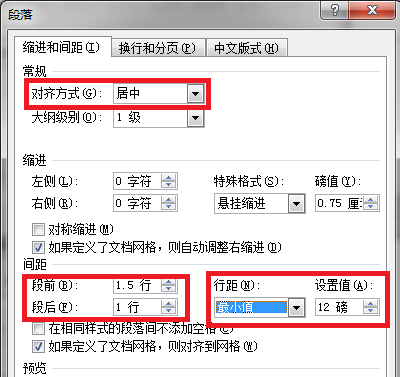
按样式格式要求用相同方法设置标题2、标题3和正文的样式。
4. 应用样式
分别选择带有“(一级标题)”、“(二级标题)”、“(三级标题)”字样的段落和正文(选择方法可用之前的“查找”功能)应用所设置的各样式。
如一级标题的设置:
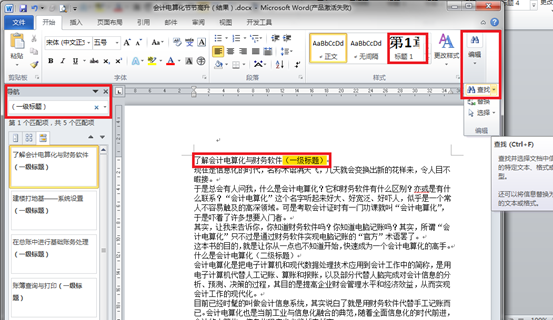
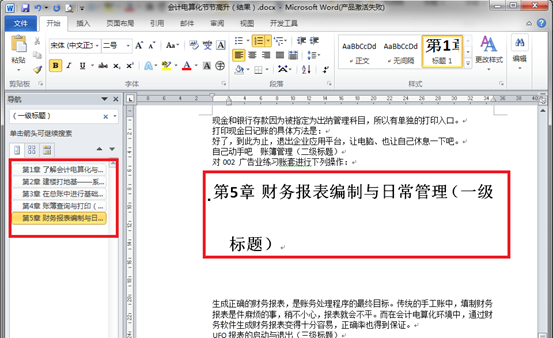
一级标题结果如下图:
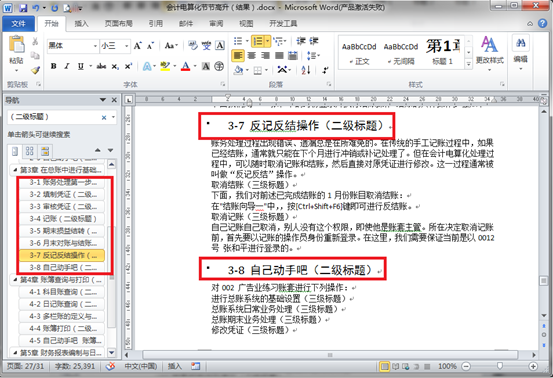
二级标题结果如下图:
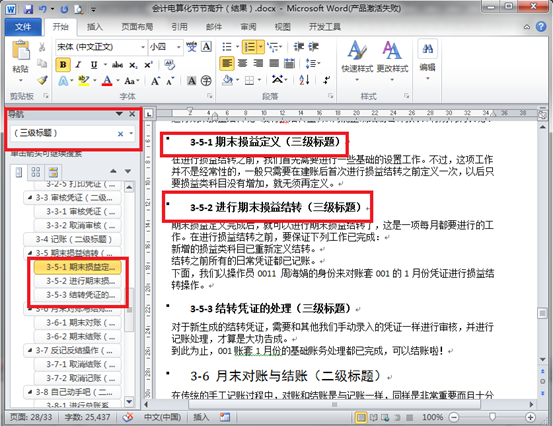
三级标题结果如下图:
正文样式结果如下图:
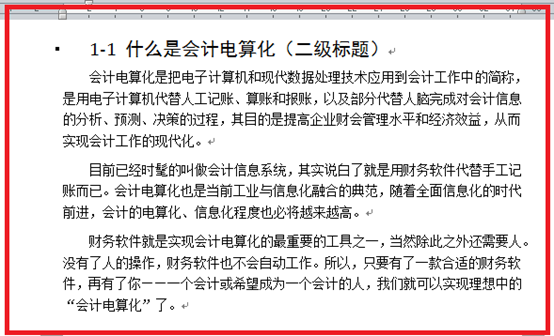
样式应用结束后,将书稿中各级标题文字后面括号中的提示文字及括号“(一级标题)”、“(二级标题)”、“(三级标题)”全部删除。
以删除(一级标题)为例,操作如下:
应用“替换”功能,将“(一级标题)”替换,如下图:
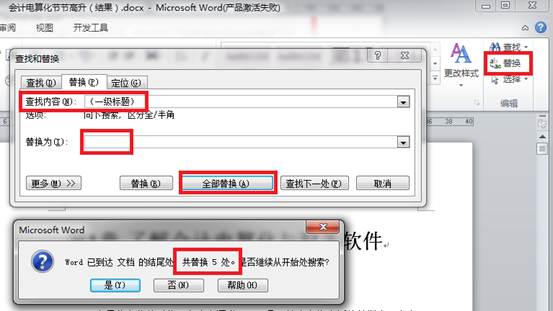
用同样“替换”功能,将“(二级标题)”和“(三级标题)”替换掉。
5. 题注:就是图、表 添加的注释和编号
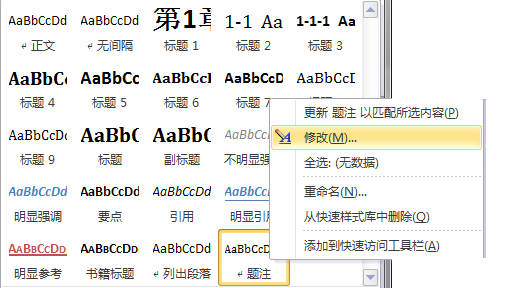
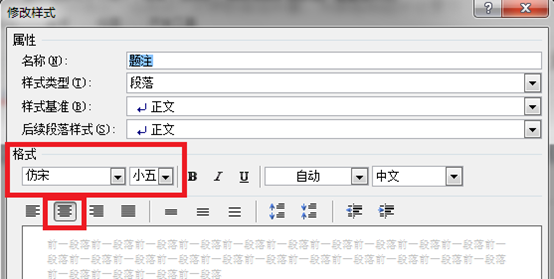
分别在表格上方和图片下方的文字说明左侧添加题注,形如“表1-1”、“表2-1”、“图1-1”、“图2-1”。其中连字符“-”前面的数字代表章号、“-”后面的数字代表图表的序号,各章节图和表分别连续编号。添加完毕,将样式“题注”的格式修改为仿宋、小五号字、居中。
插入题注。以表格题注为例,操作如下:
光标放在表格上方题注文字前,按下图步骤操作:
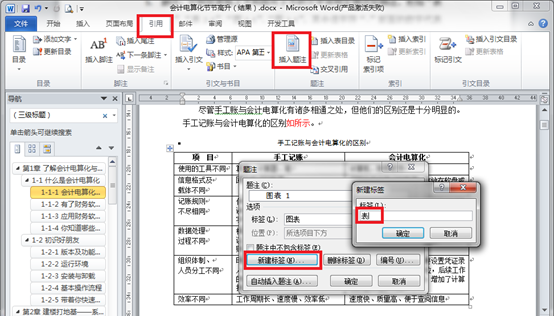
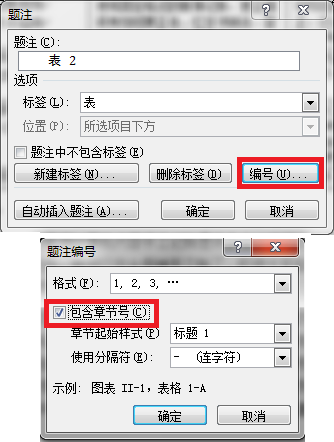
图的题注方法类似,区别在于:先把光标放在图的下方文字前方,新建标签名字为“图”,其它步骤不变。
修改题注。右键单击“题注”样式,选择“修改”选项。如下图:
在弹出的“修改样式”对话框中进行如下设置:
6. 交叉引用
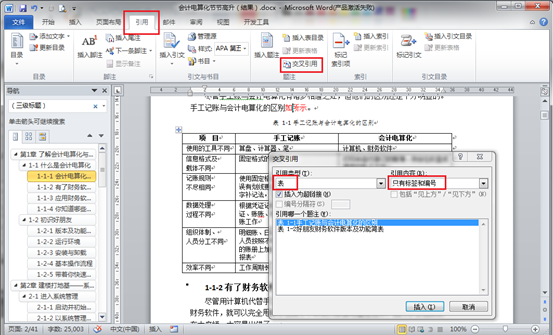
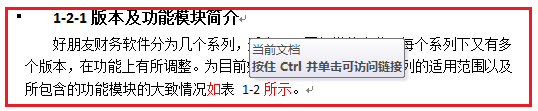
在书稿中“如所示”文字的适当位置,为表格和图片设置交叉引用自动引用其题注号,形如“如图2-1所示”。
步骤:将光标定位到“如所示”中间,选择“引用”菜单下“交叉引用”选项。引用类型选择“表”或“图”,其它选项参考下图。
结果如下图所示:
7. 脚注和尾注
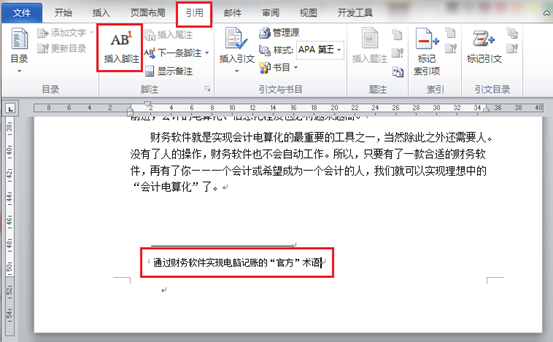
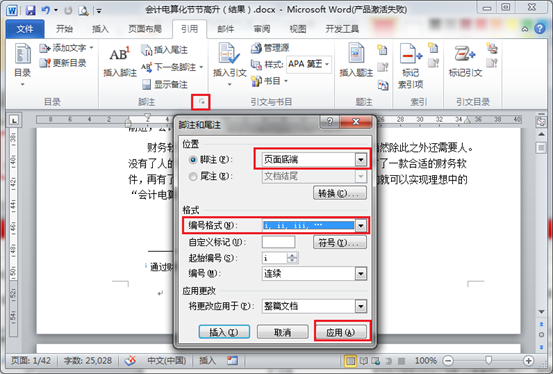
将第1章第三段中绿色文字“会计电算化”插入脚注。脚注内容为“通过财务软件实现电脑记账的“官方”术语”。脚注位置在页面底端,编号格式为“ ”。
”。
脚注的插入步骤:光标定位到“会计电算化”文字后方,然后按如下图示步骤插入脚注:
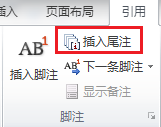
尾注的插入。选择“引用”菜单下“脚注”选项,选择其中的“插入尾注”,在文档末尾写入尾注内容即可。如下图:
8. 分节和分页
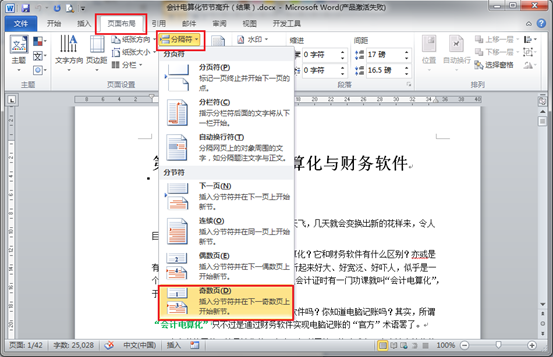
在书稿最前面插入目录页。目录、书稿的每一章均为独立的一节,每一节的页码均以奇数页为起始页码。目录与正文之间放两张空白页,分别放置图目录与表目录,与目录同节。
★目录与章节的分节步骤
光标定位到各章节一级标题前,后选择“页面布局”—“分隔符”—“奇数页”,如下图:
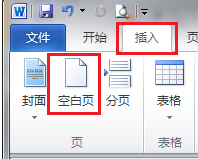
空白页的放置:光标定位到目录页,选择“插入”——“页”——“空白页”,放置两张空白页。如下图:
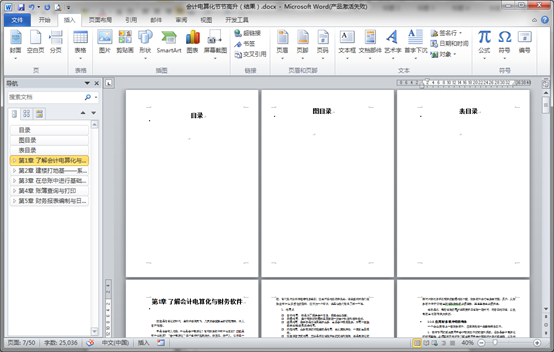
分别输入标题“目录”,“图目录”,“表目录”(输入过程中出现的“第1章”字样,用鼠标单击选中后按delete键删除)。缩小显示比例的效果如下图:
9. 目录和表目录的编制
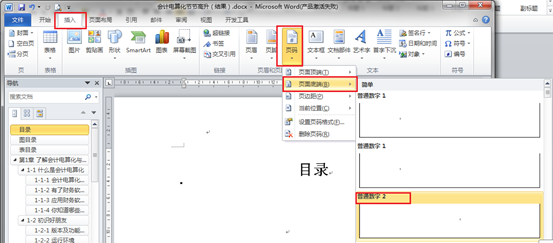
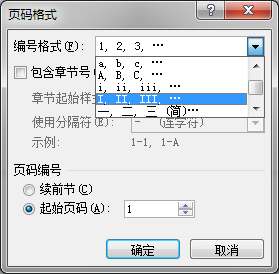
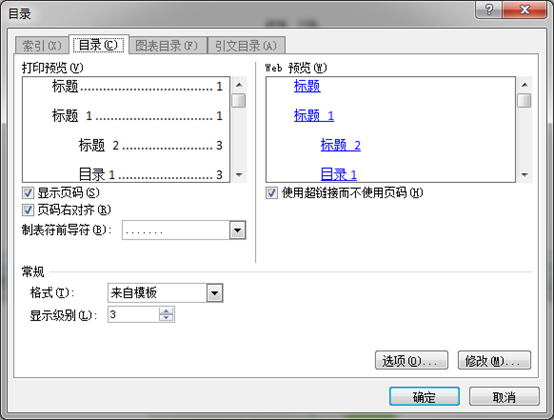
目录、图目录、表目录页码使用大写罗马数字(I、II、III、IV……), 居中对齐。目录页要求包含标题第1—3级及对应页号。
★目录页码的设置
光标定位到目录页,后按下图步骤放置页码:
光标定位到页码位置,在“页眉和页脚工具”选项中,进行如下图设置:
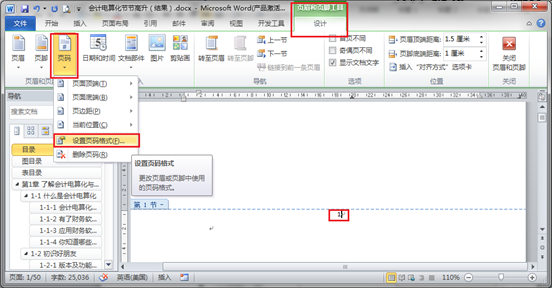
在弹出的“页码格式”对话框中进行如下图选择:
★ 目录的设置
光标定位到目录页适当位置,选择“引用”——“目录”——“插入目录”。在弹出的“目录”对话框进行相应的格式、显示级别及选项的设置选择。
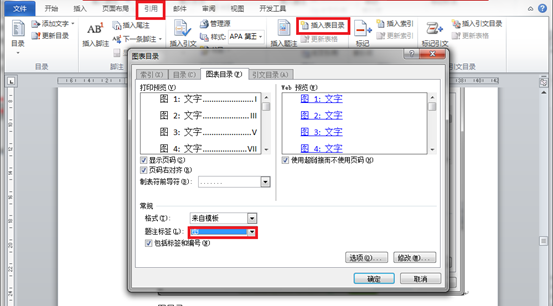
图目录。在图目录页设置图目录,如下图:
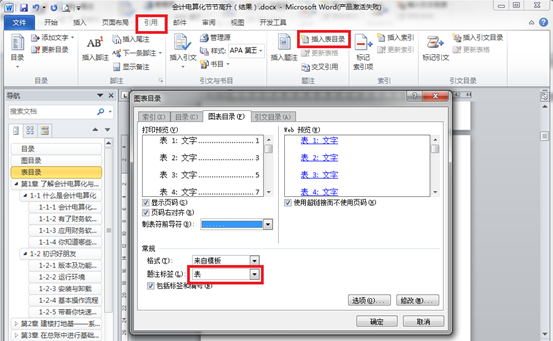
表目录。在表目录页设置表目录,如下图:
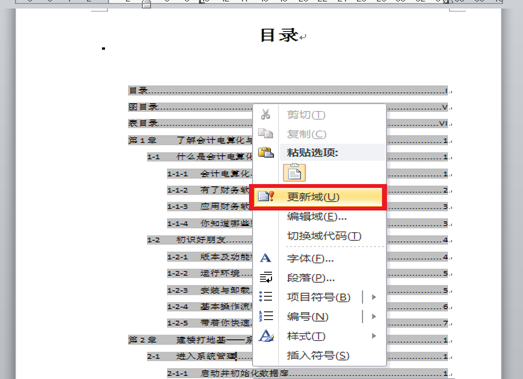
在步骤10页码设置完成后,将目录、图目录、表目录进行更新,方法如下图:在目录上右键单击,后选择“更新域”更新整个目录。
10. 页码、页眉和页脚
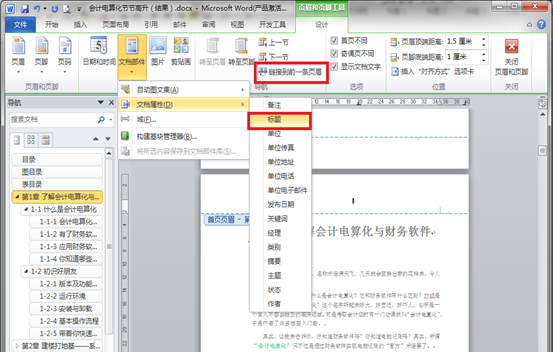
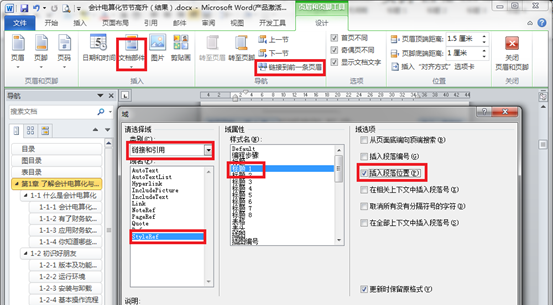
书稿页码使用阿拉伯数字(1、2、3……),各章节间连续编码。除目录首页和每章首页不显示页码外,其余页面要求奇数页页码显示在页脚右侧,偶数页页码显示在页脚左侧。仅正文设置页眉:奇数页页眉右侧显示文档标题属性,偶数页页眉左侧显示文档标题1内容。
页码设置如下图
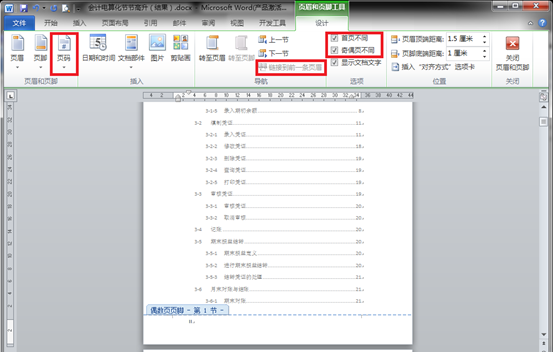
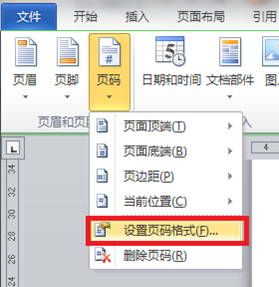
具体页码格式如下:
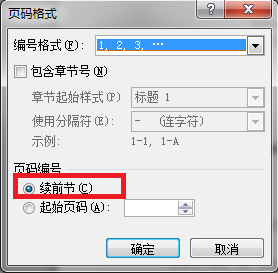
注意:正文第一节要起始页码从1开始,之后每一节需续前节。如下图:
★ 页眉设置
正文奇数页页眉:首先在正文开始节取消与前一条页眉的链接关系(正文的其它节不必取消),如下图进行设置,后设置右对齐方式。
正文偶数页页眉:首先在正文开始节取消与前一条页眉的链接关系(正文的其它节不必取消),如下图进行设置,后设置左对齐方式。下图中“文档部件”下选择“域”选项。
11. 封面的设计
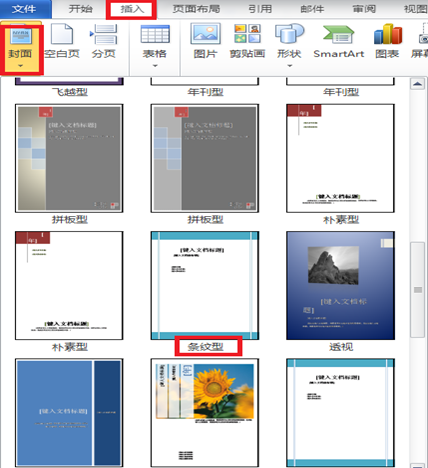
目录前插入条纹型封面。
光标定位到目录前,选择“插入”——“封面”——“条纹型”。如下图:
【实践总结】
通过长篇论文的排版,我们巩固和复习了word长篇文档排版的基本操作,包括文档属性设置、页面设置、题注和交叉引用、脚注和尾注、封面的设计;重点介绍多级列表的设置、样式的使用、分页与分节、目录和表目录的编制、页码以及页眉和页脚的设置。

