
-
1 教学内容
-
2 实践素材
拓展学习-德国主要城市介绍
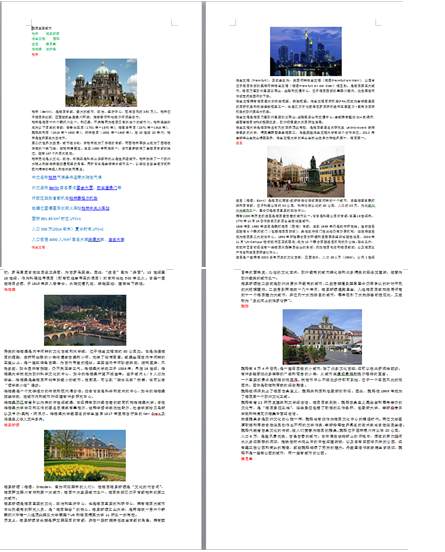
在某旅行社就职的小许为了开发德国旅游业务,在Word中整理了介绍德国主要城市的文档,原来文档排版混乱,看后印象不深,帮助他对这篇文档进行完善。
原始文档如下:
排版结果如下:
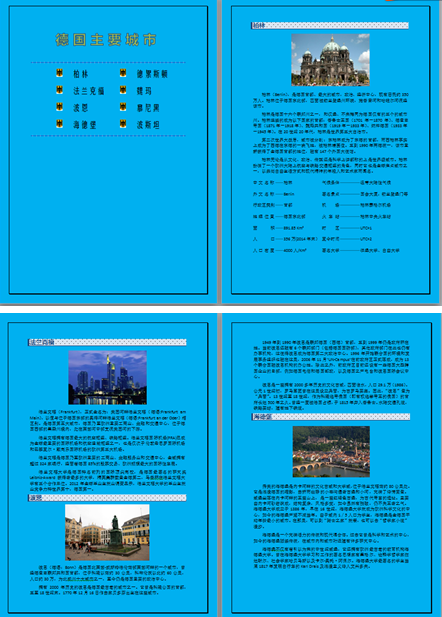
【【实践要求】
【实践指导】
1、表格妙用
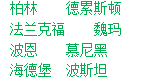
用前:
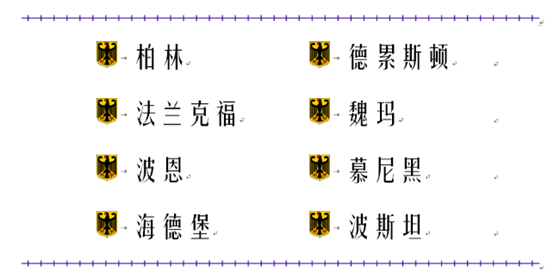
用后:
文本转换为表格
将文档第1页中的绿色文字内容转换为2列4行的表格,并进行如下设置(效果可参考考生文件夹下的“表格效果.png”示例)
表格属性设置
设置表格居中对齐,表格宽度为页面的80%,并取消所有的框线;
添加图形项目符号、图形与文字如何对齐(中文板式)
使用考生文件夹中的图片“项目符号.png”作为表格中文字的项目符号,并设置项目符号的字号为小一号;修改表格中内容的中文版式,将文本对齐方式调整为居中对齐;
表格文字对齐
设置表格中的文字颜色为黑色,字体为方正姚体,字号为二号,其在单元格内中部两端对齐,并左侧缩进2.5字符;
添加横线
在表格的上、下方插入恰当的横线作为修饰;
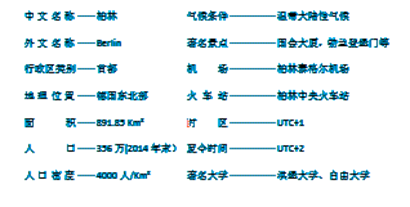
2、 制表符妙用
用前:
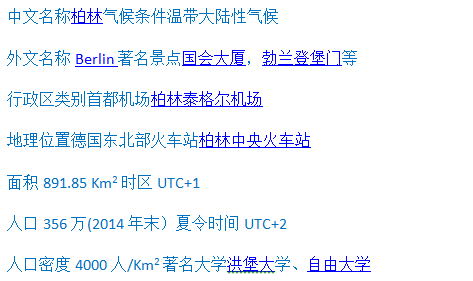
用后:
| 设置并应用段落制表位 | 8字符,左对齐,第5个前导符样式 |
| 18字符,左对齐,无前导符 | |
| 28字符,左对齐,第5个前导符样式 | |
| 设置文字宽度 | 将第1列文字宽度设置为5字符 |
| 将第3列文字宽度设置为4字符 |
3、样式与大纲
样式:一个样式可以综合包含了字体格式,段落格式,段落边框,编号样式,以及给样式设置快捷键等等功能。
样式优势:批量修改、提高排版效率。应用过样式的内容修改时,只需修改样式,改一处,变全部。
大纲:文章的层次即大纲。也叫多级列表。
样式中的标题1、标题2、标题3等包含大纲。
大纲视图:

段落设置大纲:
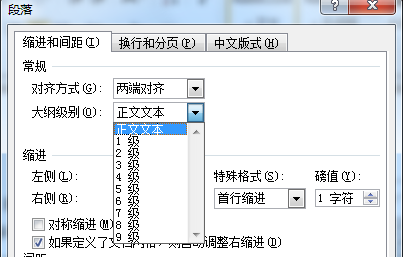
大纲优势:设过大纲级别的,文章整块编辑变得轻松,提高效率。
例如:德国城市按照笔画排序,城市内容随着搬迁。
应用样式(带有大纲)
为文档中所有红色文字内容应用新建的样式,要求如下(效果可参考考生文件夹中的“城市名称.png”示例):
| 样式名称 | 城市名称 |
| 字体 | 微软雅黑,加粗 |
| 字号 | 三号 |
| 字体颜色 | 深蓝,文字2 |
| 段落格式 | 段前、段后间距为0.5行,行距为固定值18磅,并取消相对于文档网格的对齐;设置与下段同页,大纲级别为1级 |
| 边框 | 边框类型为方框,颜色为“深蓝,文字2”,左框线宽度为4.5磅,下框线宽度为1磅,框线紧贴文字(到文字间距磅值为0),取消上方和右侧框线 |
| 底纹 | 填充颜色为“蓝色,强调文字颜色1,淡色80%”,图案样式为“5%”,颜色为自动 |
为文档正文中除了蓝色的所有文本应用新建立的样式,要求如下:
| 样式名称 | 城市介绍 |
| 字号 | 小四号 |
| 段落格式 | 两端对齐,首行缩进2字符,段前、段后间距为0.5行,并取消相对于文档网格的对齐 |
将“Word.docx”文件另存为“笔划顺序.docx”到考生文件夹;在“笔划顺序.docx”文件中,将所有的城市名称标题(包含下方的介绍文字)按照笔划顺序升序排列。

