
财务人员常用函数
Excel的函数是一些预定义的公式,它们使用一些称为参数的特定数值按特定的顺序或结构进行计算。Excel函数提供了300多个,有11类,分别是数据库函数、日期与时间函数、工程函数、财务函数、信息函数、逻辑函数、查询和引用函数、数学和三角函数、统计函数、文本函数以及用户自定义函数。
函数的基本格式是:函数名(参数1,参数2,…)。
(1)函数名代表了该函数的功能,例如SUM函数计算所有参数数值的和,AVERAGE计算所有参数的算术平均值。
(2)不同类型的函数要求不同类型的参数,可以使数值、文本、单元格地址等。
函数可以使用如下3种方法进行输入。(请大家重点掌握第一种)
方法一:直接输入。直接输入的方法是选中单元格,输入“=”号,然后按照函数的语法格式输入。例如,要求在A5单元格计算A1到A4的和,操作步骤:选中A5单元格,输入“=SUM(A1:A4)”即可。
方法二:使用工具按钮。例如,要求在B5单元格计算B1到B4的最大值。操作步骤:选中B5单元格,在名称框右侧的工具栏中选择,在粘贴函数对话框中选择相应的函数MAX,可用鼠标选择B1:B4表,单击“确定”按钮即可。
方法三:使用【公式】选项卡中【插入函数】按钮。例如,要求在B5单元格计算B1到B4的平均值。操作步骤:选中B5单元格,单击【公式】选项卡中【插入函数】按钮,单开“插入函数对话框,在粘贴函数对话框中选择相应的函数AVERAGE,可用鼠标选择B1:B4表,单击“确定”按钮即可。
这里我们来看看财务工作中最常用的一些函数:
01
文本、日期与百分比连接
要求:下面为日期与文本进行连接。E2单元格输入公式为(&表示连接):
=TEXT(A2,"yyyy-mm-dd")&B2&TEXT(C2,"0.00%")
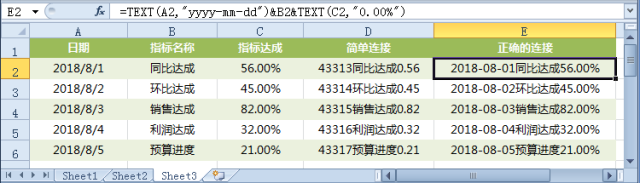
注:如果使用简单的连接而不定义格式的话那么就像D列一样出现这样的数字格式,日期与时间的本质是数值,所以会出现这样的问题。
02
IF条件判断
例:在下面的题目中,如果性别为“男”则返回“先生”,如果为“女”,则返回女士。
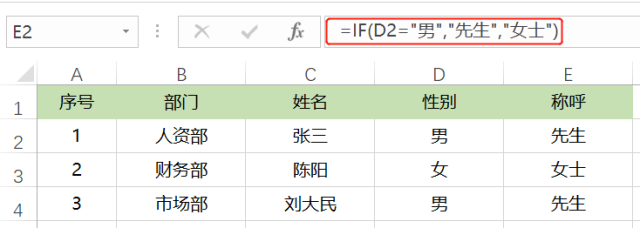
在E2单元格中输入公式:=IF(D2="男","先生","女士"),然后确定。
说明:在Excel中引用文本的时候一定要使用英文状态下的半角双引号。以上公式判断D2如果是男,则返回先生,否则那一定就是女,返回女士。
03
合同到期计算
计算合同到期是财务工作中一个最常见的用法。
在D2单元格中输入公式:=EDATE(B2,C2),然后确定。
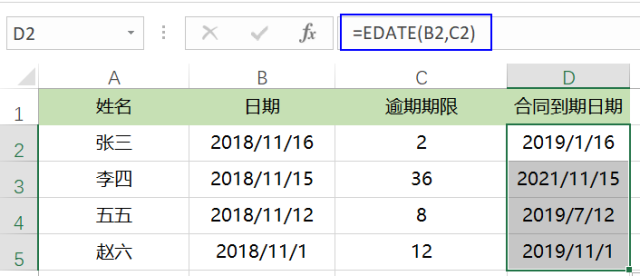
注意:第二个参数一定是月份的数量,比如2年那么就是24个月。
04
VLOOUP查找函数
查找姓名对应的销售额。在F3单元格中输入公式
=VLOOKUP(E3,$A$2:$C$9,3,0),按Enter键完成。如下图所示:

05
条件求和
例:求下面的1月的1组的数量总计,在E9单元格中输入公式:
=SUMIFS(G2:G7,A2:A7,"1月",B2:B7,"1组"),确定填充即可。

注:以上函数支持通配符,同时对于条件要注意加上英文状态下的半角单引号。
06
带有合格单元格的求和
合并单元格的求和,一直是一个比较让新手头疼的问题。
选中D2:D13单元格区域,然后在公式编辑栏里输入公式:=SUM(C2:C13)-SUM(D3:D14),然后按<Ctrl+Enter>完成,如下图所示:
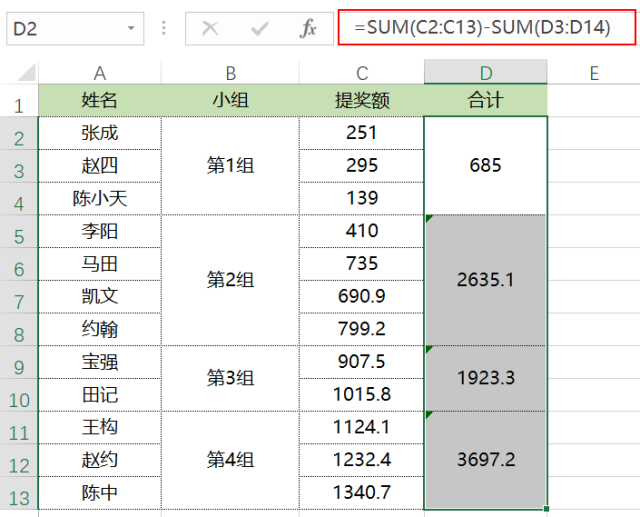
注:一定要注意第二个SUM函数的区域范围要错位,不然就报错。
07
带有小计的单元格求和
在表中带有小计是许多领导的最爱的一个风格,但是对于做表的人来说绝对一个是很难受的过程,那么带有小计的单元格到底怎么样求和呢。
在C9单元格里是输入公式:=SUM(C2:C8)/2,按Enter键完成。如下图所示:
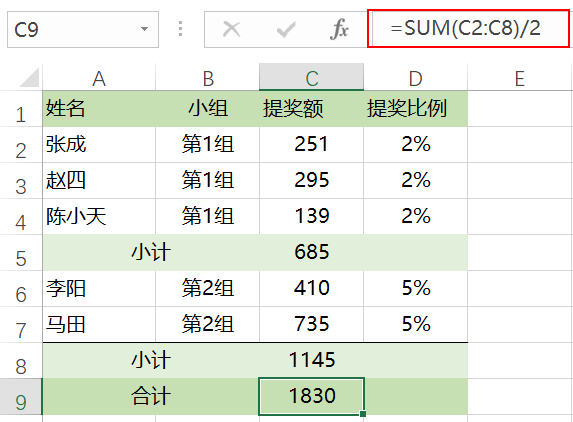
注意:这里是自用了小计与求和的过程是重复计算了上面的数据,所以再除以2就可以得到不重复的结果,也正是想要的结果。
08
VLOOKUP账龄分析
在D2单元格中输入公式:
=VLOOKUP(TODAY()-B2,{0,"0-30天";30,"30-60天";60,"60-90天";90,"90天以上"},2,1),按Enter键后向下填充。如下图所示:
最后同上一个方法一样插入数据透视表即可。
注:使用VLOOKUP函数的最后一个参数为1时为模糊查找的原理进行查询。结果。
09
多工作表求和
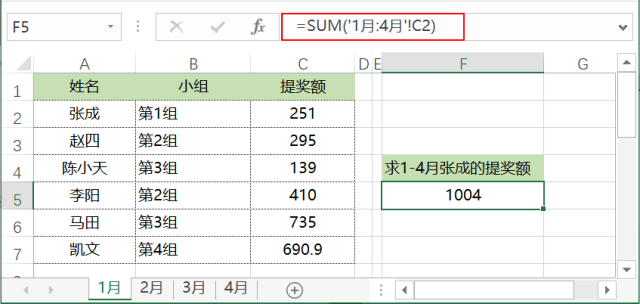
下表中是4个月的业绩统计,每个工作表的里面的张成的位置都是一样的,求张成的1-4月的提成统计。在F5单元格中输入公式:
=SUM('1月:4月'!C2)
按Enter键完成填充。如下图所示:
10
金额大写转化
如下图所示,将A列的数字转换成财务大写数字。

在B2单元格中输入公式,然后向下填充即可。
=TEXT(TRUNC(ABS(ROUND(A2,2))),"[DBNum2]")&"元"&IF(ISERR(FIND(".",ROUND(A2,2))),"",TEXT(RIGHT(TRUNC(ROUND(A2,2)*10)),"[DBNum2]"))&IF(ISERR(FIND(".0",TEXT(A2,"0.00"))),"角","")&IF(LEFT(RIGHT(ROUND(A2,2),3))=".",TEXT(RIGHT(ROUND(A2,2)),"[DBNum2]")&"分","整")
11
票据金额拆分
将下面的金额拆分至对应的单位的单元格中去。
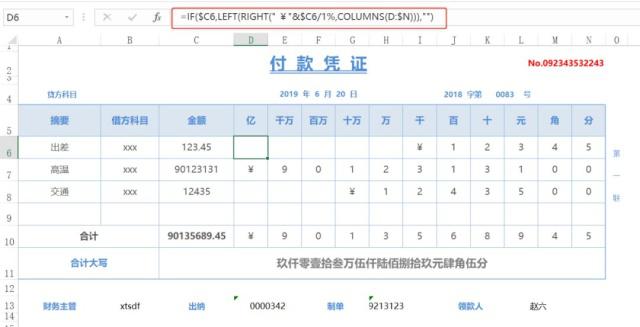
在D6单元格中输入公式:
=IF($C6,LEFT(RIGHT(" ¥"&$C6/1%,COLUMNS(D:$N))),"")
按Enter键完成后,向右向下填充。
12
交叉查找
在H2单元格中输入公式:
=VLOOKUP($G2,$A$2:$D$9,MATCH(H$1,$A$1:$D$1,0),0),按Enter键完成后向下向右填充。
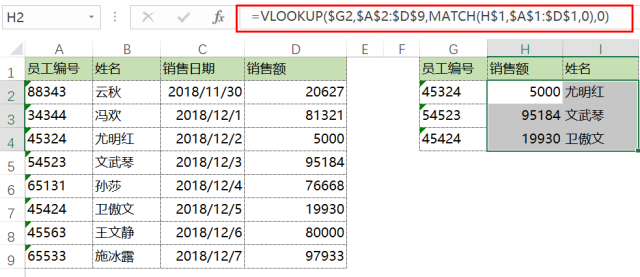
注:一定要锁定VLOOKUP函数的第一个参数的列号,MATCH函数的第一个参数的行号,这样才能得到正确的结果。
你们以为这是一节里需要学习的内容吗?
然而并不是,这里只是给大家提前开一点眼界罢了。。。

