3.7.1 插入图片和剪贴画
1.插入图片
在“插入”选项卡的“插图”组中单击“图片”按钮,打开“插入图片”对话框,从列表中选择需要插入的图片,然后单击“插入”按钮即可。
在Word 2010 文档中插入图片以后,图片就嵌入到了文档中。如果原始图片发生了变化,用户需要向文档中重新插入该图片。借助Word2010 提供的“插入和链接”功能,用户不仅可以将图片插入到文档中,而且在原始图片发生变化时,Word2010 文档中的图片可以进行更新:
(1)在“插入图片”对话框中选中准备插入到Word2010 文档中的图片,然后单击“插入”按钮右侧的下拉按钮,并选择“插入和链接”命令,如图3-89所示,选中的图片将被插入到Word文档中。当原始图片内容发生变化(文件未被移动或重命名)时,重新打开文档将看到图片已经更新(必须在关闭所有Word2010 文档后重新打开插入该图片的文档)。如果原始图片位置被移动或图片被重命名,则Word2010 文档中将保留最近的图片版本。
(2)如果在“插入”按钮的下拉菜单中选择“链接到文件”命令,则当原始图片位置被移动或图片被重命名时,Word 2010 文档中将不显示该图片。
2.插入剪贴画
剪贴画是Word 2010 提供的存放在剪辑库中的图片,这些图片不仅内容丰富实用,而且涵盖了用户日常工作的各个领域。插入剪贴画的操作步骤如下:
(1)打开文档,将插入点定位到需要插入剪贴画的位置,单击“插入”选项卡“插图”组中的“剪贴画”按钮,打开“剪贴画”窗格。
(2)在“搜索文字”文本框中输入剪贴画类型,然后单击“搜索”按钮进行搜索,稍等片刻, 将在列表框中显示搜索到的剪贴画。单击需要插入的剪贴画,即可将其插入到文档中。
3.插入屏幕截图
Word2010 新增了屏幕截图功能。通过该功能,可以快速截取屏幕图像,并直接插入到文档中。
1) 截取窗口
Office2010 的屏幕截图功能会智能监视活动窗口(打开且没有最小化的窗口),可以很方便地截取活动窗口的图片并插入到当前文档中。操作步骤如下:
将插入点定位在需要插入图片的位置,单击“插入”选项卡“插图”组中的“屏幕截图”按钮,在弹出的下拉列表的“可用视窗”栏中,以缩略图的形式显示了当前所有活动窗口,单击某个要插入的窗口图,此时,Word2010 会自动截取该窗口图片并插入到文档中。
2) 截取区域
将插入点定位在需要插入图片的位置,切换到“插入”选项卡,然后单击“插图”组中的“屏幕截图”按钮,在弹出的下拉列表中单击“屏幕剪辑”选项,当前文档窗口将会自动缩小,整个屏幕将朦胧显示,此时按住鼠标左键不放,拖动鼠标选择截取区域,被选中的区域将呈高亮显示。松开鼠标左键,Word2010 会自动将截取的屏幕图像插入到文档中。
3.7.2 图片格式化和图文混排
插入剪贴画和图片之后,功能区中将显示“图片工具—格式”选项卡,通过该选项卡,可对选中的剪贴画或图片进行调整颜色、设置图片样式和环绕方式等操作。
(1)在“调整”组中,可删除剪贴画或图片的背景,以及调整剪贴画或图片的亮度、对比度、饱和度和色调等,甚至设置艺术效果
(2)在“图片样式”组中,可对剪贴画或图片应用内置样式,设置边框样式,设置阴影、映像和柔化边缘等效果,以及设置图片版式等
(3)在“排列”组中,可对剪贴画或图片进行调整位置、设置环绕方式及旋转方式等操作
4) 在“大小”组中,可对剪贴画或图片进行调整大小和裁剪等操作
(5)对图片设置大小、颜色等各种格式后,若要还原为之前的状态,可在“调整”组中单击“重设图片”按钮右侧的下拉按钮,进而选择相应的命令。
3.7.3 插入形状
1.插入自选图形
打开需要编辑的文档,单击“插入”选项卡“插图”组中的“形状”按钮,在弹出的下拉列表中选择需要的绘图工具,此时鼠标指针呈十字状。在需要插入自选图形的位置按住鼠标左键不放,然后拖动鼠标进行绘制,当绘制到合适大小时释放鼠标即可。
注:在绘制图形的过程中,配合Shift键的使用,可绘制出特殊图形。例如,绘制矩形时,同时按住Shift键不放,可绘制出一个正方形。
2.编辑自选图形
插入自选图形后,功能区中将显示“绘图工具—格式”选项卡,通过该选项卡中的相应组,可对选中的自选图形设置大小、样式等格式。
(1)在“插入形状”组中单击“编辑形状” 按钮,可将选中的自选图形更改为其他形状,或者对其编辑各个节点。
(2)在“形状样式”组中,可对自选图形应用内置样式,以及设置填充效果、轮廓样式及形状效果等。也可以单击本组的对话框启动器按钮,弹出“设置形状格式”对话框,作详细设置。
(3)在“排列”组中,可对自选图形设置对齐方式、环绕方式、叠放次序及旋转方向等.如果选择多个图形,然后单击“组合”按钮,可将它们组合为一个整体。
(4)在“大小”组中,可调整自选图形的高度和宽度。若单击其对话框启动器按钮,可在弹出的“布局”对话框中进行详细设置。另外,在选中某个形状时,其四周就会出现控制点,用鼠标拖动控制点也可以调整图形的大小。
3.组合图形
通过Word 提供的叠放次序与组合功能,可将自选图形、艺术字等多个对象进行组合。将多个对象组合在一起后会形成一个新的操作对象,对其进行移动、调整大小等操作时,不会改变各对象的相对位置、大小等。
选中要设置叠放次序的对象,单击鼠标右键,在弹出的快捷菜单中将鼠标指针指向“置于顶层”或“置于底层”命令,在弹出的子菜单中选择需要的排放方式,如“置于顶层”或“置于底层”,此时,所选对象将置于所有对象的上方或下方。
在快捷菜单中,“置于顶层”提供了三种叠放方式,这三种方式主要用来上移对象,其作用如下:
(1)置于顶层:将选中的对象放在所有对象的上方。
(2)上移一层:将选中的对象上移一层。
(3)浮于文字上方:将选中的对象置于文档中文字的上方。
“置于底层”中也提供了三种叠放方式,这三种方式主要用来下移对象,其作用如下
(1)置于底层:将选中的对象放在所有对象的下方。
(2)下移一层:将选中的对象下移一层。
(3)衬于文字下方:将选中的对象置于文档中文字的下方。
将自选图形、艺术字等对象的叠放次序设置好后,便可将它们组合成一个整体。方法是:
按住Shift 键不放,依次单击选中需要组合的对象,然后鼠标右键单击其中一个对象,在弹出的快捷菜单中依次选择“组合”→“组合”命令。
另外,当选中需要组合的多个对象后,单击“绘图工具—格式”选项卡“排列”组中的“组合”按钮,在弹出的下拉列表中选择“组合”选项,也可以将多个对象组合成一个整体。
如果需要解除组合,则用鼠标右键单击该图形组合,在快捷菜单中依次单击“组合”→“取消组合”命令即可。
注:在默认情况下,Word2010 中插入的自选图形、艺术字和文本框都是嵌入型以外的环绕方式,因此可直接对它们进行拖动、设置叠放次序及组合操作等。此外,如果要组合的对象中含有图片,需要先将图片设置为非嵌入型,才可对其设置叠放次序或组合操作等。
3.7.4 插入和编辑艺术字
1. 插入艺术字
(1) 打开要编辑的文档,定位好插入点,切换到“插入”选项卡,然后单击“文本”组中的“艺术字”按钮,系统将弹出艺术字样式列表。
(2) 选择需要的艺术字样式,文档中将出现一个插入艺术字文本框,占位符“请在此放置您的文字”为选中状态,如示,此时可直接输入、修改艺术字的内容。
默认情况下,艺术字文本的格式与插入时光标插入点所在位置的文本格式一致,若要更改其格式,可先选中艺术字文本,切换到“开始”选项卡,然后在“字体”组和“段落”组中进行设置。
另外,选中文字后再执行操作,可以将现有文字快速转换成艺术字。
2. 编辑艺术字
在Word 2010 文档中插入艺术字后,可通过“绘图工具—格式”选项卡中的“插入形状”、“形状样式”等组对艺术字文本框的格式进行设置,其操作方法与自选图形的设置方法相同。
若要对艺术字文本设置填充、文本效果等格式,可通过“绘图工具—格式”选项卡中的“艺术字样式”组实现;若要对艺术字文本设置文字方向等格式,可通过“文本”组实现,如图3-100 所示。
3.7.5 文本框
1. 插入文本框
(1) 打开需要编辑的文档,切换到“插入”选项卡,然后单击“文本”组中的“文本框”按钮, 在弹出的下拉列表中选择需要的文本框样式。
(2) 插入文本框后,文本框内初始化有“键入文档的引述……更改引言文本框的格式”字样的提示文字为占位符,并为选中状态,此时可直接输入文本内容。
(3) 文本框中的文本格式设置和文本框外的文本一样,此处不再赘述。
另外,单击“文本”组中的“文本框”按钮,在弹出的下拉列表中选择“绘制文本框”或“绘制竖排文本框”选项,可手工绘制文本框。
2. 编辑文本框
在Word 2010 文档中插入文本框后,若要对其进行美化操作,同样在“绘图工具—格式”选项卡中实现。
若要设置文本框的形状、填充效果和轮廓样式等格式,可通过“插入形状”、“形状样式”等组实现,其方法与自选图形的操作相同。若要对文本框内的文本内容进行艺术修饰,可先选中文本内容,然后通过“艺术字样式”组实现,其方法与艺术字的设置相同,此处不再赘述。
3. 多个文本框链接
在使用Word 制作手抄报、宣传册等文档时,往往会通过使用多个文本框进行版式设计。通过在多个文本框之间创建链接,可以在当前文本框中充满文字后自动转入所链接的下一个文本框中继续输入文字。链接多个文本框的步骤如下:
(1) 打开Word 文档窗口,并插入多个文本框,调整文本框的位置和尺寸,单击选中第一个文框。
(2) 单击“绘图工具—格式”选项卡“文本”组中的“创建链接”按钮,此时鼠标指针变成水杯形状,将水杯状的鼠标指针移动到准备链接的下一个文本框内部,鼠标指针变成倾斜的水杯形状,单击即可创建链接。
注:如果需要创建链接的两个文本框应用了不同的文字方向设置,将提示用户后面的文本框将与前面的文本框保持一致的文字方向,并且如果前面的文本框尚未充满文字,则后面的文本框将无法直接输入文字。
另外,如果想断开文本框链接,则选中准备断开与下一级文本框链接的文本框,在“绘图工具—格式”选项卡中,单击“文本”组中的“断开链接”按钮即可。断开链接操作不具备传递性, 但所有内容会被自动合并到第1 个文本框中。
3.7.6 插入数学公式
为了便于完成课件制作以及学术类文档的编辑工作,Word 2010 提供了非常强大的公式编辑功能。
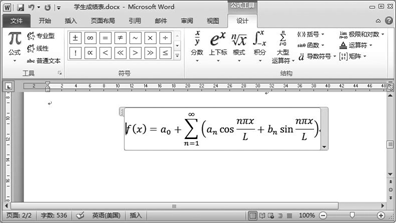
在“插入”选项卡的“符号”组中,单击“公式”按钮,此时,可以从内置的“公式”下拉列表中选择所需的公式类型,或者选择“插入新公式”命令,功能区中随机将会打开“公式工具—设计”选项卡,可以根据需求来选择相应的符号类型编辑公式结构,如分数、上 / 下标、根式、积分、导数、极限和对数等,如图3-101 所示。