
•2.5 Windows 7 的系统维护
•2.5.1 磁盘管理
对磁盘的管理主要包括磁盘的格式化、磁盘的清理、磁盘的碎片整理、磁盘的检查和备份、磁盘硬件管理和磁盘的共享设置等。
•1. 磁盘的格式化和磁盘卷标设置
•右击要操作的磁盘分区,在出现的快捷菜单中单击“格式化”选项,将出现磁盘格式化对话框.
•选择好“容量”、“文件系统”、“分配单元大小”等选项后(建议使用默认值),单击“开始”按钮,即可对该磁盘进行格式化(一般称为完全格式化)。如果选中“快速格式化”,则可以对该磁盘进行快速格式化。从用户使用角度来看,完全格式化不但清除磁盘中的所有数据,还对磁盘进行扫描检查,将发现的坏道、坏区进行标注,而快速格式化只清除磁盘中的所有数据,相对来讲速度较快。但要注意,从未格式化过的白盘不能进行快速格式化。
•简单来讲,磁盘的卷标就是该磁盘的别名,其命名规则同文件名完全相同。在磁盘格式化对话框中,只要在“卷标”栏中输入适当字符,即可设置该磁盘的卷标。将“卷标”栏清空,即可去掉该磁盘的卷标。
•2. 检查磁盘错误
•利用Windows7 提供的磁盘错误检查工具,可以检测当前磁盘分区存在的错误,进而对错误进行修复,以确保磁盘中存取数据的安全。
•右击要检查错误的磁盘分区,在出现的快捷菜单中单击“属性”选项,打开磁盘属性对话框,切换到“工具”选项卡,单击“开始检查”按钮,弹出检查磁盘对话框,单击“开始”按钮,程序自动检查分区。
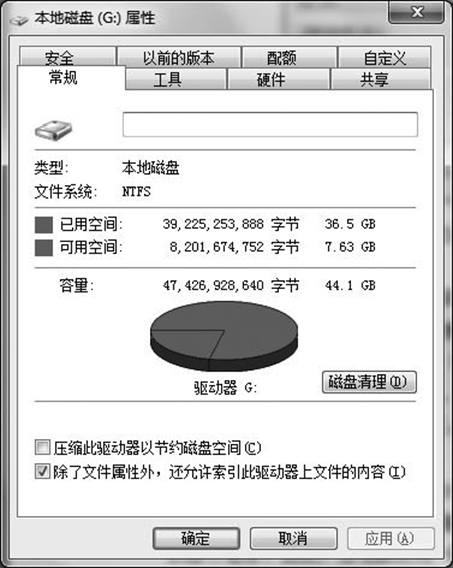
•用户在使用电脑的过程中会产生一些临时文件,如回收站中的文件、Internet临时文件、不用的程序和可选Windows组件等,这些临时文件会占用一定的磁盘空间并影响系统的运行速度。因此,当电脑使用一段时间后,应对系统磁盘进行一次清理,将垃圾文件从系统中彻底删除。
•右击要清理的磁盘分区,在出现的快捷菜单中单击“属性”选项,将出现磁盘属性对话框,如图2-48所示。
•单击“磁盘清理”按钮,将弹出“磁盘清理”对话框。从“要删除的文件”列表中选中要清理的文件类型,单击“确定”,在弹出的提示框中单击“删除文件”按钮,即开始清理选中的垃圾文件。
•2.5.2 磁盘碎片整理
频繁地安装、卸载程序,或者复制、删除文件,会在系统中生成磁盘碎片。这些磁盘碎片降低系统的运行速度,引起系统性能下降。通过磁盘碎片整理程序可以重新排列碎片数据,以便磁盘和驱动器能够更有效地工作。
在磁盘属性对话框中,切换至“工具”选项卡, 单击“立即进行碎片整理”按钮,将打开图2-49所示对话框,选择要整理碎片的磁盘分区,单击“分析磁盘”按钮,分析完毕,在磁盘信息右侧显示磁盘碎片比例,如果磁盘碎片比例较高,单击“磁盘碎片整理”按钮,开始整理磁盘碎片,用户需要等待一段时间。整理完毕,单击“关闭”按钮。
•2.5.3 文件的备份和还原
为了避免文件和文件夹被病毒感染,或者因意外删除而丢失,导致一些重要的数据无法恢复, Windows7 提供了文件备份与还原功能。用户可将一些重要的文件或文件夹进行备份,如果将来这些原文件或文件夹出现了问题,用户可以通过还原备份的文件或文件夹来弥补损失。
•2.6 Windows 7 的实用工具
•2.6.1 画 图
•画图”程序是Windows7 系统自带的图像处理工具,用户可以使用它绘制黑白或彩色的图形,可以打印,也可以将它作为桌面背景,或者粘贴到另一个文档中,还可以使用“画图”查看和编辑扫描的照片等。
•单击“开始”按钮,在“开始”菜单中指向“所有程序”→“附件”,然后单击“画图”,即可打开“画图”程序。
•2.6.2 截图工具
•截图工具”是Windows7 提供的一种新的工具,使用该工具能够将屏幕中显示的内容截取为图片,并保存为文件或复制应用到其他程序。
•单击“开始”按钮,在“开始”菜单中指向“所有程序”→“附件”,然后单击“截图工具”,打开“截图工具”窗口,如图2-53所示。
•在“新建”菜单下有四个选项,分别为“任意格式截图”、“矩形截图”、“窗口截图”和“全屏幕截图”。•任意格式截图:在屏幕中可以选择任意形状、任意范围区域,并将所选区域截取为图片。
•矩形截图:将屏幕中任意部分截取为矩形图片。
•窗口截图:将当前屏幕中打开的窗口截取为完整的图片。在截取窗口图片时,必须使窗口所有区域均在屏幕中显示出来。
•全屏幕截图:将整个显示器屏幕中的图像截取为一张图片。
•2.6.3 写字板和记事本
•“写字板”和“记事本”是Windows7 自带的两个用来创建和编辑文档的文本编辑工具。
•1.“写字板”
•单击“开始”按钮,在“开始”菜单中指向“所有程序”→“附件”,然后单击“写字板”,即可打开“写字板”程序.“写字板”的功能较强,使用“写字板”可以创建和编辑带格式的文件,其界面和使用方法与本书第3 章介绍的Word非常相似,在此不再详细叙述。
•2.“记事本” •“记事本”是一个文本文件编辑器,其文件扩展名为.txt,用户可以使用它编辑简单的文档或创建Web页。“记事本”的使用非常简单,它编辑的文件是文本文件,这为编辑一些高级语言的源程序提供了极大的方便。
•1)打开“记事本”
•2)“记事本”的菜单栏
•3)文件的录入和编辑
•2.6.4 计算器
单击“开始”按钮,在“开始”菜单中指向“所有程序”→“附件”,然后单击“计算器”,即可打开“计算器”程序,进行数制转换、三角函数运算等
•2.6.5 录音机
•“录音机”是Windows系统提供给用户的一种具有语音录制功能的工具,Windows7 将录制时间加长,与WindowsXP 等系统中的“录音机”相比有了很大的改进。
•单击“开始”按钮,在“开始”菜单中指向“所有程序”→“附件”→“录音机”,在弹出的“录音机”对话框中单击“开始录制”按钮,即可开始录音。
•录制完成后,单击“停止录制”按钮将停止录制后并弹出“另存为”对话框,录制的声音作为音频文件保存到计算机上。
•2.6.6 数学输入面板
•利用Windows7 的“数学输入面板”程序,可以让用户轻松自然地输入特殊的数学表达式。
•选择“附件”→“数学输入面板”,即可打开“数学输入面板”。在书写区域书写正确的数学表达式,可识别的数学表达式会显示在预览区域。单击“插入”按钮,即可将识别的数学表达式插入字处理程序或计算程序中。

