3.2 使用Office2010 应用程序
3.2.1 Office 2010 应用程序的启动与退出
1.Office 2010 应用程序的启动
Office 2010 的各个应用程序的启动方法基本相同,常用的启动方法介绍如下:
1) 通过“开始”菜单中的快捷方式启动
单击桌面左下角的“开始”按钮,在弹出的“开始”菜单中依次单击“所有程序”→“ MicrosoftOffice”,,选取要启动的应用程序,单击即可。
2) 通过桌面快捷方式启动
3) 通过关联文档启动
2.Office 2010 应用程序的退出
使用Office 2010 应用程序对文档进行了各种编辑操作并保存后,如果确认不再对文档进行任何操作,可将应用程序关闭,以减少所占用的系统内存。关闭应用程序有以下几种方法:
(1)单击应用程序标题栏右侧的“关闭”按钮 。
(2)单击“文件”选项卡,在Backstage视图中,单击左下角的“退出”按钮。
(3)双击应用程序的控制菜单图标。
(4)单击应用程序的控制菜单图标(或在标题栏上右击),在控制菜单中选择“关闭”命令。
(5)在应用程序窗口中按Alt1F4组合键。
在关闭Office 2010 应用程序或文档窗口时,若没有对各种编辑操作进行保存,则执行关闭操作后,系统会弹出相应的提示框询问用户是否对文档所做的修改进行保存,如图3-3所示(关闭Word 时提示)。此时可进行如下操作:
(1)单击“保存”按钮,可保存当前文档,同时关闭该文档。
(2)单击“不保存”按钮,将直接关闭文档,且不会对当前文档进行保存,即文档中所作的更改都会被放弃。
(3)单击“取消”按钮,将关闭该提示框并返回文档,此时用户可根据实际需要进行相应的操作。
3.2.2 Office2010 应用程序界面结构
1.标 题 栏
标题栏位于窗口的最上方,从左到右依次为控制菜单图标、快速访问工具栏、正在操作的文档的名称、程序的名称和窗口控制按钮。
控制菜单图标:单击该图标,将会弹出一个窗口控制菜单,通过该菜单可对窗口执行还原、最小化和关闭等操作。
快速访问工具栏:用于显示常用的工具按钮,默认显示的按钮有“保存”、“撤销”和“恢复”,单击这些按钮可执行相应的操作。用户也可以自己定制快速访问工具栏。
窗口控制按钮:从左到右依次为“最小化”按钮、“最大化” /“向下还原”按钮和“关闭”按 钮,单击它们可执行相应的窗口操作。
2. 功能区
功能区默认位置在标题栏的下方,默认包含“文件”、“开始”、“插入”、“页面布局”、“引用”、“邮件”、“审阅”和“视图”8个选项卡,,单击某个选项卡可将其展开。此外,当在文档中选中图片、艺术字或文本框等对象时,每个选项卡由多个组组成,如“开始”选项卡由“剪贴板”、“字体”、“段落”、“样式”和“编辑”5个组组成,每个组中又可包含多个命令,如“剪贴板”组中包含“复制”、“剪切”、“粘贴”、“格式刷”等命令。有些组的右下角有一个小图标,我们将其称为对话框启动器按钮,将鼠标指针指向该按钮时,可预览对应的对话框或窗格,单击该按钮,可打开对应的对话框或窗格。
此外,在功能区的右侧有一个“MicrosoftOffice Word 帮助”按钮,单击该按钮可打开Word2010 的帮助窗口,在其中用户可查找需要的帮助信息。
3.文档编辑区
文档编辑区位于窗口中央,以白色显示,是输入文字、编辑文本和处理图片的工作区域,在该区域中向用户显示文档内容,当文档内容超出窗口的显示范围时,编辑区右侧和底端会分别显示垂直与水平滚动条,拖动滚动条中的滚动块,或单击滚动条两端的小三角按钮,编辑区中显示的区域会随之滚动,从而可查看其他内容。
4.状态栏
状态栏位于窗口底端。状态栏左侧用于显示当前文档的页数 /总页数、字数、输入语言以及输入状态等信息。状态栏的右侧有视图切换按钮和显示比例调节工具,其中视图切换按钮用于选择文档的视图方式,显示比例调节工具用于调整文档的显示比例,启动Excel2010 和PowerPoint2010 后,即可进入相应的操作界面。Excel2010 和PowerPoint2010 操作界面的结构与Word2010 基本相同,但每一组成部分中的内容有,所变化,后面相应章节还会有介绍,此处不再赘述。
3.2.3 MicrosoftOffice Backstage视图简介
•功能区包含了用于在文档中进行操作的命令集,而MicrosoftOffice Backstage 视图包含用于对文档执行操作的命令集。
•打开一个文档,并单击“文件”选项卡可查看 Backstage视图。“文件”选项卡位于MicrosoftOffice 2010 中相应应用程序的左上角,不同应用程序的“文件”选项卡的颜色也是不同的。
•Backstage视图是一个活动文档的文件级功能的全屏用户界面模型,它是MicrosoftOffice Fluent 用户界面的一部分,Backstage视图替换了先前版本由分层菜单、工具栏和任务窗格构成的系统。
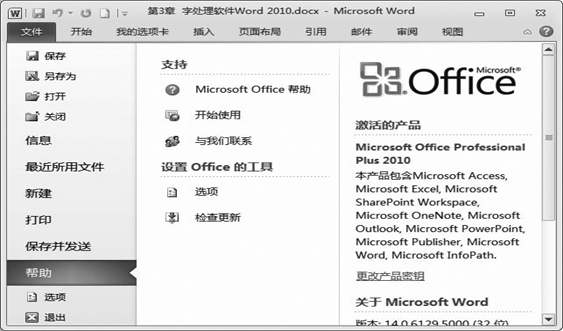
•单击Word 2010 功能区中的“文件”选项卡,进入Backstage视图.
•在Backstage 视图中,可以快速访问与管理有关文件的所有操作,如“打开”、“保存”、“打印”、“新建”文档等,Office2010 中还增添了更多命令,如“信息”、“最近所用文件”和“保存并发送”等。
•要从Backstage 视图快速返回文档,单击“开始”选项卡或按键盘上的Esc键即可。
3.2.4 Office 2010 界面的个性定制
1.定制Office 2010 快速访问工具栏
在编辑文档的过程中,为了提高文档编辑速度,可以将常用的一些操作命令按钮添加到快速访问工具栏.
2.功能区选项卡定制
使用自定义设置可根据需要对功能区进行个性化设置。例如,可以创建自定义选项卡和自定义组来包含用户的常用命令。
1) 选项卡和组的新建与删除
2) 重命名选项卡和组
3) 组命令的添加与删除
4) 选项卡的显示与隐藏
3.2.5 Office 2010 的文档操作
1.Office 2010 应用程序文档的保存
对文档进行相应的编辑后,可通过MicrosoftOffice 2010 应用程序中的保存功能将其存储到外存中,以便以后查看和使用。如果不保存,编辑的文档内容将会丢失。
1) 保存新建文档
要保存新建文档,可按下面的方法之一进行。
(1)通过命令按钮保存:单击快速访问工具栏中的“保存”按钮。
(2)通过快捷键保存:使用快捷键Ctrl1S或Shift1F12。
(3)使用BackStage视图保存:使用“文件”选项卡中的“保存”命令。
三种操作均将弹出“另存为”对话框,设置文档的保存路径、文件名及保存类型,然后单击“保存”按钮即可。
2) 保存已有文档
对于已有的文档,在编辑过程中也需要及时保存,以防止因断电、死机或系统自动关闭等造成信息丢失。已有文档与新建文档的保存方法相同,只是对它进行保存时,仅是将对文档的更改保存到原文档中,因而不会弹出“另存为”对话框,但会在状态栏中显示类似“Word正在保存……”的提示,保存完成后提示立即消失。
3) 将文档另存
对于已有的文档,为防止文档的意外丢失,用户可将其另存,即对文档进行备份。另外,对文档进行了各种编辑后,如果不希望丢失原文档的内容,可将修改后的文档另存为一个文档。
将文档另存的操作方法为:在要进行另存的文档中切换到“文件”选项卡,然后单击左侧窗格中的“另存为”命令,在弹出的“另存为”对话框中设置与当前文档不同的保存位置、不同的保存名称或不同的保存类型,设置完成后单击“保存”按钮即可。若另存时的保存位置、保存名称和保存类型与原文档相同,将会覆盖原文档。
4) 自动保存
在编辑文档的过程中,为了防止停电、死机等意外情况导致当前编辑的内容丢失,可以使用自动保存功能,每隔一段时间自动保存一次文档,从而最大限度地避免文档内容的丢失。
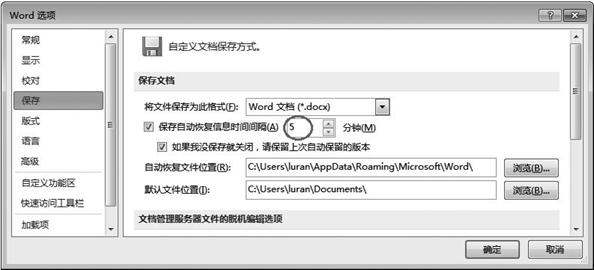
默认情况下,Office2010 应用程序会每隔10分钟自动保存一次文档。如果希望缩短间隔时间,可在Office2010 应用程序“选项”对话框中进行更改,具体操作方法(以Word为例)为:在“Word选项”对话框中切换到“保存”选项卡,在“保存文档”栏中,“保存自动恢复信息时间间隔”复选框默认为勾选状态,此时只需在右侧的微调框中设置自动保存的时间间隔,例如设置为“5”,然后单击“确定”按钮即可,如图3-24所示。
2.Office 2010 应用程序文档的打开
若要对外存中已有的文档进行编辑,首先需要将其打开。一般来说,先进入该文档的存放路径,再双击文档图标即可将其打开。此外,还可通过“打开”命令打开文档,具体操作方法有以下几种:
(1)在Office2010 应用程序窗口中,单击“文件”选项卡,切换到Backstage视图,然后在左侧窗格中单击“打开”命令。
(2)使用快捷键Ctrl1O或Ctrl1F12 打开。
(3)若在“快速访问工具栏”中添加了“打开”按钮,则单击“打开”按钮。
使用上述方法后,在弹出的“打开”对话框(图3-25)中找到需要打开的文档并将其选中,然后单击“打开”按钮即可。选择“打开”按钮旁边的下拉箭头,还可选择不同的打开方式.
(4)在Backstage视图中,单击“最近所用文件”选项卡,选择要打开的文件,则可直接打开文件。
3.2.6 使用Office2010 帮助信息
在启动的Office 2010 应用程序中(以Word2010 为例),单击功能区右侧的“帮助”按钮,或者按下F1键,可以打开“Word帮助”窗口。在“搜索”框中输入需要帮助的关键词,单击“搜索”按钮,即可选择需要帮助的内容进行查看。
也可在 Backstage 视图中,单击“帮助”( 如图 3-28所示),选择更多种帮助方式。若用户计算机处于联机状态,还能获取更多的在线帮助信息。