7.7.1 WWW的产生与发展
WWW也叫3W、W3、Web,是英文词组World Wide Web的简称。中文译为万维网、全球信息网或全球资讯网。
1984年,欧洲粒子物理实验室(CERN)为了使分散在欧洲各国的物理学家能够通过计算机网络合作进行科研,使分散在各地物理实验室的信息能提供给物理学家共享,委托蒂姆·贝纳斯开发一个网络应用软件。
经过一段时间的努力,蒂姆利用早已出现的超文本技术成功地开发出了一个软件,这就是浏览器的雏形。1989年,在此基础上,CERN又成功地进行了实验,允许用户从远程利用浏览器软件进入服务器查询信息。尽管当时服务器中的信息只是CERN的电话号码簿,但这标志着万维网的起源。
1991年,CERN向世界公布了WWW技术。WWW的出现立即在世界上引起轰动,人们开始进行更深入的研究与开发。
1993年,美国国家超级计算机应用中心(NCSA)的Mark Anderson在Windows环境下开发出了MOSAIC浏览器。MOSAIC已经基本上类似于现在的浏览器软件,比起最初的字符界面的浏览器来说是一个巨大的进步。MOSAIC的出现和广泛使用大大推动了万维网的发展,使万维网迅速风靡全世界。
随后,WWW的发展非常迅速。1993年,全世界还只有不到100个WWW服务器,而截止到1998年3月的统计,已有200多万台WWW服务器在发布各种各样的消息,而且这个数目仍然在快速增长。
7.7.2 WWW的基本概念和工作原理
1、基本概念
(1)WWW服务器:万维网信息服务是采用客户机/服务器模式进行的,这是因特网上很多网络服务所采用的工作模式。在进行Web网页浏览时,作为客户机的本地机首先与远程的一台WWW服务器建立连接,并向该服务器发出申请,请求发送过来一个网页文件。WWW服务器负责存放和管理大量的网页文件信息,并负责监听和查看是否有从客户端过来的连接。一旦建立连接,客户机发出一个请求,服务器就发回一个应答,然后断开连接,程序运行在服务器,管理着提供浏览的文档。
(2)浏览器(Browser):在用户计算机上运行的WWW客户程序,是用来解释Web页面并完成相应转换和显示的程序。常用的浏览器为Internet Explorer(简写为IE)和Netscape Communicator。
(3)网址:在使用浏览器浏览信息时,我们必须先指定要浏览的WWW服务器的地址即网址。指定地址最常用的方法是在地址栏中手工输入。
(4)主页:指输入一个WWW地址后在浏览器中出现的第一页。与书的序言和目录类似,在主页中通常提供该服务器所提供内容的简要描述和索引。
(5)超链接:包含在每一个页面中能够连到万维网上其他页面的连接信息,通过这种方法可以浏览相互连接的页面。超链接可以是文字,也可以是图片。点击超链接就可以从一页跳转到另一页。超链接是万维网最具特色的功能之一。在一个网页中识别超链接的方法就是,当鼠标移到超链接上时,鼠标光标会变成小手状。
(6)页面:与书本类似,万维网也是由很多页面组成的,通常每点击一次超链接所调来的内容就是一页,通常称为“网页”。
(7)导航:浏览器还提供“导航”的功能。“导航”在浏览Internet时是非常重要的。这是因为在万维网中,即使一台服务器也可能会有成千上万个网页,更何况某个网页不仅可以链接到本服务器上的另一个网页,也可以链接到其他服务器的网页,从而可以把整个Internet上所有的网页都链接起来,成为极为复杂的网状结构。
(8)超文本:超文本(Hyper Text)是用超链接的方法将各种不同空间的文字信息组织在一起的网状文本。超文本普遍以电子文档方式存在,其中的文字包含有可以连接到其他位置或者文档的链接,允许从当前阅读位置直接切换到超文本链接所指向的位置。超文本的格式有很多,目前最常使用的是超文本标记语言(Hyper Text Markup Language,HTML)及富文本格式(Rich Text Format,RTF)。我们日常浏览的网页上的链接都属于超文本。
(9)超文本标记语言(HTML):超文本标记语言是WWW用来组织信息并建立信息页之间链接的工具。从作用的效果看,可以把HTML看作是一种用于制作排版格式的描述语言。HTML文本是由HTML组成的描述性文件,HTML命令可以是文字、图形、动画、声音、表格、链接等。
(10)超媒体:什么是超媒体(Hypermedia),这个问题得先从媒体及多媒体谈起。所谓媒体就是表现、存储信息的形式。一般常用的媒体有五种:文本、静态图像、音频、动态图像和程序。多媒体的定义有许多,对计算机用户来说,多媒体就意味着不同类型的媒体(文、图、声、像、程序等)统一在一个计算机环境里。超媒体就是用超文本技术管理多媒体信息,即:超媒体=超文本+多媒体。
(11)统一资源定位器(URL):在Internet上查找信息时,采用的一种准确定位机制称为统一资源定位器。通过统一资源定位器,可以访问Internet上任何一台主机或者主机上的文件夹和文件。
URL是一个简单的格式化字符串,它包含有被访问资源的类型、服务器的地址以及文件的位置等,又称为“网址”。
统一资源定位器
统一资源定位器由四部分组成,
一般格式是: 方式://主机名/路径/文件名
方式:指数据的传输方式,通常称为传输协议,如超文本传输协议http。
主机名:指计算机的地址,可以是IP地址,也可以是域名地址。
如202.112.144.62为IP地址,www.gb.com.cn则为域名地址,其中www代表计算机名为万维网,gb代表“金桥”这个组织实体,com表示这是一个商业机构,cn代表中国。
路径:指信息资源在Web服务器上的目录。
(12)门户网站:通向某类综合性互联网信息资源并提供有关信息服务的应用系统。门户网站最初提供搜索发动机和网络接入服务,后来由于市场竞争日益激烈,门户网站不得不快速地拓展各种新的业务类型,希望通过门类众多的业务来吸引和留住互联网用户,以至于目前门户网站的业务包罗万象,成为网络世界的“百货商场”或“网络超市”。从现在的情况来看,门户网站主要提供新闻、搜索发动机、网络接入、聊天室、电子公告牌、免费邮箱、影音资讯、电子商务、网络社区、网络游戏、免费网页空间等等。在我国,典型的门户网站有新浪、网易和搜狐等。
2. WWW的工作原理
WWW是由遍布在Internet上的无数台被称为WWW服务器的计算机组成的。一台服务器除了提供自身的独特信息服务外,还“指引”存放在其他服务器上的信息,那些被指引的服务器又指引着更多的服务器。各服务器之间通过“链接”操作来完成相互访问,通常这些链接在网页中是带有下划线或具有不同的色彩和亮度的词、词组或者图形等其他标记;当鼠标移到带有链接的部分时,鼠标的光标通常变成一只小手的形状。此时,单击鼠标左键,计算机会根据链接站点的内容作出相应的反应,如跳转到Internet上的另一个站点,或WWW上的一个新的网页。链接将各个WWW站点像链子一样串起来,用户可根据需要顺藤摸瓜地寻找到所需信息。
7.7.3 Web浏览器
在WWW中,客户端是通过浏览网页的计算机与用户的总称,实际上执行于计算机上供用户操作、观看网页的应用程序为浏览器(Browser)。
浏览器有两种主要功能:一是向用户提供友好的使用界面,将用户的信息查询请求转换成查询命令,传送给Internet上相应的WWW服务器进行处理;二是当WWW服务器接到来自某一客户机的请求后,就进行查询,并将得到的数据送回该客户机,再由WWW客户机程序将这些数据转换成相应的形式显示给用户。
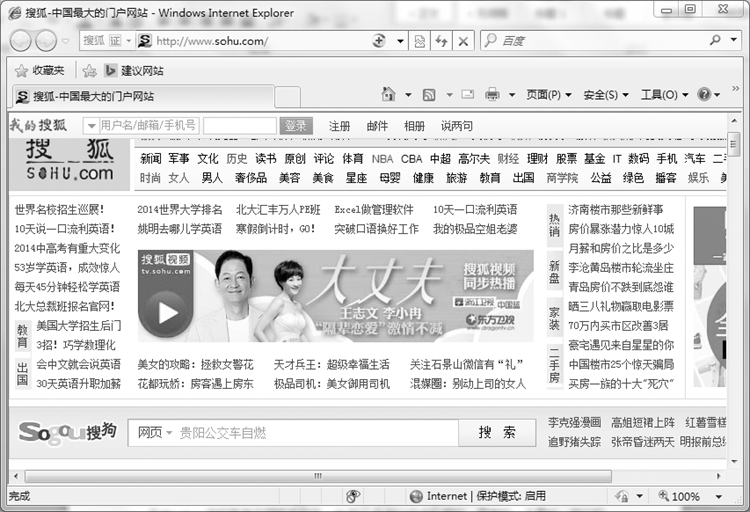
浏览器又称Web客户端程序,是一种用于获取Internet(实际上是WWW)上信息资源的应用程序。目前比较流行的浏览器有Microsoft Internet Explorer(IE)、Netscape Navigator和Tencent Traveler等。IE是Microsoft公司开发的基于超文本技术的web浏览器。IE 启动后,弹出的工作窗口如图7-31 所示。
IE 窗口
1. 在地址栏中输入URL
通过WWW浏览器来浏览信息时,都是使用URL来确定拟访问的站点在Internet上的具体位置以及使用方式的。如果用户想访问某个站点,在地址栏中输入该站点地址(URL),然后按回车键,就能浏览该站点的信息了。用户在地址栏中输入的URL会被IE浏览器自动记录下来,以后再次访问该站点上的信息时,就可以直接在地址栏的下拉列表中选择了。
在打开网页的过程中,用户可以通过IE浏览器的状态栏看到页面信息的传输进程。当网页内容传输完毕后,状态栏上将出现“完毕”两字。此时,网页的全部信息将显示在浏览器窗口中。
2. 利用“超链接”进行跳转
进入某一网站的主页面后,便可以利用主页上提供的各个超链接进行跳转。将鼠标移到有下划线的蓝色或红色文字上时,鼠标的形状变为手形,表示在这些文字的地方嵌有链接到另一页面的信息链,在另一页面上则含有相关的详细信息,同时,在IE 浏览器的状态栏中将显示所链接页面的URL。用鼠标单击该文字,稍后相应的页面就被传输和显示在IE 浏览器中,这样的文字被称为一个超链接。在WWW 世界中,超链接是最重要的一环,正是各种超链接的存在,才将分布在世界各地的Internet 的信息有机地组织在一起,为人们发布和获取信息提供了极大的方便。
在网页中,超链接具有各种各样的外观,可以是各种颜色的文字,也可以是图形或图像,通常我们根据鼠标移到上面时的形状和IE 状态栏中的显示信息就能方便地进行判断。利用超链接, 我们就不必像阅读普通文本那样从头一次读到尾,而可以通过超链接进入任意感兴趣的页面。
3.使用工具栏中的工具按钮
IE浏览器工具栏中的按钮是浏览网页时最常用的工具,它包含了浏览网页的过程中的常用操作,使得查看网页更加方便。
(1)后退:在浏览过程中,如果想回到当前页面的上一页面,可单击工具栏中的“后退”按钮。按一下后退按钮,后退一个页面,如果一直按下去,将会回到初始页面。此时“后退”按钮将会变成灰色,处于无效状态。
(2)前进:在单击“后退”按钮的过程中,如果想回到其前一个页面,可单击“前进”按钮。每按一次“前进”按钮,向下翻一个页面。如果浏览器是最新打开的页面,则“前进”按钮为无效状态。
(3)停止:浏览器从服务器上向本地计算机传输信息的过程中,单击“停止”按钮可以终止信息的传输。在网络线路繁忙时,网页中的信息,尤其是图片、动画等多媒体信息内容,很长时间无法完整地显示出来,此时可按“停止”按钮结束信息的传输过程,以便浏览那些已经传输完毕的网页信息。
(4)刷新:在网页信息显示不完整或不正确的情况下,可以单击“刷新”按钮,重新将当前的网页从服务器上传输到本地计算机中。
7.7.4 在浏览过程中保存信息
在浏览网页的过程中,经常会发现一些对自己有用的信息,需要下载并保存下来,以备以后使用。
1. 将网页内容保存成文件
使用浏览器“文件”菜单中的“另存为”命令即可将某个正在浏览的网页保存成文件,存储在计算机中。在保存网页文件时,我们可以在对话框中选择文件的各种保存类型:
(1)“Web页,全部(*.htm;*.html)”:将网页保存成HTML文件,在以后阅读该文件时,网页的内容布局及文字格式等所有项目保持不变。
(2)“Web页,仅HTML(*.htm;*.html)”:将网页保存成HTML文件,但不保存图像、声音等其他文件。
(3)“Web电子邮件档案(*.mht)”:这种类型的文件同样保留了当前网页中的全部内容,并将这些信息保存在一个MIME编码的文件中,该选项必须在安装了Outlook Express 6.0后才能使用。
(4)“文本文件(*.txt)”:如果对保存下来的网页布局和格式不作要求,可以用纯文本格式保存网页,这样只保存网页上的文字信息,其他格式和图片等多媒体信息不被保留。
2.保存网页中的图片
利用IE浏览器浏览网页信息时,可以随时将看到的图片信息保存在本地计算机中。大多数Internet上的图片都可以用各种压缩方式(如GIF格式或JPEG格式)进行存储,不会占用太多的存储空间。保存网页中图片的具体方法是:在网页图片上右击鼠标,并选择其中的“图片另存为”命令即可。
3.从网页下载文件
在浏览网页时,如果发现一些有用的资料,可以采用以下方法下载。
(1) 找到拟下载资料所在的网页,用鼠标右击下载资料所在的超链接,然后在弹出的快捷菜单中选择“目标另存为”命令,弹出“另存为”对话框。
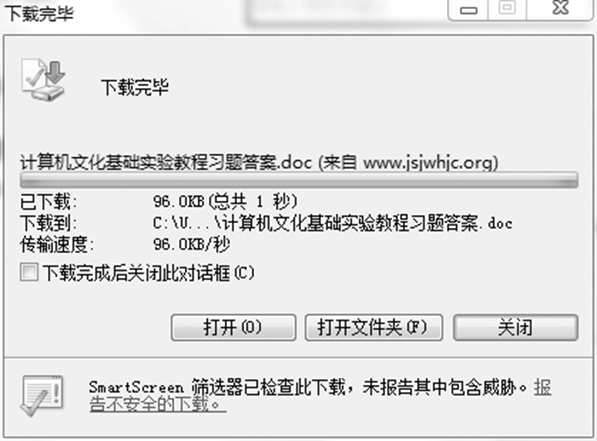
(2) 在“另存为”对话框中选择拟保存的位置,输入文件名,并单击“保存”按钮,数据将下载到用户的本地计算机中,下载完毕后如图7-32 所示。在该对话框中,我们可以看到文件下载的一些信息,如下载所用时间、下载数据大小、下载文件所在的文件夹、传输速度等。
很多单位为了方便用户下载他们所需要的数据和软件,在自己的网页上制作了专门用于文件下载的超链接,用户只需要单击其中的下载超链接,即可实现指定文件的下载,操作过程与上面的方法类似。