3.9.1 邮件合并
高考录取结束后,各高校最要紧的工作就是给被录取的考生寄送录取通知书。众所周知,同一学校发出的录取通知书中的文字大都相同,不同的是考生姓名和录取专业等。在日常工作中,我们经常会遇到这种情况:要编辑处理的多份文档中主要内容都是相同的,只是具体数据有不同变化。灵活运用Word 2010的邮件合并功能就可以处理这种文档,不仅操作简单,而且还可以设置各种格式,打印效果又好,可以满足许多不同用户不同的需求。
邮件合并是Word 2010的一项高级功能,这项功能要与Excel 等数据源结合才能使用。下面以制作“大学录取通知书”为例说明邮件合并的用法。
1) 创建主文档
主文档可以新建,也可以是已经建好的文档。
2) 设置数据源
切换到“邮件”选项卡,在“开始邮件合并”组中单击“选择收件人”按钮,在下拉菜单中可以选择“键入新列表”命令以新建数据源,或选择“使用现有列表”命令打开现有数据源(本例中选择后者), 弹出“选取数据源”对话框。
3) 插入合并域
将光标定位到主文档需要插入数据的位置,然后单击“插入合并域”按钮,在下拉菜单中单击相应的选项,将数据源一项一项地插入录取通知书中相应的位置,
4) 邮件合并
单击“完成邮件合并”按钮,在弹出的下拉菜单中选择“编辑单个文档”,弹出“合并到新文档”小窗口,根据实际需要选择“全部”、“当前记录”或指定范围,单击“确定”按钮完成邮件合并
3.9.2 插入目录
1. 插入目录
打开需要编辑的文档,将插入点定位在文档起始处,切换到“引用”选项卡,然后单击“目录”组中的“目录”按钮,在弹出的下拉列表中选择需要的目录样式,或者选择“插入目录”命令打开“目录”对话框,自己定义目录样式.
默认情况下,目录是以链接的形式插入的,此时,按下Ctrl 键,单击某条目录项,可访问相应的目标位置。如果希望取消链接,可按Ctrl1Shift1F9 组合键。
2. 更新目录
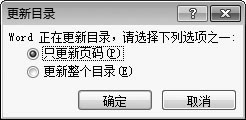
插入目录后,若文档中的标题有改动(如更改了标题内容、添加了新标题等),或者标题对应的页码发生了变化,可对目录进行更新。方法如下:
将光标插入点定位在目录列表中,切换到“引用”选项卡,然后单击“目录”组中的“更新目录”按钮,在弹出的“更新目录”对话框中根据实际情况进行选择,如图3-109 所示,然后单击“确定”按钮即可。
用鼠标右键单击目录列表,在快捷菜单中选择“更新域”命令,也可以实现目录的更新。
3. 删除目录
插入目录后,如果要将其删除,可将插入点定位在目录列表中,切换到“引用”选项卡,然后单击“目录”组中的“目录”按钮, 在弹出的下拉列表中单击“删除目录”选项,即可删除该目录。
3.9.3 审阅与修订文档
1. 使用批注
批注是文档审阅者与作者的沟通渠道,审阅者可将自己的见解以批注的形式插入到文档中, 供作者查看或参考。
打开要添加批注的文档,切换到“审阅”选项卡,选中需要添加批注的文本,然后单击“批注”组中的“新建批注”按钮,窗口右侧将建立一个标记区,标记区中会为选中的文本添加批注框,此时可在批注框中输入批注内容。如果要删除批注,则用鼠标右键单击批注框,在快捷菜单中选择“删除批注”命令,或者在“批注”组中单击“删除”按钮下方的三角按钮,在弹出的下拉列表中选择相应的选项即可。
2. 修订文档
Word 2010 提供了文档修订功能,在打开文档修订功能的情况下,会自动跟踪对文档的所有更改,包括插入、删除和格式更改,并对更改的内容做出标记。
1) 修订文档
打开要修订的文档,切换到“审阅”选项卡,在“修订”组中,单击按钮的上半部分,或单击“修订”按钮下方的下拉按钮,在下拉菜单中选择“修订”命令,此时“修订”按钮变为高亮状态, 即进行修订状态,对文档的所有修改都将以修订的形式清楚地反映出来若要取消修订功能,再次单击“修订”按钮即可。
2) 设置修订选项
对文档进行修订通常是通过标记的方式插入到文档中的,修订文档时,可以根据修订内容的不同以不同标记线条表示,让原作者可以更明白地看到文档的变化。
切换到“审阅”选项卡,单击“修订”按钮下方的下拉按钮,在下拉菜单中选择“修订选项”命令,打开“修订选项”对话框。在“标记”栏中分别选择不同修订标记样式与标记颜色,单击“确定”按钮返回文档,可以看到修改后的效果。
3) 显示修订标记状态
为了方便用户对修订前后的文档进行对比,在对文档进行修订后,可以在文档的原始状态和修订后的状态之间进行切换。修订标记状态是通过“修订”组中的“显示标记”下拉列表框进行的。
修订文档后,默认的状态是“显示标记的最终状态”,如果要查看原始文档,则选择“原始状态”选项; 如果要查看修订后的状态,则选择“最终状态”选项。
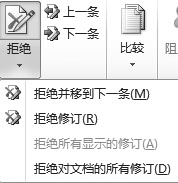
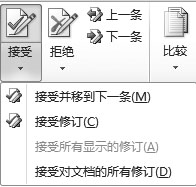
对于修订过的文档,作者可接受或拒绝修订操作。若接受修订,文档会保存为审阅者修订后的状态,否则保存为修改前的状态。
将插入点定位到文档中修订过的地方,单击鼠标右键,在快捷菜单中选择“接受修订”或“拒绝修订”命令,或者在“审阅”选项卡的“更改”组中单击“接受”或“拒绝”按钮,在下拉列表中选择相应命令,如图3-113、图3-114 所示。