
•2.4 Windows 7 控制面板
控制面板中包含了许多Windows7 操作系统提供的实用程序,通过这些实用程序可以更改系统的外观和功能,对计算机的软、硬件系统进行设置。例如,可以管理打印机、扫描仪、照相机、调制解调器、显示设备、多媒体设备、键盘和鼠标等,还可以添加组件、删除程序、管理文件夹、设置防火墙等。对系统的有关设置大多是通过控制面板进行的。单击“开始”按钮,指向“控制面板”即可打开控制面板。
•2.4.1 时钟、语言和区域
•在“控制面板”窗口中单击“时钟、语言和区域”图标,打开“时钟、语言和区域”窗口。
•1. 日期 /时间设置
•在“时钟、语言和区域”窗口中单击“日期和时间”图标,即可打开“日期和时间”对话框,如图2-29所示。
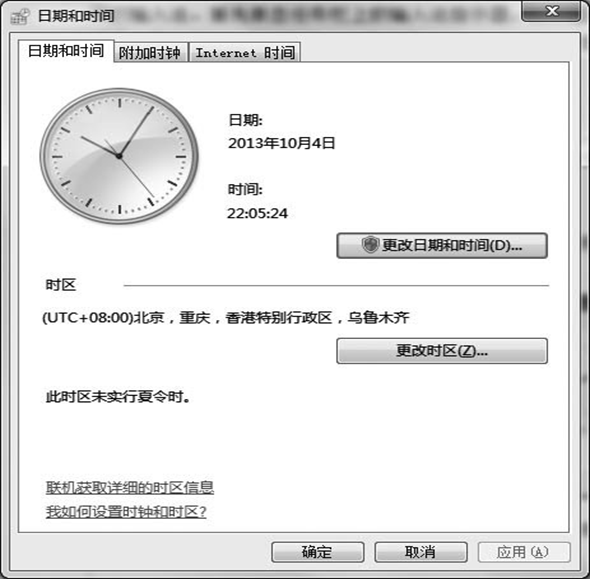
•利用“日期和时间”选项卡,可以调整系统日期和系统时间、更改时区设置。利用“附加时钟”选项卡可以显示其他时区的时间。
2. 语言和区域
•Windows7 支持不同国家和地区的多种自然语言,但在安装时一般只安装默认的语言系统,要支持其他语言系统,则需要安装相应的语言以及该语言的输入法和字符集。只要安装了相应的语言支持,不需要安装额外的内码转换软件就可以阅读该国的文字。
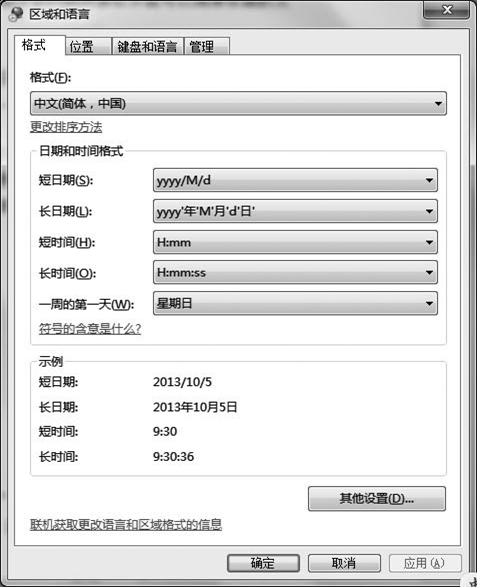
•在“时钟、语言和区域”窗口中单击“区域和语言”图标,即可打开“区域和语言”对话框,如图2-30所示。
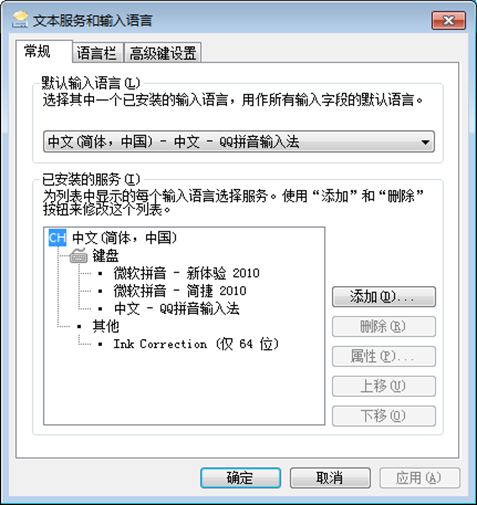
•添加与删除输入法
•2.4.2 硬件和声音
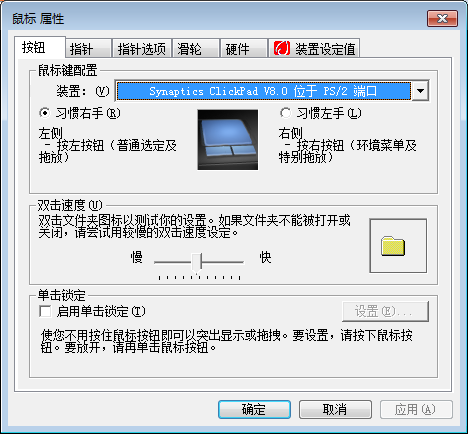
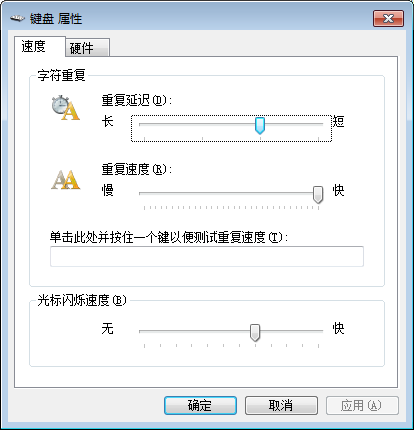
1.鼠标和键盘设置
2. 打印机设置
1) 添加本地打印机
2) 设置默认打印机
3) 删除打印机
4) 取消文档打印
5) 添加网络打印机
3. 设备管理器
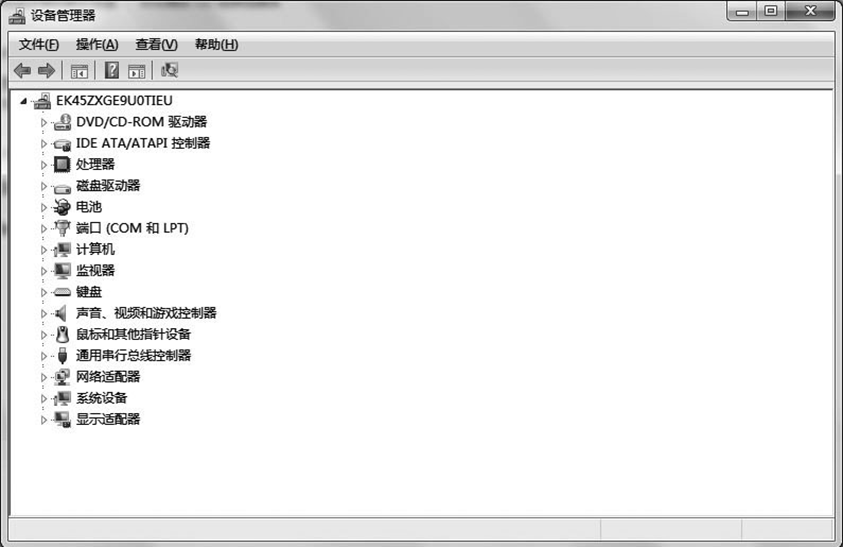
使用设备管理器可以查看电脑中安装的硬件设备,并且可以安装和更新硬件设备的驱动程序、设置硬件设备的属性以及解决存在的问题等。
在控制面板的“硬件和声音”窗口中,单击“设备管理器”按钮,打开“设备管理器”窗口,如图2-38所示,在此窗口中可以查看设备属性、更新设备驱动程序,更改设备资源分配等操作。
4. 多媒体属性设置
多媒体属性设置主要包括四个方面,分别是音量合成器、播放设备、录音设备和声音主题等。通过对多媒体属性进行设置,可以充分地展现系统的多媒体功能和效果。
•2.4.3 程序
•计算机在正常工作中需要运行大量程序,例如,听音乐需要播放器,写文章需要文字处理软件,因此,一台计算机在安装完操作系统后,往往需要安装大量软件。这些软件有些是操作系统自身带有的,但大多数需要通过光盘或从网上下载安装。
•软件分为绿色软件和非绿色软件,这两种软件的安装和卸载完全不同。
•安装程序
•安装程序时,对于绿色软件,只要将组成该软件系统的所有文件复制到本机的硬盘,然后双击主程序就可以运行。
•而有些软件的运行需要动态库,这些文件必须安装在Windows7 的系统文件夹下,特别是这些软件需要向系统注册表写入一些信息才能运行,这样的软件叫非绿色软件。
•一般来说,大多数非绿色软件为了方便用户的安装,都专门编写了一个安装程序(通常安装程序名为Setup.exe),这样,用户只要运行安装程序就可以安装。
•卸载程序
•卸载程序时,对于绿色软件,只要将组成软件的所有文件删除即可,
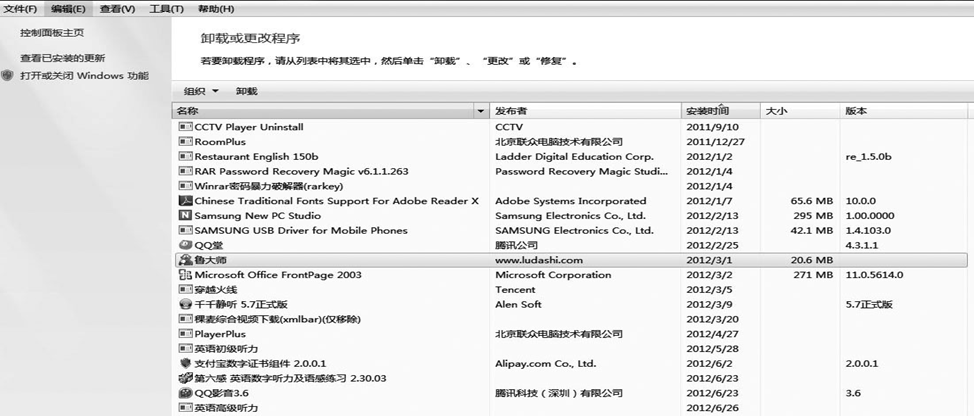
•对于非绿色软件,在安装时都会生成一个卸载程序,必须运行卸载程序,才能将软件彻底删除。•Windows7也提供了“卸载/更改程序”功能,帮助用户完成软件的卸载和更改。如果希望在系统中打开或关闭Windows功能,也可以通过“程序”来完成。•1.卸载或更改程序 在控制面板中选择“程序”类别下的“卸载程序”,打开“卸载或更改程序”窗格,如图2-41所示。在此窗格中,选择要卸载的程序,单击“卸载”按钮即可.卸载该程序。
2. 打开或关闭Windows功能
•Windows附带的程序和功能必须打开才能使用,部分功能在默认情况下是打开的,但可以在不使用时将其关闭。
•在控制面板中选择“ 程序”类别下的“ 打开或关闭Windows功能”,打开“Windows功能”对话框,如图2-42所示。将某项Windows功能选中(打开)或撤销(关闭),单击“确定”按钮即可。
•2.4.4 网络和 Internet
1. 启用网络共享
•在Windows7 中共享文件或打印机之前,首先需要启用文件与打印机共享的“网络发现”功能。具体操作方法如下:
•依次打开“控制面板”→“网络和Internet”→“网络和共享中心”→“更改高级共享设置”,在打开的窗口中选中“启用网络发现”和“启用文件和打印机共享”,单击“保存修改”按钮。
2.共享文件
•启用文件共享后,用户可以将电脑中的任意文件夹在局域网中共享,局域网中的其他用户可以访问该共享文件夹。具体操作方法如下:
•打开“计算机”窗口,右击要共享的文件夹,在弹出的快捷菜单中选择“共享”命令,在级联菜单中选择“特定用户”命令,打开“文件共享”窗口,从列表框中选择允许共享使用该文件夹的用户以及使用权限,设置完毕,单击“共享”按钮。
•设置完共享文件夹之后,局域网中的用户就可以通过网络访问该共享文件夹了。•
3. 共享打印机
如果局域网中的某台电脑连接了打印机,可以将该打印机在局域网中共享,这样其他电脑用户就可以使用该打印机打印文
4. 使用家庭组共享
利用Windows7 的家庭组功能,可以帮助用户通过家庭网络轻松地共享文件和打印机等局域网资源
•2.4.5用户账户和家庭安全
•Windows7 系统允许管理员设定多个用户,并赋予每个用户不同的权限,从而使各个用户在使用同一台计算机时做到互不干扰。另外,Windows7 通过对计算机安全策略的设置,保证管理员对其他账户进行约束,从而使本地计算机的安全得到保证。
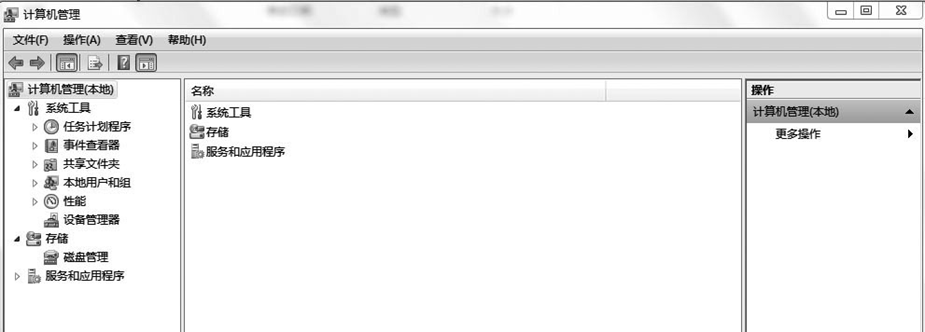
•在Windows7 中,用户是由“计算机管理”工具来管理的。在控制面板中单击“系统和安全”,在打开的窗口中单击“管理工具”,然后双击“计算机管理”,将打开“计算机管理”控制台,在控制台树中,选择“本地用户和组”,单击“用户”,如图2-46所示。
1. 用户账户
Windows 7中有三种不同类型的账户,即Administrator账户、Guest(来宾)账户和标准用户账户。
2. 创建和管理用户账户
要使用安装Windows7 系统的计算机,除了系统内置的Administrator和Guest账户外,还可以用管理员组的成员账户登录到计算机来建立和管理用户账户,更改账户类型,为这些账户分配权限。
3. 为用户账户设置家庭控制
利用Windows7 的家长控制功能,用户可以对家中儿童使用电脑的方式进行协助管理。如限制儿童使用电脑的时段、可以玩的游戏类型以及可以运行的程序等,还可以进一步控制标准账户的权限。
要启用家长控制功能必须满足以下条件:
(1)必须为要控制的用户创建一个标准类型的用户账户;
(2)家长账户及系统管理员账户都必须设置密码;
(3)禁用系统内置的Guest账户;
(4)应用家长控制功能的程序必须安装在NTFS文件系统格式的磁盘分区。
•具体操作步骤如下:
在控制面板中单击“家长控制”选项,进入“家长控制”窗口,单击需要通过家长控制功能进行管理的账户,进入“用户控制”窗口,选择“启用,应用当前设置”;单击“时间限制”选项,在打开的窗口中选中需要限制使用的时段方格,使之成为蓝色;单击“允许和阻止特定程序”选项,在打开的窗口中选择允许的程序;单击“确定”按钮,保存设置。

