目录

  • 单元1  初识Python
    • ● 任务 1.1  计算机程序设计语言概述
    • ● 任务 1.2 Python语言
    • ● 任务1.3 Python开发环境搭建
    • ● 任务 1.4 Python的简单使用
    • ● 知识拓展
    • ● 思考与练习
  • 单元2   Python基础知识
    • ● 任务2.1 Python程序基本结构
    • ● 任务2.2  标准输入输出
    • ● 任务2.3  Python对象
    • ● 任务2.4 Python变量
    • ● 任务2.5  数据类型
    • ● 任务2.6 字符串
    • ● 任务2.7 运算符
    • ● 知识拓展
    • ● 思考与练习
  • 单元3   程序流程控制
    • ● 任务3.1  顺序结构
    • ● 任务3.2 选择结构
    • ● 任务3.3  循环结构
    • ● 知识拓展
    • ● 思考与练习
  • 单元4  Python序列
    • ● 任务4.1  序列
    • ● 任务4.2 列表
    • ● 任务4.3  用于序列操作的常用内置函数
    • ● 任务4.4   元组
    • ● 任务4.5  字典
    • ● 任务4.6  集合
    • ● 知识拓展
    • ● 思考与练习
  • 单元5  函数
    • ● 任务5.1 函数的定义与调用
    • ● 任务5.2 函数的参数
    • ● 任务5.3   参数类型
    • ● 任务5.4  变量作用域
    • ● 任务5.5   嵌套调用与递归调用
    • ● 任务5.6  lambda表达式
    • ● 任务5.7  模块
    • ● 知识拓展
    • ● 思考与练习
  • 单元6  异常处理
    • ● 任务6.1 异常处理的基本概念
    • ● 任务6.2 Python的异常处理语句
    • ● 任务6.3  自定义异常
    • ● 知识扩展
    • ● 思考与练习
  • 单元7  文件操作
    • ● 任务7.1  文件的分类
    • ● 任务7.2  文件对象
    • ● 任务7.3  文本文件
    • ● 任务7.4  二进制文件
    • ● 知识拓展
    • ● 思考与练习
  • 单元8  面向对象程序设计
    • ● 任务8.1 面向对象技术的基本概念
    • ● 任务8.2 类与对象
    • ● 任务8.3 类的继承
    • ● 任务8.4 方法重写
    • ● 知识扩展
    • ● 思考与练习
  • 单元9  网络编程基础
    • ● 任务9.1  Socket概述
    • ● 任务9.2   Socket对象内建方法
    • ● 任务9.3  Socket编程实例
    • ● 任务9.4    PythonInternet模块
    • ● 知识扩展
    • ● 思考与练习
  • 单元10    Python标准库及第三方库
    • ● 任务10.1 Python标准库
    • ● 任务10.2 Python第三方库的下载及安装
    • ● 任务10.3  Python第三方库举例
    • ● 知识扩展
    • ● 思考与练习
  • 任务11 用户图形界面(GUI)
    • ● 任务11.1 图形用户界面概述
    • ● 任务11.2 窗体容器和组件
    • ● 任务11.3 界面布局管理
    • ● 任务11.4 文本框组件
    • ● 任务11.5 其他组件
    • ● 任务11.6菜单与对话框
    • ● 任务11.7 鼠标键盘事件
    • ● 知识扩展
    • ● 思考与练习
  • 任务12   Python操作数据库
    • ● 数据库基础
    • ● 结构化查询语言SQL
    • ● Python操作数据库核心API
    • ● Python操作数据库案例
    • ● sqlite3 实训练习案例
    • ● pymysql 数据库实训案例
    • ● 小结  思考与练习
  • 习题解析(线上作业等参考解答)
    • ● 第一单元 初识Python  作业
    • ● 第二单元  Python基础(作业)
    • ● 第三单元  程序流程控制 作业(1)
    • ● 第三单元  程序流程控制  作业(2)
    • ● 第四单元  Python序列   作业
    • ● 第五单元   函数   作业
    • ● 单元六  异常处理  作业
    • ● 单元七、八  文件操作,GUI,面向对象
    • ● 单元九   网络编程基础
    • ● 线上习题解析
    • ● 编程训练
  • 应用题解(综合编程技术)
    • ● 《食品识别小专家》
    • ● 格式输出
    • ● 习题选解
    • ● 每日一帖
    • ● 模拟基本信息
    • ● 模拟基本数据
    • ● 数制转换
    • ● 定制每日运动计划
    • ● 《简易购物系统》
  • 课程章节测验
    • ● 第1次章节测验
  • 复习
    • ● Python基础知识总结
  • 第三方库TOOLS(备用)
    • ● 库模块(可下载)
    • ● 供考查备用的库模块(可下载)
任务1.3 Python开发环境搭建

 Python开发环境搭建
         

 因为Python是跨平台的,它可以运行在Windows、Mac和各种Linux/Unix系统上。在Windows上写Python程序,放到Linux上也是能够运行的。

要开始学习Python编程,首先就得把Python安装到你的电脑里。安装后,你会得到Python解释器(就是负责运行Python程序的),一个命令行交互环境,还有一个简单的集成开发环境。

Python 编辑器:自动补全和智能提示等编辑和调试功能,小巧,定制方便,但功能相对简单。

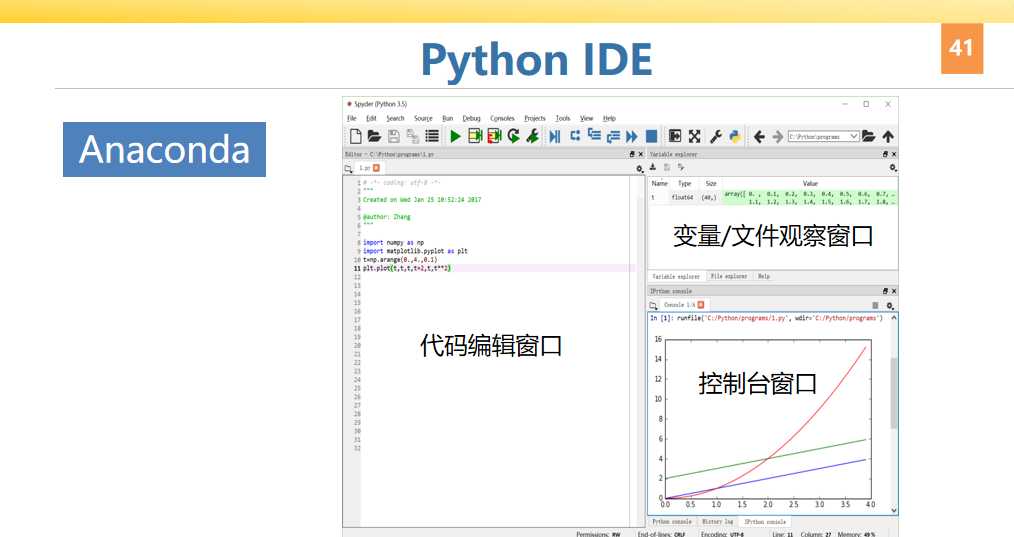
Python 集成开发环境(IDE):包含编辑器,一般还具有项目管理和版本控制等功能,通常还预装了完成某些任务的扩展库、文档和教程,给程序开发带来很大便利。  如:PyCharm、Anaconda。

安装Python 3.8、Python 3.9

目前,Python有两个版本,一个是2.x版,一个是3.x版,这两个版本是不兼容的。由于3.x版越来越普及,新教程一般以最新的Python 3.8版本为基础。请确保你的电脑上安装的Python版本是3.8.x或以上的,这样学习进步更快。

要安装Python 3.8或更高版本,有两个方法:

方法一:从Python官网下载Python 3.8的安装程序,下载后双击运行并安装;

方法二:如果安装了Homebrew,直接通过命令brew install python3安装即可。

在Windows上安装Python


首先,根据你的Windows版本(64位还是32位)从Python的官方网站下载Python 3.8对应的64位安装程序32位安装程序,然后,运行下载的exe安装包:

特别要注意勾上Add Python 3.8 to PATH,然后点“Install Now”即可完成安装。

 使用自带的IDLE


运行Python

安装成功后,打开命令提示符窗口,敲入python后,会出现两种情况:

情况一:

─────────────────────────────────────────┐
│Command Prompt                                    - □ x │
├────────────────────────────────────────────────────────┤
│Microsoft Windows [Version 10.0.0]                      │
│(c) 2015 Microsoft Corporation. All rights reserved.    │
│                                                        │
│C:\> python                                             │
│Python 3.8.x ...                                        │
│[MSC v... 64 bit (AMD64)] on win32                      │
│Type "help", "copyright", "credits" or "license" for mor│
│information.                                            │
│>>> _                                                   │
│                                                        │
│                                                        │
└────────────────────────────────────────────────────────┘

看到上面的画面,就说明Python安装成功!

你看到提示符>>>就表示我们已经在Python交互式环境中了,可以输入任何Python代码,回车后会立刻得到执行结果。现在,输入exit()并回车,就可以退出Python交互式环境(直接关掉命令行窗口也可以)。

情况二:得到一个错误:

┌────────────────────────────────────────────────────────┐
│Command Prompt                                    - □ x │
├────────────────────────────────────────────────────────┤
│Microsoft Windows [Version 10.0.0]                      │
│(c) 2015 Microsoft Corporation. All rights reserved.    │
│                                                        │
│C:\> python                                             │
│'python' is not recognized as an internal or external co│
│mmand, operable program or batch file.                  │
│                                                        │
│C:\> _                                                  │
│                                                        │
│                                                        │
│                                                        │
└────────────────────────────────────────────────────────┘

这是因为Windows会根据一个Path的环境变量设定的路径去查找python.exe,如果没找到,就会报错。如果在安装时漏掉了勾选Add Python 3.8 to PATH,那就要手动把python.exe所在的路径添加到Path中。

如果你不知道怎么修改环境变量,建议把Python安装程序重新运行一遍,务必记得勾上Add Python 3.8 to PATH


Python解释器

当我们编写Python代码时,我们得到的是一个包含Python代码的以.py为扩展名的文本文件。要运行代码,就需要Python解释器去执行.py文件。

由于整个Python语言从规范到解释器都是开源的,所以理论上,只要水平够高,任何人都可以编写Python解释器来执行Python代码。事实上,确实存在多种Python解释器。
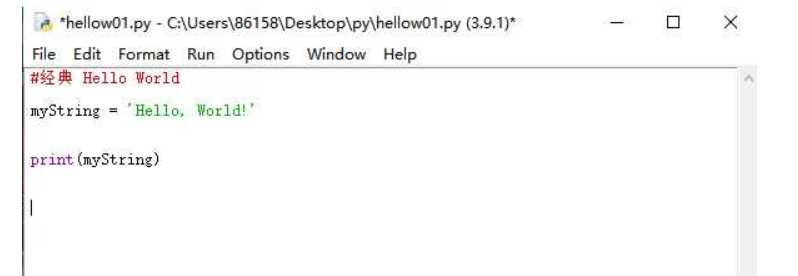
Python中IDLE是其自带的集成开发工具(IDE:同时拥有编辑、编译、调试、运行等多种功能的集成工具),并且它也是python自带的编译器和解释器。

 下边简单梳理下python程序从编辑到执行的过程以及编译器和解释器的概念:

一,     python程序从编辑到执行的过程(总是先编译后解释的机制)

首先,我们通过文本编辑器或用自带的IDLE编辑器创建.py文件,并在其中编写python程序,编辑程序完成并调试无误后保存。

例:学会编辑、运行 经典的“ Hello World”程序:

myString = 'Hello, World!'

print(myString)

然后,通过在IDLE中执行Run Module(或快捷键F5)运行程序,运行的过程本质是IDLE先调用自身的编译功能转换该程序为二进制形式的‘’中间编码‘’,并整理为PyCodeObject对象形式暂时保存在内存中,然后由解释器逐行解释得到最终结果,接下来就会出现python编辑解释机制聪明的地方:(它会针对不同程序类型对python程序执行不同后续操作)

第1种情况,当解释器显示出运行结果后,发现当前python程序是一次性的脚本文件,且未包含导入模块的形式,即当前程序没有可重用性,它便不会保存解释后的所得结果到.pyc文件,也就不会出现.pyc文件(.pyc文件被称为字节码文件,是程序先编译后解释结果的编码,是二进制文本)。

第2种情况,当解释器处理得到结果,暂存于内存中,并发现该程序中有可重用的模块,即出现了import模块语句(高可重用性的脚本文件)且导入的模块非IDLE自带模块,解释器便聪明的将该程序保存到.pyc文件中,如此,下次再执行时,就不用再编译,节省了时间。

**证实这一点可以编辑如下两个python 文件来验证:

       1,         prints.py

          def printS(s):

          print(‘return:%s’%s)

          2,    printstr.py

           From prints import prints

           printS(‘hello world’)

          然后执行printstr.py文件,便会在同目录出现关于prints文件名的文件夹,其中有关于prints的.pyc文件。这就是解释器判断到执行程序中导入了可重用性模块,便将其先编译后解释的结果保存在.pyc文件中,以备下次重复执行时使用,节约了再编译的时间成本。

如果想要强制生成.pyc文件,可在msdos命令行使用命令:(例如源文件hello.py)

python  -m  hello.py              #在源文件所在目录运行后即生成hello.pyc


二,     python的编译器和解释器

计算机不能直接理解机器语言(二进制语言)以外的其他语言,所以必须把编写的程序翻译为机器可执行的机器语言,才能被计算机识别并执行。实现某种编程语言的这个翻译功能的机制被称为编译

解释器,在python中解释器主要的功能实现有三点,第一,把编译得到的在内存中的pyCodeObject程序对象转告给计算机处理模块,告诉它先后处理顺序;第二,判断提交给处理器的已经编译过的pyCodeObject程序对象是否具有可重用性,若该对象有可重用性就将其保存到.pyc文件中,以便下次再用到时直接调用,不需再编译。第三,解释器将计算机处理器运算后的结果呈现出来或返回给被调用处。

Python的解释器在不同环境下分为多种,常见的有5种:

1,CPython

       当我们从Python官方网站下载并安装好Python后,就获得了一个官方版本的解释器:CPython。这个解释器是用C语言开发的,所以叫CPython。启动IDLE就是启动CPython解释器。CPython是使用最广的Python解释器。

当从Python官方网站下载并安装好Python 3.x后,就直接获得了一个官方版本的解释器:CPython。这个解释器是用C语言开发的,所以叫CPython。在命令行下运行python就是启动CPython解释器。

CPython是使用最广的Python解释器。

2,IPython

IPython是基于CPython之上的一个交互式解释器,也就是说,IPython只是在交互方式上有所增强,但是执行Python代码的功能和CPython是完全一样的。好比很多国产浏览器虽然外观不同,但内核其实都是调用了IE。

CPython用>>>作为提示符,而IPython用In [序号]:作为提示符。

3,PyPy

PyPy是另一个Python解释器,它的目标是执行速度。PyPy采用JIT技术,对Python代码进行动态编译,所以可以显著提高Python代码的执行速度。

绝大部分Python代码都可以在PyPy下运行,但是PyPy和CPython有一些是不同的,这就导致相同的Python代码在两种解释器下执行可能会有不同的结果。如果你的代码要放到PyPy下执行,就需要了解PyPy和CPython的不同点

4,Jython

Jython是运行在Java平台上的Python解释器,可以直接把Python代码编译成Java字节码执行。

5,IronPython

IronPython和Jython类似,只不过IronPython是运行在微软.Net平台上的Python解释器,可以直接把Python代码编译成.Net的字节码。

小结

Python的解释器很多,但使用最广泛的还是CPython。如果要和Java或.Net平台交互,最好的办法不是用Jython或IronPython,而是通过网络调用来交互,确保各程序之间的独立性。