目录

  • 1 了解微课
    • 1.1 关于微课
      • 1.1.1 什么是微课
      • 1.1.2 微课的主要特点
      • 1.1.3 微课与微课程的区别是什么?
      • 1.1.4 微课有别与讲课和说课
      • 1.1.5 微课的特性
    • 1.2 微课的开发过程
      • 1.2.1 微课录制准备
      • 1.2.2 教案的编写
      • 1.2.3 课件制作
      • 1.2.4 视频录制
      • 1.2.5 后期制作
      • 1.2.6 交互与反馈
      • 1.2.7 导出视频
    • 1.3 微课的开发技术
      • 1.3.1 使用Powerpoint制作课件
      • 1.3.2 使用Camtasia Stuido录屏
      • 1.3.3 使用Camtasia Stuido剪辑视频
      • 1.3.4 使用Camtasia Studio录制声音
      • 1.3.5 使用Snagit截图
      • 1.3.6 使用Snagit处理图片
      • 1.3.7 使用Photoshop处理图片
    • 1.4 小结
    • 1.5 课后练习--使用Photoshop修改图片尺寸
  • 2 微课的设计思路与制作基础
    • 2.1 微课设计前期准备
      • 2.1.1 做好微课内容的规划
      • 2.1.2 选择和分析处理知识点
      • 2.1.3 选择合适的微课类型
      • 2.1.4 构建完整精炼的教学过程
      • 2.1.5 制作实用的微课教学课件
    • 2.2 微课的教学设计
      • 2.2.1 微课设计原则
      • 2.2.2 微课的教学设计要求
      • 2.2.3 微课的教学策略
      • 2.2.4 微课教学效果
    • 2.3 选择正确的微课课题
      • 2.3.1 微课课题的选择依据
      • 2.3.2 微课课题的分析
      • 2.3.3 微课课题的目的
    • 2.4 微课脚本
    • 2.5 微课开发时的注意事项
      • 2.5.1 优秀微课具有的特征
      • 2.5.2 微课开发注意要点
      • 2.5.3 微课设计时需要注意的环节
      • 2.5.4 微课设计的建议
    • 2.6 微课制作的形式及技术要求
      • 2.6.1 使用DV录制教学视频
      • 2.6.2 手机加白纸拍摄
      • 2.6.3 电脑屏幕截屏录制
      • 2.6.4 可汗学院模式
    • 2.7 小结
    • 2.8 课后练习--微课脚本实例
  • 3 微课视频素材的准备
    • 3.1 Cantasia Studio 软件的安装
      • 3.1.1 动手操作01一安装Cantasia Studio
      • 3.1.2 Camtasia Studio汉化的具体步骤
      • 3.1.3 Camtasia Studio的注意事项
    • 3.2 使用Cantasia Studio录制屏幕
      • 3.2.1 了解Camtasia Studio
      • 3.2.2 设置录制尺寸
      • 3.2.3 动手操作02——锁定到应用程序
      • 3.2.4 动手操作03——设置“录制屏幕”的快捷键
      • 3.2.5 暂停录制
    • 3.3 使用Camtasia Studio录制PPT
      • 3.3.1 动手操作04——使用Camtasia Studio录制PPT
      • 3.3.2 PowerPoint录制的技巧
      • 3.3.3 激活PowerPoint插件
      • 3.3.4 PowerPoint内嵌插件
      • 3.3.5 PowerPoint内嵌水印插件的选项
      • 3.3.6 存储PPT幻灯片为图片格式
    • 3.4 Camtasia Studio效果的添加
      • 3.4.1 注释的使用
      • 3.4.2 动手操作05——使用鼠标点击声音
    • 3.5 工具栏的使用
      • 3.5.1 显示或隐藏录制工具栏
      • 3.5.2 添加屏幕绘制的快捷键
      • 3.5.3 动手操作06——添加屏幕绘制
      • 3.5.4 录制时增添系统标记信息
      • 3.5.5 动手操作07——录制时增添标题
    • 3.6 使用Camtasia Studio录制摄像头
      • 3.6.1 设置录制文件格式
      • 3.6.2 设置输入设备
    • 3.7 视频的预览与保存
      • 3.7.1 预览录像
      • 3.7.2 保存录像
    • 3.8 小结
  • 4 微课其他素材的准备
    • 4.1 录制微课声音
      • 4.1.1 动手操作08——打开音频录制
      • 4.1.2 声音录制时常见问题
      • 4.1.3 录制声音的技巧
      • 4.1.4 音频的剪辑和编辑
      • 4.1.5 添加音频特效
      • 4.1.6 音频格式
    • 4.2 管理Snagit的配置文件
      • 4.2.1 添加配置文件
      • 4.2.2 编辑配置文件
    • 4.3 使用Snagit抓取图片
      • 4.3.1 抓取图像
      • 4.3.2 动手操作09——抓取局部图像
      • 4.3.3 动手操作10——抓取视频
      • 4.3.4 动手操作11——抓取视频单帧
    • 4.4 使用Snagit绘制形状
      • 4.4.1 Snagit编辑器概述
      • 4.4.2 绘制工具概述
      • 4.4.3 动手操作12——绘制工具的使用
      • 4.4.4 图形的共享
    • 4.5 使用Snagit编辑图像
      • 4.5.1 裁剪和剪切图像
      • 4.5.2 修剪和旋转图像
      • 4.5.3 调整大小和颜色
      • 4.5.4 设置图像样式
      • 4.5.5 添加水印和颜色效果
      • 4.5.6 动手操作13——为截取的图片添加水印
      • 4.5.7 使用过滤器
    • 4.6 小结
  • 5 微课图片的处理
    • 5.1 Photoshop基本界面的介绍
    • 5.2 图片的基本操作
      • 5.2.1 动手操作14——改变图片的尺寸
      • 5.2.2 图片的格式
      • 5.2.3 动手操作15——改变图片的格式
      • 5.2.4 动手操作16——裁剪图片
      • 5.2.5 旋转图片
      • 5.2.6 裁切图像空白边
    • 5.3 图片色调的处理
      • 5.3.1 调整图片的“亮度/对比度”
      • 5.3.2 动手操作17——调整图片的“色相/饱和度”
      • 5.3.3 动手操作18——调整图片的清晰度
      • 5.3.4 动手操作19——调整曝光过度的图片
    • 5.4 图片的抠图技巧
      • 5.4.1 使用套索工具抠图
      • 5.4.2 动手操作20——使用多边形套索工具抠图
      • 5.4.3 使用磁性套索工具抠图
      • 5.4.4 使用魔棒工具抠图
      • 5.4.5 动手操作21——使用快速选择工具抠图
      • 5.4.6 使用钢笔工具抠图
    • 5.5 图片文字的添加
      • 5.5.1 添加横排文字
      • 5.5.2 动手操作22——添加直排文字
    • 5.6 小结
  • 6 微课视频的剪辑
    • 6.1 Camtasia Studio编辑器概述
    • 6.2 项目管理
      • 6.2.1 保存录屏素材文件
      • 6.2.2 保存项目和设置分辨率
      • 6.2.3 规整好视频项目文件夹
      • 6.2.4 导出项目为zip
    • 6.3 使用剪辑箱
      • 6.3.1 导入媒体到剪辑箱
      • 6.3.2 添加到时间轴
      • 6.3.3 更改剪辑箱视图
      • 6.3.4 查看剪辑箱中的媒体特性
      • 6.3.5 在剪辑箱中的排列媒体
      • 6.3.6 在剪辑箱中的删除媒体
    • 6.4 轨道的管理
      • 6.4.1 轨道的分类
      • 6.4.2 轨道的层级关系
      • 6.4.3 添加和删除轨道
      • 6.4.4 锁定与解锁轨道
      • 6.4.5 关闭和打开轨道
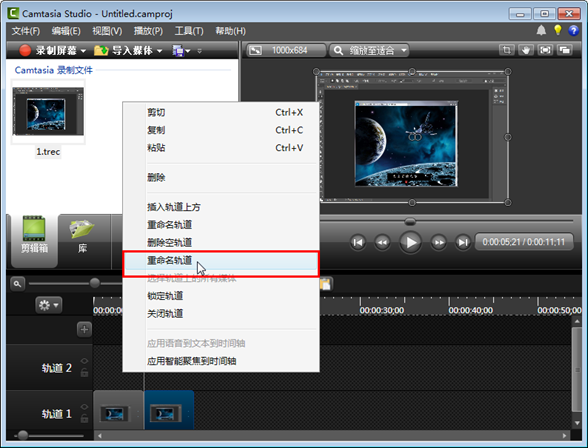
      • 6.4.6 动手操作23——重命名轨道
      • 6.4.7 改变轨道的大小
      • 6.4.8 显示或隐藏视图
    • 6.5 时间轴的操作
      • 6.5.1 时间轴的概述
      • 6.5.2 时间轴的缩放
      • 6.5.3 动手操作24——调整剪辑速度
      • 6.5.4 扩展帧
      • 6.5.5 导出帧
      • 6.5.6 素材的组合与解组
      • 6.5.7 组的操作
      • 6.5.8 时间轴上的标记
      • 6.5.9 标记之间的互相转换
      • 6.5.10 标记的操作
    • 6.6 剪切和分割视频
      • 6.6.1 剪切视频
      • 6.6.2 动手操作25——分割音频
    • 6.7 复制粘贴视频
      • 6.7.1 复制视频
      • 6.7.2 粘贴视频
    • 6.8 撤销和重做
      • 6.8.1 撤销
      • 6.8.2 重做
    • 6.9 小结
  • 7 微课的合成
    • 7.1 添加标注
      • 7.1.1 标注选项卡
      • 7.1.2 标注的类型
      • 7.1.3 动手操作26——添加标注
      • 7.1.4 移动标注
      • 7.1.5 调整标注大小
      • 7.1.6 旋转标注
    • 7.2 添加缩放
      • 7.2.1 缩放选项卡
      • 7.2.2 动手操作27——添加缩放
      • 7.2.3 删除缩放动画
      • 7.2.4 调整缩放动画的时间
    • 7.3 添加语音旁白
    • 7.4 转场的使用
      • 7.4.1 动手操作28——添加转场
      • 7.4.2 删除转场
      • 7.4.3 替换转场
    • 7.5 设置光标效果
      • 7.5.1 光标选项卡
      • 7.5.2 动手操作29——添加光标动画
      • 7.5.3 删除光标动画
    • 7.6 添加可视化属性
      • 7.6.1 可视化属性选项卡
      • 7.6.2 动手操作30——绿幕抠像
    • 7.7 添加字幕
      • 7.7.1 动手操作31——添加字幕
      • 7.7.2 动手操作32——同步字幕
      • 7.7.3 导出字幕
      • 7.7.4 删除字幕和更改标题持续时间
      • 7.7.5 隐藏字幕
    • 7.8 添加测试
      • 7.8.1 动手操作33——添加测试问题
      • 7.8.2 时间轴上的测试
      • 7.8.3 测试问题的类型
    • 7.9 小结
  • 8 生成和分享微课
    • 8.1 生成视频
      • 8.1.1 生成向导
      • 8.1.2 使用自定义生成设置
      • 8.1.3 视频大小
      • 8.1.4 视频选项
      • 8.1.5 制作视频
      • 8.1.6 预览生成设置
      • 8.1.7 生成结果
      • 8.1.8 动手操作34——生成视频
    • 8.2 批量创建
      • 8.2.1 认识批量创建
      • 8.2.2 动手操作35——批量创建使用一个预置
      • 8.2.3 选择生成
    • 8.3 分享视频
      • 8.3.1 分享到 Google Drive
      • 8.3.2 分享到 YouTube
      • 8.3.3 动手操作36——分享视频
    • 8.4 小结
  • 9 微课制作综合案例
    • 9.1 录屏微课录制
      • 9.1.1 选择微课课题
      • 9.1.2 收集整理课程素材
      • 9.1.3 加工微课素材
      • 9.1.4 录制微课内容
      • 9.1.5 剪辑和合成微课
      • 9.1.6 生成和发布微课
      • 9.1.7 录屏微课素材
    • 9.2 拍摄类微课录制
      • 9.2.1 选择设计微课
      • 9.2.2 收集整理课程素材
      • 9.2.3 加工课件素材
      • 9.2.4 视频录制过程
      • 9.2.5 剪辑微课视频
      • 9.2.6 生成和发布微课
      • 9.2.7 拍摄类微课素材
    • 9.3 PPT类微课录制
      • 9.3.1 制作PPT课件
      • 9.3.2 录制PPT视频
      • 9.3.3 录制课件音频
      • 9.3.4 剪辑微课视频
      • 9.3.5 生成和发布课程
    • 9.4 小结
  • 10 课堂同步操作练习
    • 10.1 课堂同步操作练习指南
    • 10.2 课堂同步操作练习素材
    • 10.3 课堂同步操作练习微课视频
轨道的管理

Camtasia Studio中的轨道虽然不能跑火车,但也好似火车轨道,只是上面放置的是视频、音频和图片等素材。可通过从素材库将素材拖入相应的轨道中,或在素材上点击右键选“添加到时间轴播放”两种方式加入轨道。