| 第六讲 | 授课学时 | 3 |
授课题目(章、节) | 第四章 软件学习(Marvelous Designer/CLO 3D)菜单、模式、属性面板(线下)/视频学习与课程学习计划修改(线上) | ||
教学资源 | 教材、PPT、视频教程、电脑 | ||
教学目标: 1. 了解菜单功能:学生将通过观察和尝试,了解并熟悉Marvelous Designer/CLO 3D的各个菜单,包括文件、编辑、模拟、渲染、动画、工具等,理解每个菜单的基本作用和用途。 2. 理解模式切换:学生将通过实践和观察,理解并掌握如何切换不同的设计模式,如选择模式、显示模式、笔刷模式等。他们将了解每种模式的特点和适用场景,并能够根据需要灵活切换模式。 3. 掌握属性面板:学生将通过实践操作,逐步掌握属性面板的使用方法。他们将了解如何查看和修改模型的各种属性,如位置、旋转、缩放、材质、贴图等。通过不断练习和实践,学生将能够熟练地使用属性面板,对模型进行精准的控制和调整。 4. 理解并应用基本操作:学生将通过实践操作和理解,掌握如何导入模型、创建新的模型、应用材质等基本操作。他们将理解这些操作的作用和目的,并能有效地将这些基本操作应用于实际的设计项目中。 5. 掌握设计流程:学生将通过不断实践和探索,逐步理解并掌握Marvelous Designer/CLO 3D的设计流程。他们将能够按照设计流程进行操作,从概念设计到建模、模拟和渲染,最终呈现出一个完整的设计作品。 | |||
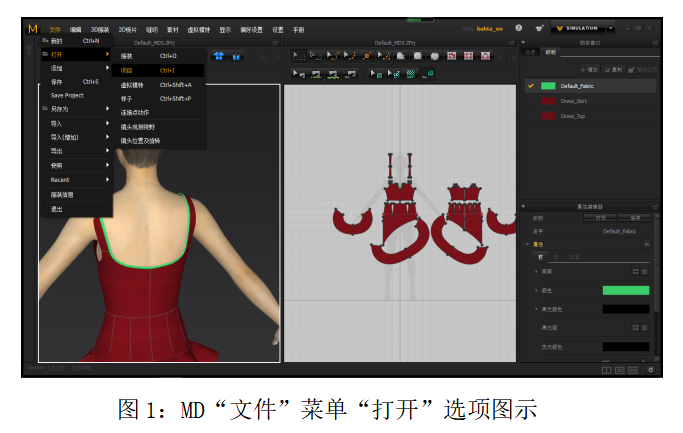
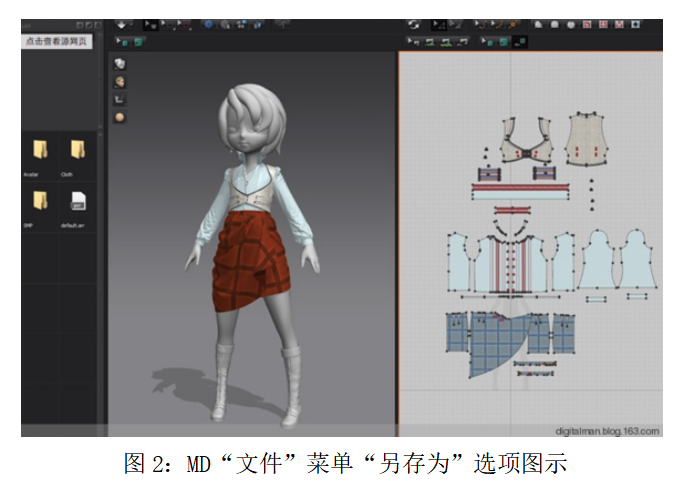
教学主要内容、时间安排及教学方法与手段: 一、复习提问(10分钟) 1. 提供几个使用Marvelous Designer/CLO 3D三维窗口工具的案例,说明其应用范围和效果。 2. 在实际使用Marvelous Designer/CLO 3D三维窗口工具时,有哪些常见的使用技巧和注意事项? 二、引入新课(10分钟) 欢迎大家回到今天的课程!在前一节课程中,我们学习了三维窗口工具的基本操作。今天,我们将进一步深入学习这些内容,引入新的知识点,为我们的三维设计技能打下更坚实的基础。 首先,让我们回顾一下三维窗口工具的主要功能。三维窗口工具是Marvelous Designer/CLO 3D软件中非常重要的一个模块,它可以帮助我们创建和修改3D服装模型,包括模拟布料效果、调整模型位置和角度、添加细节和配件等。这些功能为我们提供了丰富的工具和选项,使我们能够更好地表达自己的创意和设计想法。 接下来,我们来看看如何使用三维窗口工具中的各种工具和功能。例如,我们可以使用模拟工具来模拟布料的效果,通过调整参数和设置,我们可以创建出各种不同的褶皱、飘逸和拉伸效果。我们还可以使用选择和移动工具来调整模型的位置和角度,使用固定针和折叠安排工具来添加细节和调整模型的结构。通过不断练习和实践,我们可以更加熟练地使用这些工具,为我们的设计项目提供更准确、高效的解决方案。 最后,我们来看看菜单和属性面板的使用。虽然前面已经介绍过一些菜单和面板的功能,但它们在三维设计中的重要性不容忽视。通过了解每个菜单的基本功能和用途,我们可以更好地掌握软件的使用方法。同时,属性面板可以帮助我们查看和修改模型的各种属性,如位置、旋转、缩放、材质、贴图等。通过不断练习和实践,我们可以更加熟练地使用属性面板,为我们的三维设计项目提供更丰富、逼真的效果。 通过回顾三维窗口工具的使用,我们可以更好地理解和应用这个重要的模块,为我们的三维设计技能打下更坚实的基础。希望通过今天的课程,大家能够更加自信地进行三维设计,创造出更加优秀的作品! 三、讲授新课(100分钟) 1.文件菜单打开、添加、另存为、文件的导入与导出 教学方法:讲授法、演示法(20分钟) 在Marvelous Designer/CLO 3软件中,文件菜单提供了许多与文件操作相关的功能,包括打开、 添加、另存为、导入和导出文件。以下是这些操作的方法:(1) 打开文件:选择“文件”菜单,然后选择“打开”选项。在打开的对话框中,选择要打开的文件,然后单击“打开”按钮。 (2)添加文件:选择“文件”菜单,然后选择“添加”选项。这将打开一个文件选择器,您可以在其中选择要添加的文件。 (3)另存为:选择“文件”菜单,然后选择“另存为”选项。在打开的对话框中,您可以选择保存文件的路径和名称,并选择保存类型(如模型、材质等)。
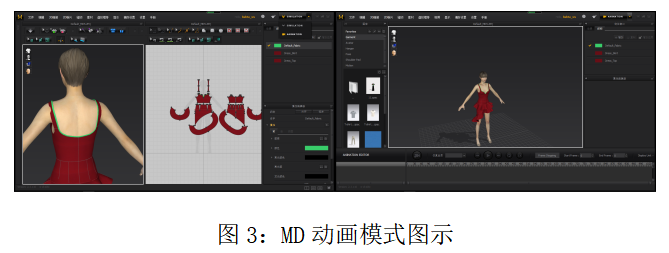
(4)导入文件:选择“文件”菜单,然后选择“导入”选项。在打开的对话框中,您可以选择要导入的文件类型,并选择要导入的文件。导入文件后,您可以将它们添加到场景中或与其他模型进行合并。 (5)导出文件:选择“文件”菜单,然后选择“导出”选项。在打开的对话框中,您可以选择导出文件的类型和格式,并设置导出选项(如分辨率、渲染质量等)。 在执行这些操作时,请确保您已正确选择文件路径和文件类型,并了解导入和导出文件的选项和限制。另外,请注意检查导入文件的兼容性和错误提示,以确保导入过程顺利完成。 2.动画模式 教学方法:讲授法、演示法(30分钟)
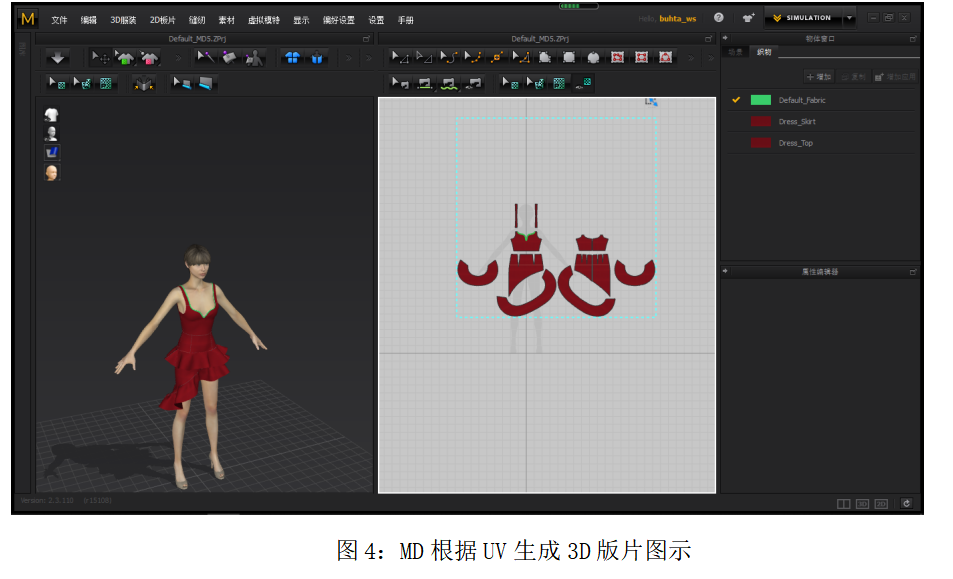
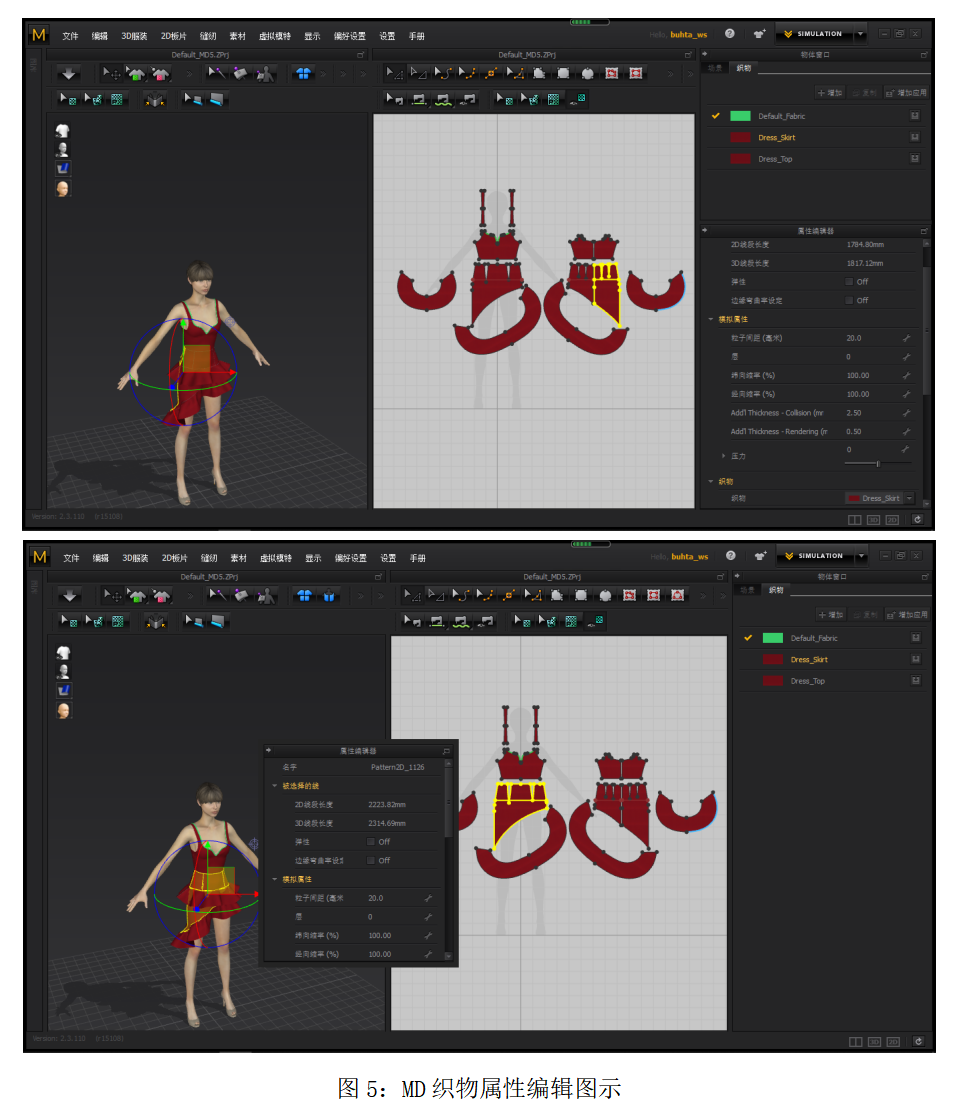
Marvelous Designer/CLO 3的动画模式提供了丰富的工具和功能,可以帮助您创建复杂的3D动画。以下是该软件的动画模式的主要特点和功能: (1) 时间轴:动画模式中,时间轴是一个非常重要的工具,它可以帮助您创建和编辑动画序列。您可以将不同的动画剪辑添加到时间轴中,并使用关键帧来控制动画的速度和变化。 (2)关键帧:关键帧是动画序列中的重要节点,它们可以帮助您控制动画的速度和变化。在动画模式中,您可以使用关键帧来添加、删除和编辑动画剪辑,并控制动画的播放速度和时间。 (3)运动路径:运动路径是动画剪辑的路径,它可以帮助您控制动画的运动和方向。在动画模式中,您可以创建、编辑和修改运动路径,并使用不同的变换工具来控制动画的形状和运动。 (4)动画控制器:动画控制器是用于控制动画播放的工具它可以帮助您控制动画的速度和方向。在动画模式中,您可以使用不同的动画控制器,如时间控制器、速度控制器等,来控制动画的播放和速度。 (5)预览和渲染:在动画模式中,您可以预览和渲染动画效果。您可以使用软件提供的预览工具来查看动画序列的效果,并在渲染时选择不同的渲染参数和选项,以获得最佳的动画效果。 总之,Marvelous Designer/CLO 3的动画模式提供了丰富的工具和功能,可以帮助您创建复杂的3D动画。通过熟练掌握这些工具和功能,您可以实现自己的创意和设计想法,并创造出更加逼真的动画效果。 3.UV编辑模式_根据UV生成3D版片 教学方法:讲授法、演示法(20分钟) (1)导入3D模型:在Marvelous Designer/CLO 3软件中,首先需要导入一个3D模型,该模型将成为生成版片的基础。 (2) 进入UV编辑模式:选择3D模型,在工作区的右侧选择“模拟”选项卡中的“UV编辑”按钮,进入UV编辑模式。 (3)解压UV:在UV编辑模式下,点击“解压UV”按钮,软件将对3D模型进行UV解压缩操作。解压UV是为了将3D表面展开为2D平面,以便进行纹理编辑。 (4)调整UV:使用软件提供的编辑工具(如移动、旋转、缩放等),对解压后的UV进行调整,以最大程度地优化纹理映射。 (5)创建材质:在编辑UV的过程中,可以创建和编辑与版片相关的材质,例如纹理、颜色等,以达到所需效果。 (6)生成3D版片:完成版片的编辑和调整后,点击“生成3D版片”按钮,软件将根据编辑好的UV纹理信息,重新将2D纹理映射到3D模型上,形成最终的3D版片。 4.织物面板和织物属性编辑 教学方法:讲授法、演示法(30分钟) (1)打开Marvelous Designer/CLO 3软件,在主界面上找到织物面板(通常标识为Fabric Panel)并点击打开。 (2)在织物面板中,您可以看到当前项目中所有织物的列表,包括名称、材质和属性。 (3)创建新的织物:在织物面板中,通常有一个添加织物的按钮(通常是一个加号图标),点击它来创建一个新的织物。
(6)将织物应用到服装:在创建或编辑好织物后,您可以将该织物拖放到3D服装模型上,或者将其分配给特定的衣物部分。然后您可以进一步调整织物的位置、缩放和旋转,以确保与服装的贴合。 (7)保存和导出:完成织物和服装的编辑后,确保保存您的工作。如果需要,您可以导出服装模型和织物设置,以便在其他项目中使用。 四、归纳总结(15分钟)教学方法与手段:讲授法 通过课程内容的呈现,激发学生对社会主义核心价值观的兴趣和理解,引导学生运用正确的价值观和方法论去学习和应用菜单、模式、属性面板;通过软件学习和菜单、模式、属性面板的应用,引导学生运用创新的视角和批判的思维方式去分析和解决问题,培养学生的主动思考和探索能力;通过软件学习和菜单、模式、属性面板的应用,培养学生具备实践能力、团队协作能力和沟通能力,为未来的创新创业奠定良好的基础;通过软件学习和菜单、模式、属性面板的应用,引导学生关注服饰设计领域的创新和实践,培养学生的创新创业意识和实践能力。 | |||
重点和难点: 重点:熟悉菜单栏、模式和属性面板的功能和应用场景,并根据需求进行操作。 难点:掌握高级菜单命令和技巧,以及仔细调整属性面板的参数以达到满意的效果。
| |||
复习思考题、作业题: 复习思考题:请解释一下属性面板中的场景属性、物体属性、布料属性和模拟属性分别用于什么目的。 作业题:选择一个物体,如一块布料,然后在属性面板中调整它的属性,如材质或厚度,观察调整后的效果并记录下来。 | |||
教学反思:
教师签字: 时间: 年 月 日 | |||
涂少荣 闵绮
目录
-
1 课程介绍
-
1.1 第1-3课时课程介绍(线下)/视频学习与课程资料收集(线上)
-
-
2 第一章 Marvelous Designer基础介绍
-
2.1 第4-6课时第一章 软件( Marvelous Designer/CLO 3D)基础介绍与基本操作(线下)/视频学习与课程资料收集(线上)
-
2.2 第7-9课时第一章 软件( Marvelous Designer/CLO 3D)基础介绍(线下)/视频学习与课程学习计划撰写(线上)
-
-
3 第二章
-
3.1 第10-12课时第二章 软件学习(Marvelous Designer/CLO 3D)二维窗口工具1(线下)/视频学习与课程学习计划撰写(线上)
-
-
4 第三章 软件学习(Marvelous Designer/CLO 3D)三维窗口工具2(线下)/视频学习与课程学习计划修改(线上)
-
4.1 第13-15课时第三章 软件学习(Marvelous Designer/CLO 3D)三维窗口工具2(线下)/视频学习与课程学习计划修改(线上)
-
-
5 第四章 Marvelous Designer菜单、模式、属性面板
-
5.1 第16-18课时第四章 软件学习(Marvelous Designer/CLO 3D)菜单、模式、属性面板(线下)/视频学习与课程学习计划修改(线上)
-
-
6 第五章 虚拟时装发布会设计
-
6.1 第19-21课时第一节 虚拟时装发布会设计项目策划1(线下)/视频学习与项目策划修改(线上)
-
6.2 第22-24课时第二节 虚拟时装发布会设计项目策划2(线下)/视频学习与项目策划修改(线上)
-
6.3 第25-27课时第三节 虚拟时装发布会设计项目制作1(线下)/视频学习与项目作品修改(线上)
-
6.4 第28-30课时第四节 虚拟时装发布会设计项目制作2(线下)/视频学习与项目作品修改(线上)
-
-
7 第六章 虚拟传统服装发布会设计
-
7.1 31-33课时 第一节 虚拟传统服装发布会设计项目策划1(线下)/视频学习与项目策划修改(线上)
-
7.2 第34-36课时第二节 虚拟传统项目策划2(线下)/视频学习与项目策划修改(线上)
-
7.3 第37-39课时第三节 虚拟传统服装发布会设计项目制作1服装款式、颜色、面料、配饰等方面的设计(线下)/视频学习与项目作品修改(线上)
-
7.4 第40-42课时第四节 虚拟传统服装发布会设计项目制作1服装款式、颜色、面料、配饰等方面的设计(线下)/视频学习与项目作品修改(线上)
-
7.5 第43-45课时第五节 虚拟传统服装发布会设计项目制作2场景搭建、灯光布置(线下)/视频学习与项目作品修改(线上)
-
7.6 第46-48课时第六节 虚拟传统服装发布会设计项目制作4总结和评估(线下)/视频学习与项目作品修改(线上)
-
第16-18课时第四章 软件学习(Marvelous Designer/CLO 3D)菜单、模式、属性面板(线下)/视频学习与课程学习计划修改(线上)
上一节
下一节