教学资源 | 教材、PPT、视频教程、电脑 | ||
教学目标: 1. 了解三维窗口编辑调整板片工具的使用 2. 理解创建布料和内部图形线按钮 3. 掌握数字化服饰设计软件的缝合工具及其它工具的使用。
| |||
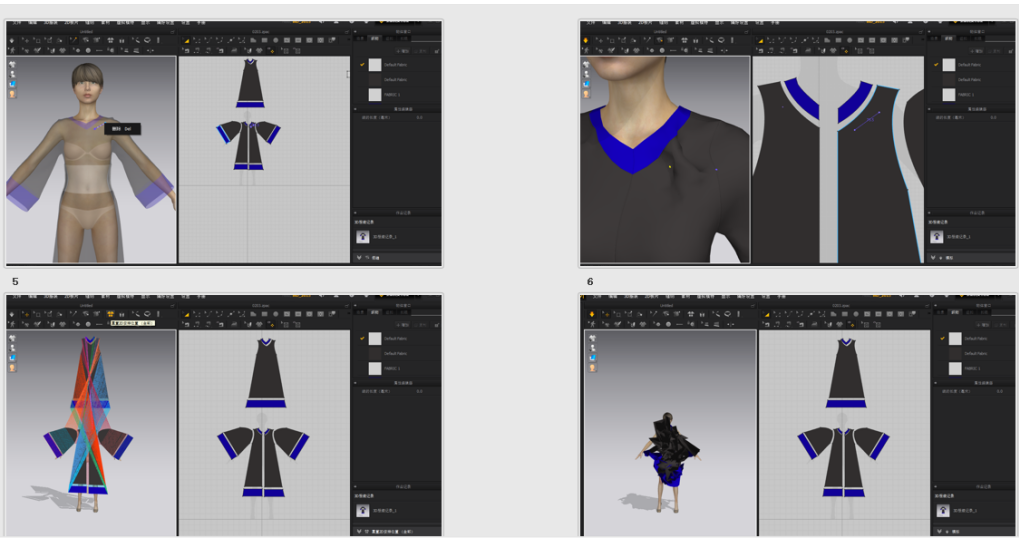
教学主要内容、时间安排及教学方法与手段: 一、复习提问(10分钟) 1. Marvelous Designer/CLO 3D的二维工具如何帮助设计师进行设计修改和调整? 2.在二维设计过程中,如何利用Marvelous Designer/CLO 3D的工具来提高设计的效率? 二、引入新课(10分钟) 欢迎同学们回到今天的课堂!今天我们将进入一个新的学习阶段,将学习有关“Marvelous Designer/CLO 3D”软件中的三维窗口工具。 在之前的课程中,我们已经学习了Marvelous Designer/CLO 3D的二维窗口工具,并且了解了如何使用这些工具来设计服装图案和细节部分。现在,我们将进一步扩展我们的知识,学习如何在三维环境中运用这些工具来创作逼真的服装模型。 通过使用Marvelous Designer/CLO 3D的三维窗口工具,我们可以准确地模拟各种布料效果,比如褶皱、飘逸、拉伸和压缩等。这些工具能够为设计师提供更多的创作空间,使得我们的设计更加真实和生动。 在接下来的课程中,我们将学习如何使用三维窗口工具来创建基本的服装模型,包括设计、编辑、调整和模拟不同类型的布料效果。我们还将探索如何与其他主流动画软件进行良好的交互,以便将我们的3D服装模型导入到其他项目中进行进一步的动画制作。 通过本节课的学习,你将深入了解Marvelous Designer/CLO 3D的三维窗口工具的功能和应用,掌握如何进行三维服装设计和模拟的技巧。 我期待着与大家一起探索这个令人兴奋的新课程内容!让我们一起动手,开始学习Marvelous Designer/CLO 3D的三维窗口工具吧! 三、讲授新课(100分钟) (一)Marvelous Designer/CLO 3D三维工具介绍(20分钟)教学方法:讲授法、演示法 1.模拟、选择移动、固定针、折叠安排、3D缝纫 图1:MD.三维窗口工作模拟、选择移动、固定针、折叠安排、3D缝纫工具图示 (1)模拟工具(Simulation Tool):模拟工具是在三维版面中模拟和调整布料效果的主要工具。它允许你在服装模型上添加物理效果,如褶皱、飘逸、拉伸和压缩等。通过调整模拟参数,你可以准确地控制布料的行为和外观。(2)选择和移动工具(Selection and Move Tool):选择和移动工具允许你选择并移动服装模型的各个部分。你可以使用这个工具来调整服装的布局、大小和方向。选择和移动工具还可以用来调整布料的位置和形状,以达到你所期望的效果。 (3)固定针工具(Pin Tool):固定针工具允许你固定布料的一部分,以确保其在运动中保持稳定。你可以使用固定针工具将布料的边缘或特定区域固定在模型上,这样它们就不会被模拟工具影响。这对于创造特定形状的布料或保持特定部分的位置非常有用。 (4)折叠安排工具(Fold Arrangement Tool):折叠安排工具可以帮助你创建和调整布料的折叠部分,以达到逼真的效果。你可以使用这个工具来模拟布料的折叠过程,并调整折叠的角度、形状和布局。 (5)3D缝纫工具(3D Sewing Tool):3D缝纫工具允许你在服装模型中创建实际的缝纫线,以连接不同的布料部分。你可以使用这个工具来模拟和调整布料的缝合效果,使整个服装看起来更加真实和完整。 这些工具都是Marvelous Designer/CLO 3D软件中强大而实用的三维版面工具,它们可以帮助你在设计中创造出逼真的3D服装模型,并提供更多的灵活性和创意空间。熟练掌握这些工具的使用将使你能够更好地控制布料的行为和外观,并创建出令人惊叹的服装设计。 2. 设置调整假缝、线段假缝、固定到虚拟模特上,重置2D、3D安排 图2:MD.三维窗口工作设置调整假缝、 线段假缝、固定到虚拟模特上,重置2D、3D安排工具图示 在Marvelous Designer/CLO 3D软件中,三维版面工具是创建和调整3D服装模型的关键。以下是一些特定工具的详细使用方法: (1)设置调整假缝(Setting Adjustment Fitting): - 这个工具用于调整服装的假缝,即服装各部分的缝合线。 - 选择要调整的布料部分,然后使用该工具来修改假缝的位置和形状。 - 通过调整假缝,可以改善服装的贴合度和外观。 (2)线段假缝(Segment Fitting): - 线段假缝工具用于对布料的特定线段进行假缝处理。 - 选择需要调整的线段,然后使用工具来定义线段的假缝样式和位置。 - 这个工具特别有用,当你需要对服装的某个特定部分进行精细调整时。 (3)固定到虚拟模特上(Fix to Virtual Model): - 这个工具允许你将布料固定到虚拟模特上,以便更准确地模拟穿着效果。 - 选择布料部分,然后使用工具将其固定到虚拟模特的相应部位。 - 这样可以确保布料在模拟过程中不会移动,保持模特的姿态和服装的贴合度。 (4)重置2D(Reset 2D): - 重置2D工具用于将3D服装模型的2D布局重置到初始状态。 - 如果你对2D布局进行了过多修改,可以使用这个工具恢复到最初的布局。 - 这对于重新开始设计或回到一个干净的工作状态非常有用。 (5)3D安排(3D Arrangement): - 3D安排工具用于在3D空间中重新排列和调整布料部分。 - 选择布料部分,然后使用工具来移动、旋转或缩放它们。 - 这个工具对于调整服装的3D结构和整体布局非常方便。 使用这些工具时,建议先在简单的项目上练习,以熟悉每个工具的功能和操作方法。随着熟练度的提高,你将能够更有效地使用工具来创建和改进你的3D服装设计。记住,在实际操作中多尝试和探索是提高技能的关键。 3.测量工具、动作按钮、纽扣和拉链按钮
图3:MD.三维窗口工作设置测量工具、动作按钮、纽扣和拉链按钮工具图示 在Marvelous Designer/CLO 3D软件中,三维版面工具是创建和调整3D服装模型的关键。以下是一些特定工具的详细使用方法: (1)测量工具(Measurement Tool): - 这个工具用于在3D空间中测量布料的长度、角度和距离。 - 选择要测量的布料部分,然后使用工具来进行测量。 - 测量结果会显示在界面上,方便你进行精确的调整和修改。 (2)动作按钮(Motion Button): - 动作按钮允许你在3D空间中为布料添加动画效果。 - 选择要添加动画的布料部分,然后点击动作按钮来添加效果。 - 你可以选择预设的动作效果,也可以自定义动画效果。 (3)纽扣和拉链按钮(Button and Zipper Button): - 这两个工具用于在3D空间中添加纽和拉链。 - 选择要添加纽扣或拉链的布料部分,然后点击相应的按钮来添加。 - 你可以在界面上调整纽扣和拉链的位置、大小和形状。 使用这些工具时,建议先在简单的项目上练习,以熟悉每个工具的功能和操作方法。随着熟练度的提高,你将能够更有效地使用工具来创建和改进你的3D服装设计。,在实际操作中多尝试和探索是提高技能的关键。 4.嵌条、熨烫、服装测量按钮
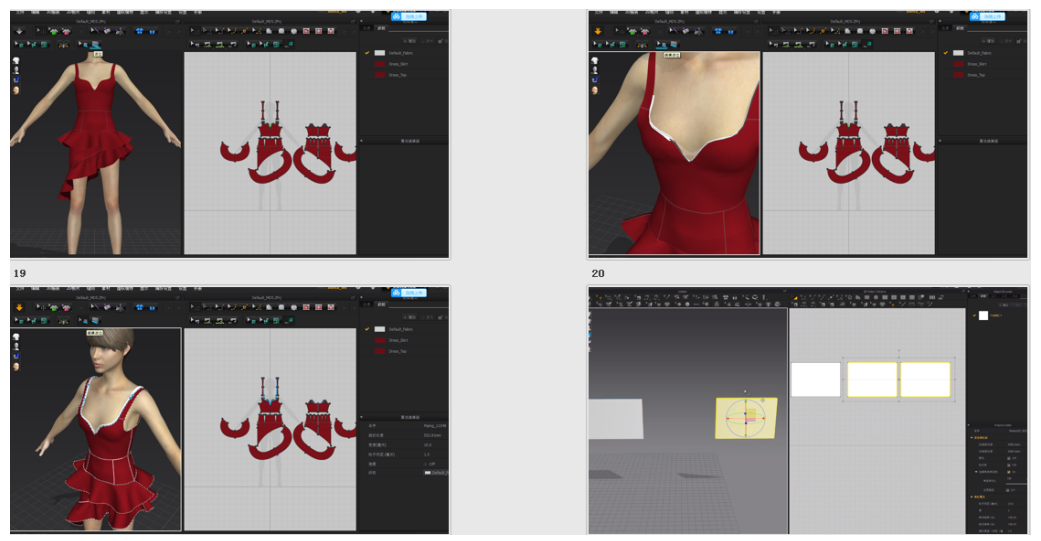
图4:MD.三维窗口工作设置嵌条、熨烫、服装测量按钮工具图示 在Marvelous Designer/CLO 3软件中,三维版面工具提供了丰富的功能,以帮助设计师在三维空间中创建和调整服装模型。以下是一些特定工具的详细使用方法: (1)嵌条工具(Boning Tool): - 嵌条工具用于在服装模型中添加支撑结构,如骨架或紧身衣。 - 选择要添加嵌条的布料部分,然后使用工具来放置和调整嵌条的位置。 - 嵌条可以用来模拟真实服装中的弹性或紧身效果。 (2)熨烫工具(Iron Tool): - 熨烫工具用于平滑布料,模拟真实熨烫过程中的效果。 - 选择要熨烫的布料部分,然后使用工具来进行熨烫操作。 - 熨烫工具可以改变布料的皱褶和形状,使其更加符合设计要求。 (3)服装测量按钮(Measurement Button - 服装测量按钮用于在3D空间中测量服装的尺寸,如长度、宽度和体积。 - 选择要测量的服装部分,然后使用工具来进行测量。 - 测量结果会显示界面上,方便设计师进行尺寸调整和验证。 使用这些工具时,建议先在简单的项目上练习,以熟悉每个工具的功能和操作方法。随着熟练度的提高,你将能够更有效地使用工具来创建和改进你的3D服装设计。记住,在实际操作中多尝试和探索是提高技能的关键。 (二)Marvelous Designer/CLO 3D实践操作(80分钟)教学方法:讲授法、演示法 同学们结合老师的演示,进行三维窗口实践操作,熟悉软件菜单与工具的使用,运用软件制作一件有拉链或纽扣的连衣裙。 实践操作过程中老师进行观察与指导,对于普遍性问题进行再次演示。 四、归纳总结(15分钟) 通过课程内容的呈现,激发学生对社会主义核心价值观的兴趣和理解,引导学生运用正确的价值观和方法论去理解和应用三维窗口工具;通过软件学习和三维窗口工具的应用,引导学生运用创新的视角和批判的思维方式去分析和解决问题,培养学生的主动思考和探索能力;通过软件学习和三维窗口工具的应用,培养学生具备实践能力、团队协作能力和沟通能力,为未来的创新创业奠定良好的基础;通过软件学习和三维窗口工具的应用,引导学生关注服饰设计领域的创新和实践,培养学生的创新创业意识和实践能力。
| |||
重点和难点: 重点: 1. 熟练掌握各种工具和功能,如模拟、选择移动、固定针、折叠安排等。 2. 理解布料物理效果,如褶皱、飘逸、拉伸和压缩等。 3. 掌握2D和3D布局调整,将2D设计转换为3D模型。 4.了解处理服装细节的方法,如纽扣、拉链、缝线等。 难点: 1. 操作复杂性,需要耐心学习和掌握。 2. 创意表达,需要发挥创意和想象力。 3. 精确度控制,需要不断尝试和调整以达到预期效果。 4.与其他软件的协同操作,学习如何与主流动画软件进行良好的交互。
| |||
复习思考题、作业题: 思考题:在Marvelous Designer/CLO 3D中,如何利用三维窗口工具来创建一个具有逼真褶皱效果的服装模型? 作业题:请利用Marvelous Designer/CLO 3D的三维窗口工具,创建简单的连衣裙模型,并使用模拟工具来添加逼真的褶皱效果。在完成模型后,将其保存并导出为图片格式。 | |||
教学反思:
教师签字: 时间: 年 月 日 | |||

涂少荣 闵绮
目录
-
1 课程介绍
-
1.1 第1-3课时课程介绍(线下)/视频学习与课程资料收集(线上)
-
-
2 第一章 Marvelous Designer基础介绍
-
2.1 第4-6课时第一章 软件( Marvelous Designer/CLO 3D)基础介绍与基本操作(线下)/视频学习与课程资料收集(线上)
-
2.2 第7-9课时第一章 软件( Marvelous Designer/CLO 3D)基础介绍(线下)/视频学习与课程学习计划撰写(线上)
-
-
3 第二章
-
3.1 第10-12课时第二章 软件学习(Marvelous Designer/CLO 3D)二维窗口工具1(线下)/视频学习与课程学习计划撰写(线上)
-
-
4 第三章 软件学习(Marvelous Designer/CLO 3D)三维窗口工具2(线下)/视频学习与课程学习计划修改(线上)
-
4.1 第13-15课时第三章 软件学习(Marvelous Designer/CLO 3D)三维窗口工具2(线下)/视频学习与课程学习计划修改(线上)
-
-
5 第四章 Marvelous Designer菜单、模式、属性面板
-
5.1 第16-18课时第四章 软件学习(Marvelous Designer/CLO 3D)菜单、模式、属性面板(线下)/视频学习与课程学习计划修改(线上)
-
-
6 第五章 虚拟时装发布会设计
-
6.1 第19-21课时第一节 虚拟时装发布会设计项目策划1(线下)/视频学习与项目策划修改(线上)
-
6.2 第22-24课时第二节 虚拟时装发布会设计项目策划2(线下)/视频学习与项目策划修改(线上)
-
6.3 第25-27课时第三节 虚拟时装发布会设计项目制作1(线下)/视频学习与项目作品修改(线上)
-
6.4 第28-30课时第四节 虚拟时装发布会设计项目制作2(线下)/视频学习与项目作品修改(线上)
-
-
7 第六章 虚拟传统服装发布会设计
-
7.1 31-33课时 第一节 虚拟传统服装发布会设计项目策划1(线下)/视频学习与项目策划修改(线上)
-
7.2 第34-36课时第二节 虚拟传统项目策划2(线下)/视频学习与项目策划修改(线上)
-
7.3 第37-39课时第三节 虚拟传统服装发布会设计项目制作1服装款式、颜色、面料、配饰等方面的设计(线下)/视频学习与项目作品修改(线上)
-
7.4 第40-42课时第四节 虚拟传统服装发布会设计项目制作1服装款式、颜色、面料、配饰等方面的设计(线下)/视频学习与项目作品修改(线上)
-
7.5 第43-45课时第五节 虚拟传统服装发布会设计项目制作2场景搭建、灯光布置(线下)/视频学习与项目作品修改(线上)
-
7.6 第46-48课时第六节 虚拟传统服装发布会设计项目制作4总结和评估(线下)/视频学习与项目作品修改(线上)
-
第13-15课时第三章 软件学习(Marvelous Designer/CLO 3D)三维窗口工具2(线下)/视频学习与课程学习计划修改(线上)
上一节
下一节