目录

  • 1 计算机基础知识
    • 1.1 计算机概论
    • 1.2 计算机系统的组成
    • 1.3 微型计算机硬件系统
    • 1.4 数制及数的转换
    • 1.5 计算机信息编码
    • 1.6 计算机安全基础
  • 2 操作系统应用基础
    • 2.1 操作系统概述
    • 2.2 几种常见的典型操作系统
    • 2.3 Windows 7的基本操作
    • 2.4 文件和文件夹的管理
    • 2.5 Windows 7的控制面板
    • 2.6 Windows 7的附件
  • 3 Office2010
    • 3.1 Word 2010
      • 3.1.1 字符和段落格式的设置
      • 3.1.2 图文混排
      • 3.1.3 长文档的排版
      • 3.1.4 测试题
    • 3.2 Excel 2010
      • 3.2.1 测试题
    • 3.3 PowerPoint 2010
      • 3.3.1 测试题
  • 4 计算机网络
    • 4.1 计算机网络的发展
    • 4.2 计算机网络系统的拓扑结构
    • 4.3 Internet简介
    • 4.4 局域网
    • 4.5 网络的实际应用
  • 5 多媒体应用基础
    • 5.1 多媒体基础
    • 5.2 图形与图像
    • 5.3 数字音频与视频
    • 5.4 动画制作工具软件Flash
  • 6 数据库基础与Access应用
    • 6.1 数据库系统概述
    • 6.2 数据模型
    • 6.3 关系数据库
    • 6.4 Access 2010系统概述
    • 6.5 创建数据库
    • 6.6 创建数据表
    • 6.7 创建查询
    • 6.8 创建窗体和报表
  • 7 算法与程序设计基础
    • 7.1 程序和程序设计语言
    • 7.2 算法的概念与描述
    • 7.3 结构化程序设计方法
    • 7.4 面向对象的程序设计方法
    • 7.5 Raptor的使用
    • 7.6 Raptor流程图程序设计工具
创建数据库

创建空数据库

一般用户都是先创建空数据库,然后根据需要创建数据库中的其它对象,管理数据。

【例】创建一个空数据库,数据库名为“学籍管理”,操作步骤如下:

(1)打开Access,在“文件”选项卡中选中“新建”命令,如图所示:
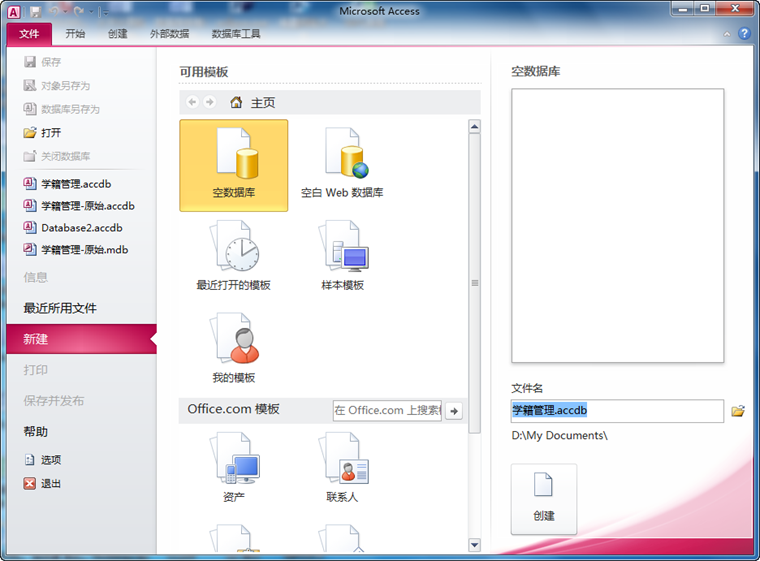
(2)在中间窗口选择“空数据库”,右侧窗口中的“文件名”文本框给出了默认的数据库文件名“Database1.accdb”,修改为“学籍管理.accdb”;

(3)单击文件夹按钮,打开“文件新建数据库”对话框,选择数据库保存位置,然后单击“确定”按钮,返回到access启动界面,单击“创建”按钮,数据库创建完成。

可以看出,在“学籍管理”数据库中自动创建了一个名为“表1”的表,并以数据表视图方式打开表,光标位于“单击以添加”单元格中,可以对“表1”进行编辑并添加数据工作。在Access中,可以在数据工作表视图中,直接进行表的快速设计,具体设计方法后面讲解。

利用模板创建数据库

如果能够找到与实际需求相近的模板,使用模板创建数据库是最快捷的方法。Access默认共提供12个数据库模板,用户可以根据需要选择相应的模板创建数据库及其对象。如果模板不合适,还可以到Office官方网站寻找合适的模板,下载到本地使用。

【例】利用模板创建“学生”数据库,操作步骤如下:

(1)打开Access,在“文件”选项卡中选中“新建”命令,打开如图6.15所示的界面;

(2)在中间窗口中点击“样本模板”,如图所示:
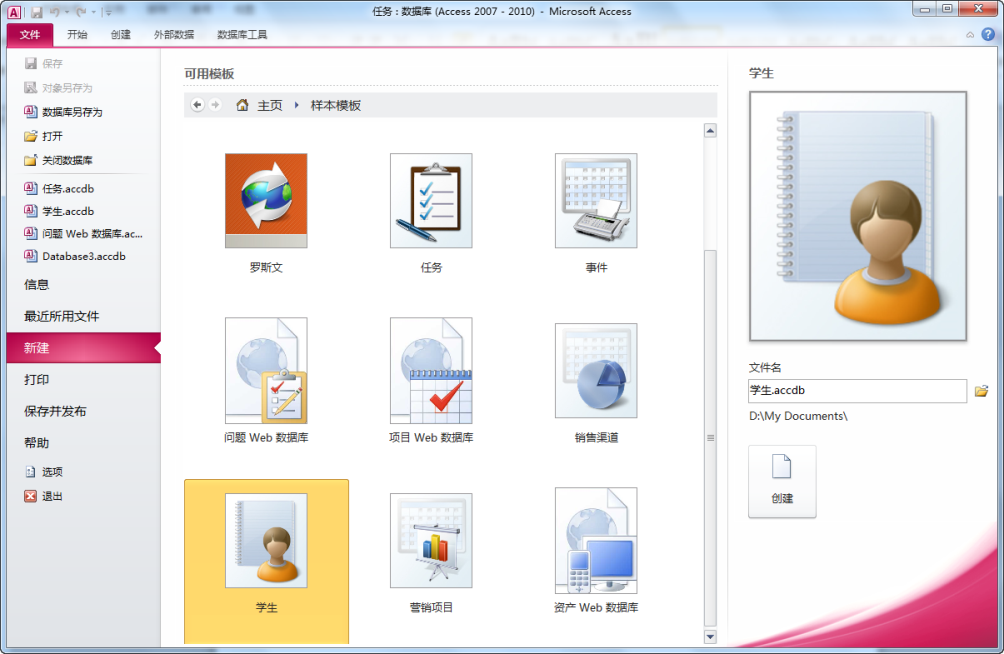
(3)在可用模板窗口中选择“学生模板”,并在右边窗口中输入数据库名称“学生”,选择合适的路径保存数据库;

(4)单击“创建”按钮,完成数据库的创建,如图所示:
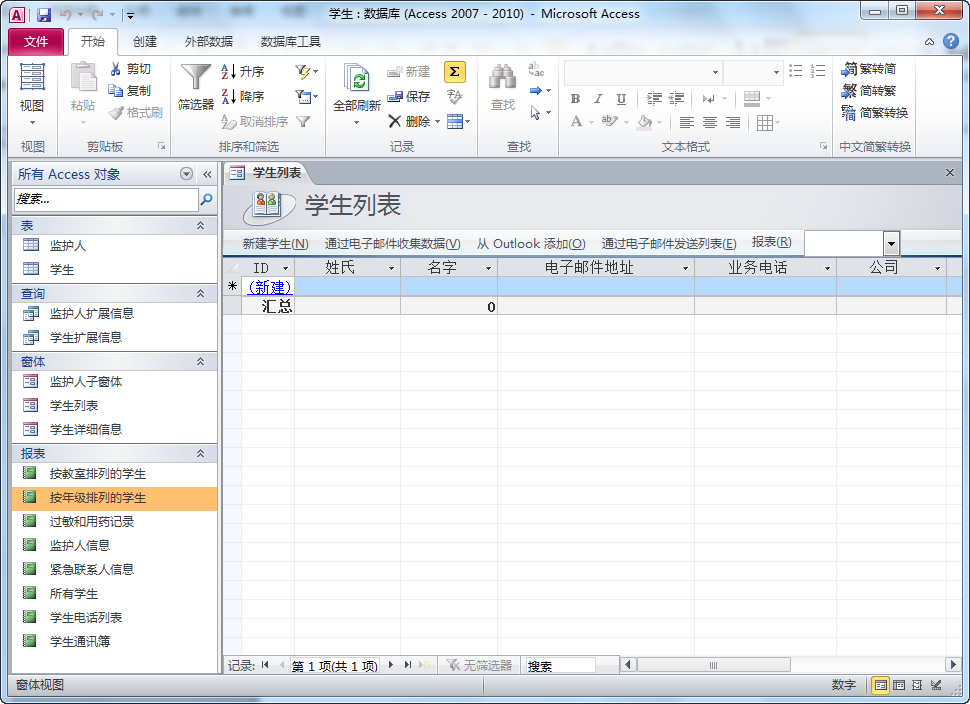
从图可以看出,利用模板创建数据库,系统自动创建了表、查询、窗体和报表对象,用户可以直接向表中输入数据。然而,利用模板创建的数据库往往不能够满足用户实际的需要,可以在创建数据库后进行修改。