演示文稿的基本操作
PowerPoint 2010是Office系列办公软件中的一个组件,具有强大的创建和编辑功能,用于制作和播放适用于会议等场合的多媒体演示文稿。
PowerPoint2010的工作界面
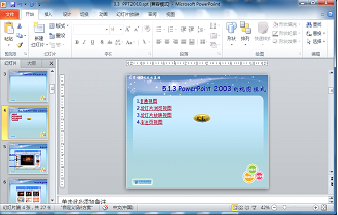
为了满足不同的需要,PowerPoint2010提供了至少4种视图模式来操作幻灯片,有普通视图、幻灯片浏览视图、备注页视图和幻灯片放映视图。
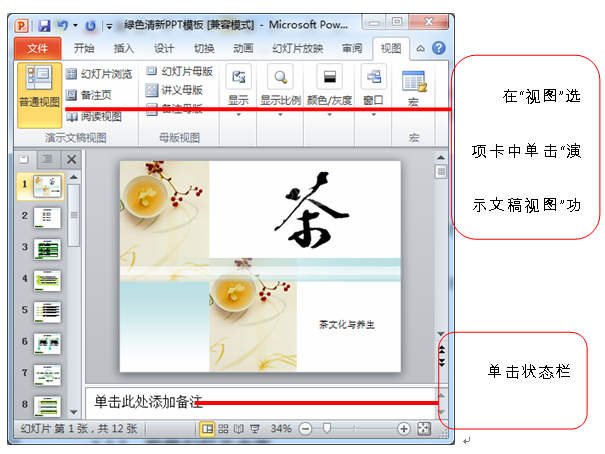
幻灯片的基本操作
(1)选择
对幻灯片进行操作需要先将其选中。选择幻灯片分单张幻灯片选择,多张幻灯片选择等。
· 选择一张幻灯片:在打开的演示文稿中单击主窗口左侧的“幻灯片”选项卡中要选择的幻灯片缩略图,即可选中。
· 选择多张幻灯片:单击第一张幻灯片。按住<Shift>键单击最后一张,可选择相邻多张;按住<Ctrl>键的同时单击其他幻灯片,可选择多张不连续的幻灯片。
(2)添加与删除
演示文稿由一张张幻灯片组成,数量不固定,可根据需要添加新的幻灯片。如果新建的是空白演示文稿,只有一张幻灯片,其他的都要自己添加。
(3)复制与移动
如果两张幻灯片使用相似的内容、版式和格式,则可以复制幻灯片。复制幻灯片可以在“普通视图”模式下进行,也可在“幻灯片浏览”视图模式下进行。
幻灯片美化与幻灯片内容的编辑
新建演示文稿时,可以选择样本模板创建带格式的演示文稿;也可创建空白的演示文稿,之后为其更改设计模板、版式以及背景。
幻灯片设计模板、版式以及背景的设计
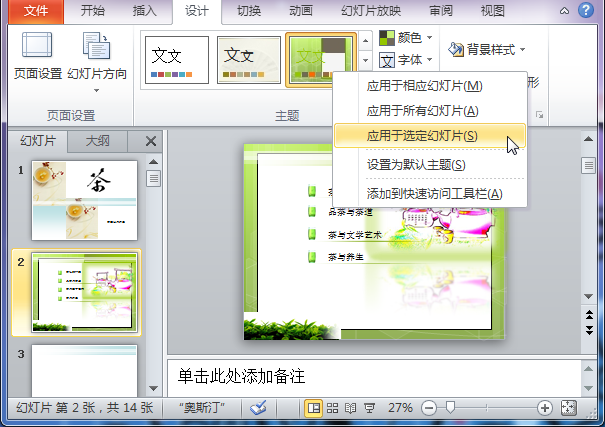
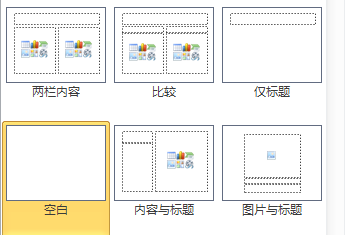
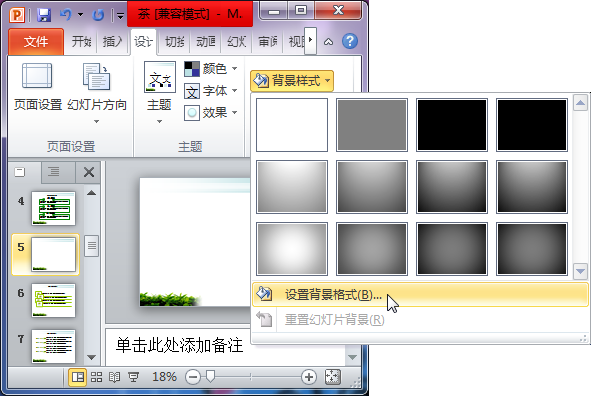
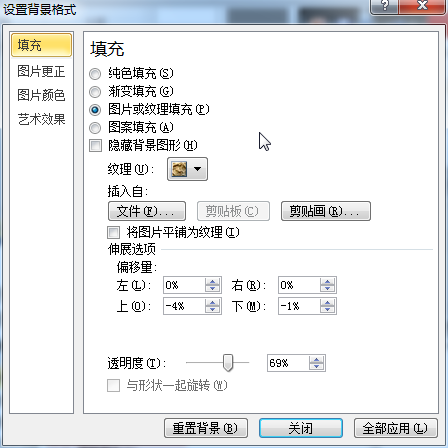
通过幻灯片母版设置幻灯片统一风格
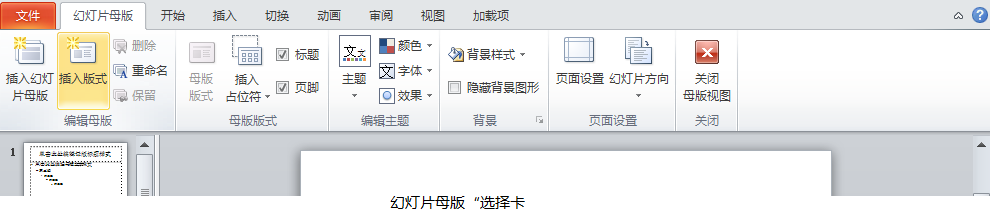
添加文本
主要通过占位符输入内容,占位符是一种带有虚线或阴影线边缘的框,占位符预设了文本的属性和格式。在占位符中还可以放置图表、表格等对象。
还可以插入文本框,进行文字的输入和格式设置。
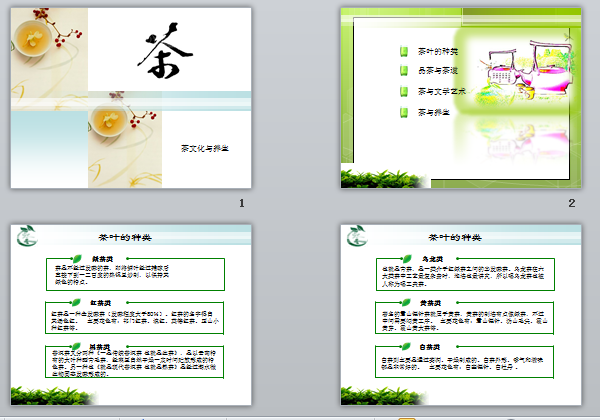
为幻灯片添加文字内容,如图所示:
插入表格
在幻灯片中插入表格的方法是先选择“插入”选项卡,单击“表格”按钮,选择行和列即可插入表格。插入表格后,将显示“表格工具”选项卡,可以对表格进行格式设置。图所示是添加了表格的幻灯片效果。
图形图像
为了丰富幻灯片的内容,可以在幻灯片中插入图片、自选图形以及艺术字等对象。
媒体剪辑
插入视频和声音的方法与插入图片或者剪贴画很类似,选择“插入”选项卡,单击“视频”或者“音频”按钮 。
设计演示文稿的互动效果
幻灯片内容制作完毕之后,需要为幻灯片添加互动效果,包括幻灯片之间的跳转和导航,文本图像等的动画设置,幻灯片之间的切换等。
跳转与导航
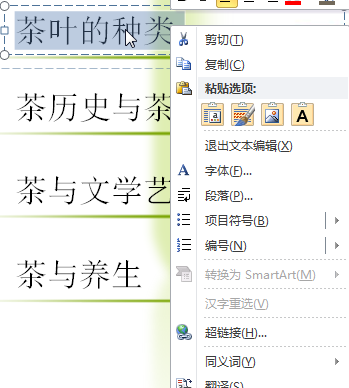
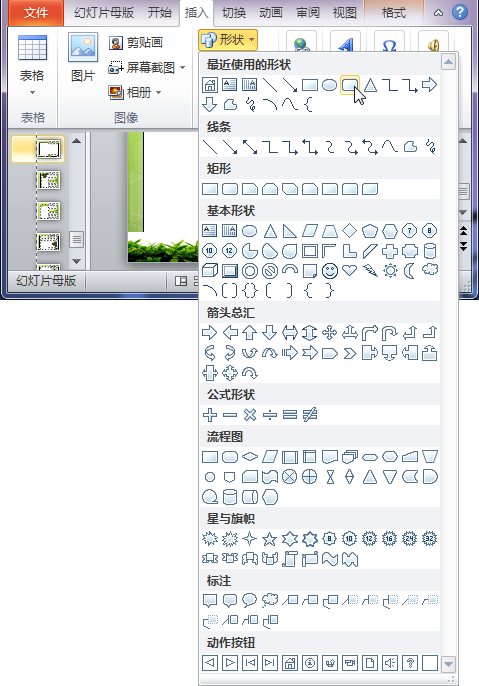
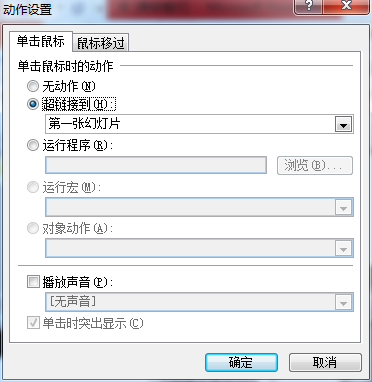
实现幻灯片内容的跳转与导航,主要通过超链接和动作按钮两种方法来实现:
· 超链接可以在本文档内链接,也可链接到其他文件,只有在幻灯片放映时才能激活使用,可以单击被设置的超链接的内容,跳转到需要的幻灯片;
· 动作按钮也可以在放映过程中跳转到其他幻灯片。
设计动画效果
对幻灯片的内容进行动画设置,可吸引观众注意力,增强互动效果。可先选择幻灯片中需要增加动画的对象,再切换到“动画”选项卡,如图所示:

幻灯片切换
幻灯片的切换效果是指幻灯片播放的时候,从一张幻灯片切换到另一张幻灯片时的效果、速度以及声音等,使幻灯片的过渡充满动感。
放映
制作完幻灯片后,就可开始放映了,放映涉及放映的设置,方式的选择以及将演示文稿变成视频或可自动播放的文件等。
放映前的准备
首先,进行放映相关的设置。在演示文稿中切换到“幻灯片放映”选项卡,然后单击“设置”组的“设置幻灯片放映”按钮。打开如图所示的“设置放映方式”对话框:

放映方式
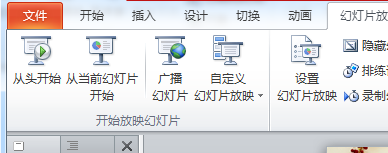
做好放映前的准备工作,可以进行放映,“开始放映幻灯片”组中有4种放映方式可供选择,如图所示:
创建自动运行的演示文稿
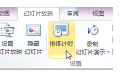
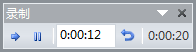
前述放映演示文稿需要手动控制播放下一动画或下一幻灯片。如果希望自动播放,可对幻灯片设置排练计时。在排练计时过程中,演讲者可以确切了解每一页幻灯片需要讲解的时间,以及整个演示文稿的总放映时间。当放映时,会根据在排练时使用的换页速度进行自动换页。
输出演示文稿
PowerPoint可以将制作出来的演示文稿输出为多种形式,如将演示文稿打包、将演示文稿发布为网页等。
打包演示文稿,可以把演示文稿插入的所有链接和素材全部包含在一个文件内,并能够在没有安装PowerPoint的电脑上直接播放。

