目录

  • 1 安装、注册、登录
    • 1.1 下载安装学习通
    • 1.2 注册登录学习通
  • 2 课程建设
    • 2.1 云盘使用
    • 2.2 新建课程
    • 2.3 示范教学包建课
    • 2.4 添加教案
    • 2.5 编辑课程目录
    • 2.6 添加课程资料
    • 2.7 课程管理
      • 2.7.1 成绩权重设置
      • 2.7.2 添加教师团队和助教
  • 3 班级管理
    • 3.1 新建班级
    • 3.2 添加学生
    • 3.3 发送通知
    • 3.4 班级讨论
  • 4 学习通互动教学
    • 4.1 概述
    • 4.2 投屏
    • 4.3 活动—签到
    • 4.4 活动——投票
    • 4.5 活动——选人
    • 4.6 活动——抢答
    • 4.7 活动——主题讨论
    • 4.8 活动——评分
    • 4.9 活动——问卷
    • 4.10 活动——分组任务
    • 4.11 活动——随堂练习
    • 4.12 活动——计时器
    • 4.13 活动——直播
    • 4.14 活动——白板
    • 4.15 活动——同步课堂
    • 4.16 活动——其他
  • 5 作业
    • 5.1 发布作业
  • 6 考试
    • 6.1 发布考试
  • 7 课程统计
    • 7.1 统计
活动——随堂练习

随堂练习

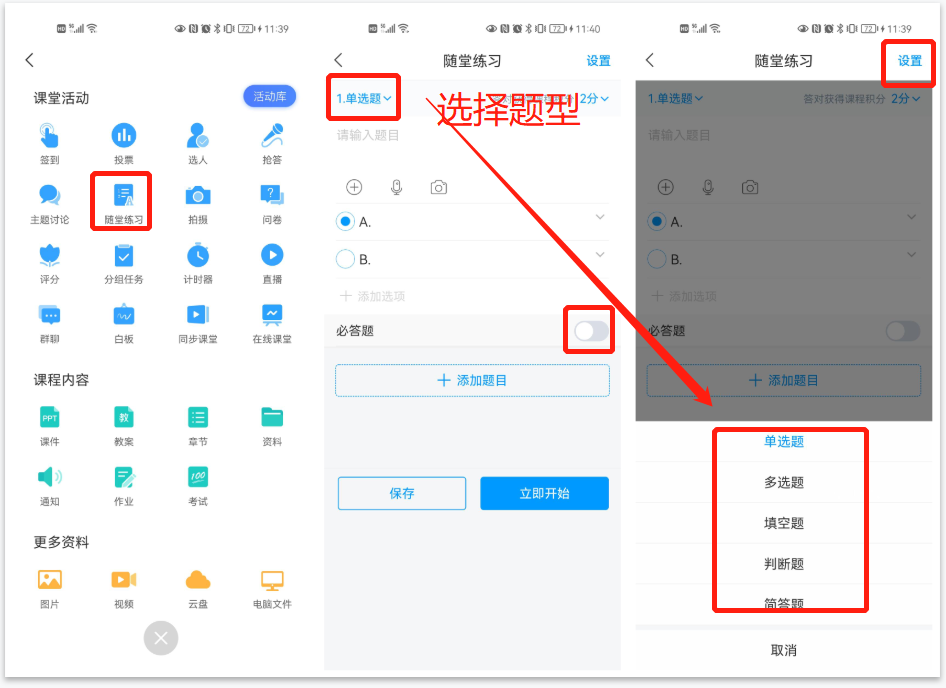
选择任一个要发布课堂活动的班级,点击“+(活动)”按钮,点击【+】,选择【随堂练习】。课堂教学结束后,通过测验可以很好的巩固学生所学,了解学生的学习效果。

点击单选题后下拉箭头切换题型,支持单选题、多选题、填空题、判断题、简答题。题目支持上传图片。必答题开启后,学生若不答此题将无法提交测验。

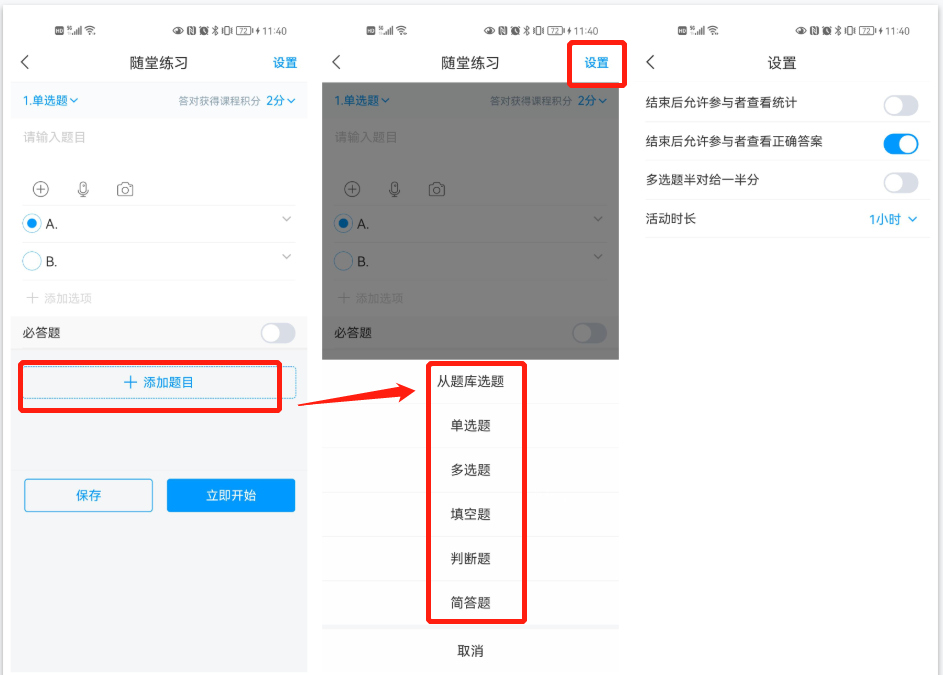
编辑完一道题后,点击【添加题目】,即可弹出题型选择框,选择所需题型。题目创建完成后,点击【设置】可以进行相关的发布设置,即积分奖励是否允许查看统计【活动时长相关设置。完成后可以选择立即发放或保存待发放。

作业编辑过程中产生的每一道新的题目都会被记录在课程的题库中,以后编辑测验和作业就可以在题库中选题。作业和测验中的客观题可以设置正确答案,系统直接批阅。

查看测验统计情况,点击班级活动页面的【测验】,即可查看测验结果,可以查看提交人数、各题的答题情况等。点击【投屏】可将测验结果页面投放到大屏进行分享。