
活动—签到
上一节
下一节
签到
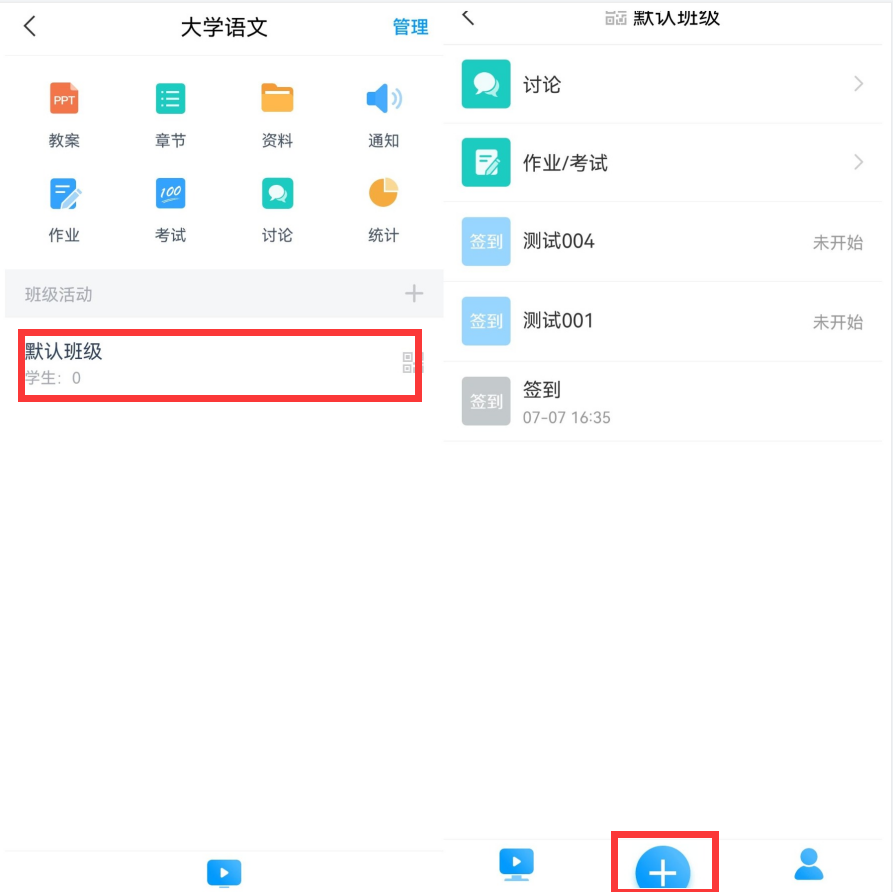
1: 选择任一个要发布课堂活动的班级,点击“+(活动)”按钮,选择签到(如图),输入签到标题,根据需要可选择不同的签到方式。签到支持提前备课保存,上课则可点击立即开始,支持设置活动时长及设置定时发放。
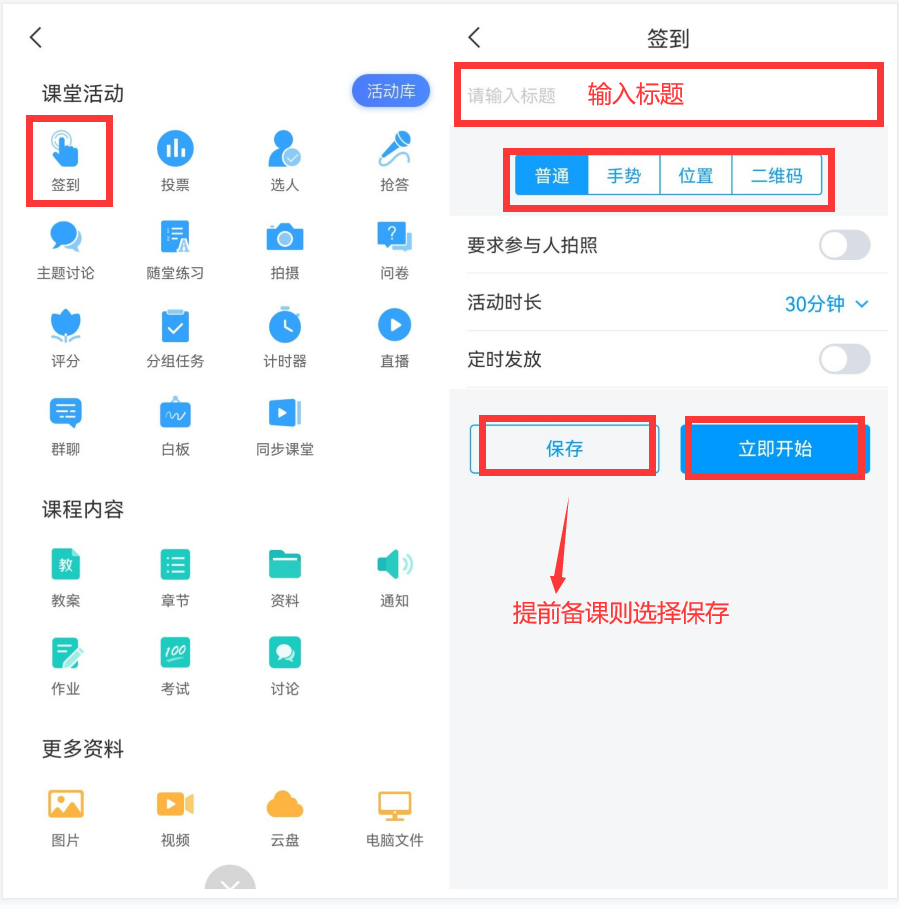
超星学习通共四种签到方式供教师选择:
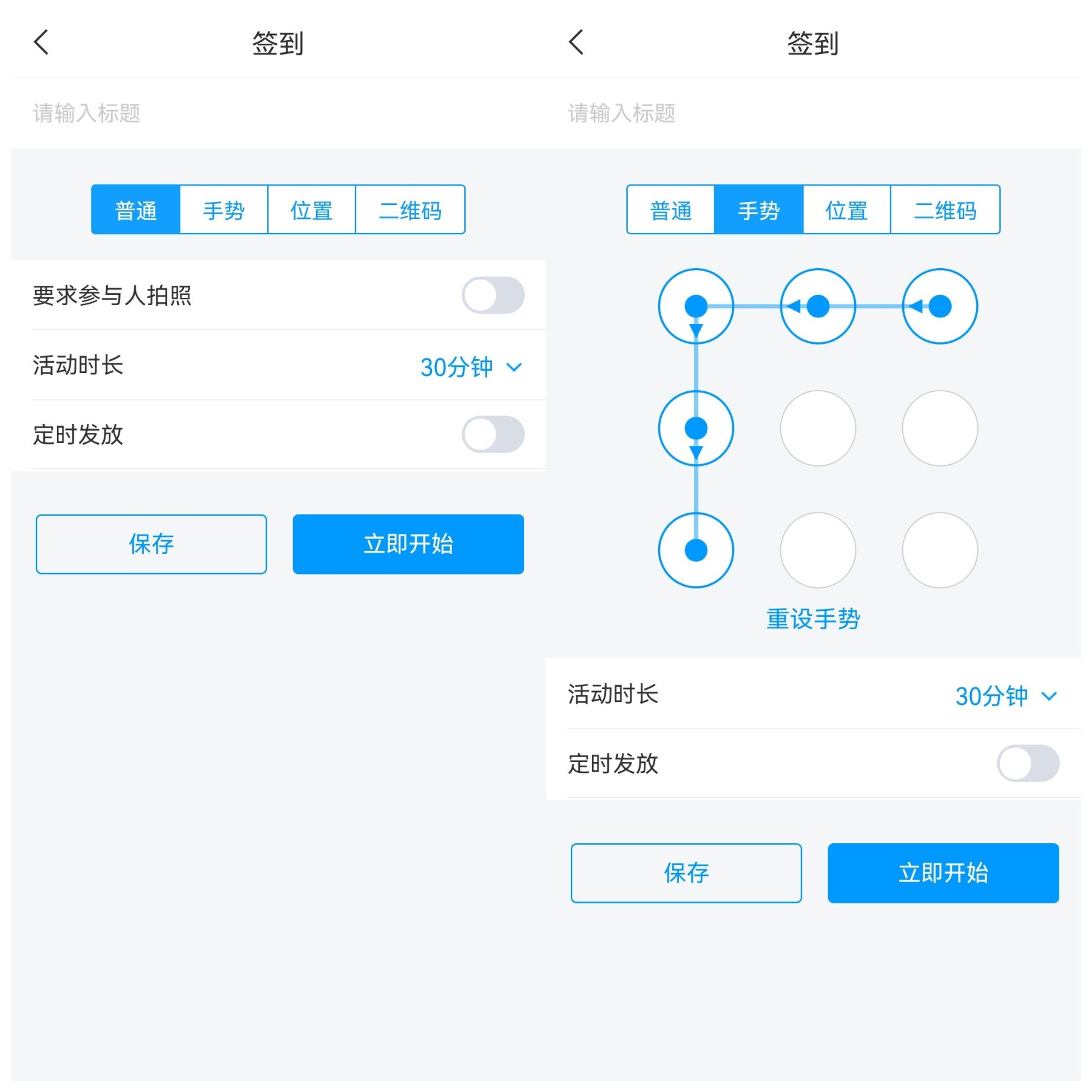
①:普通签到,学生收到签到任务后直接点击完成签到(普通签到中可以设置“要求参与人拍照”条件);
②:手势签到,学生在学习通上收到签到任务后,画出与教师设置相同的手势完成签到;
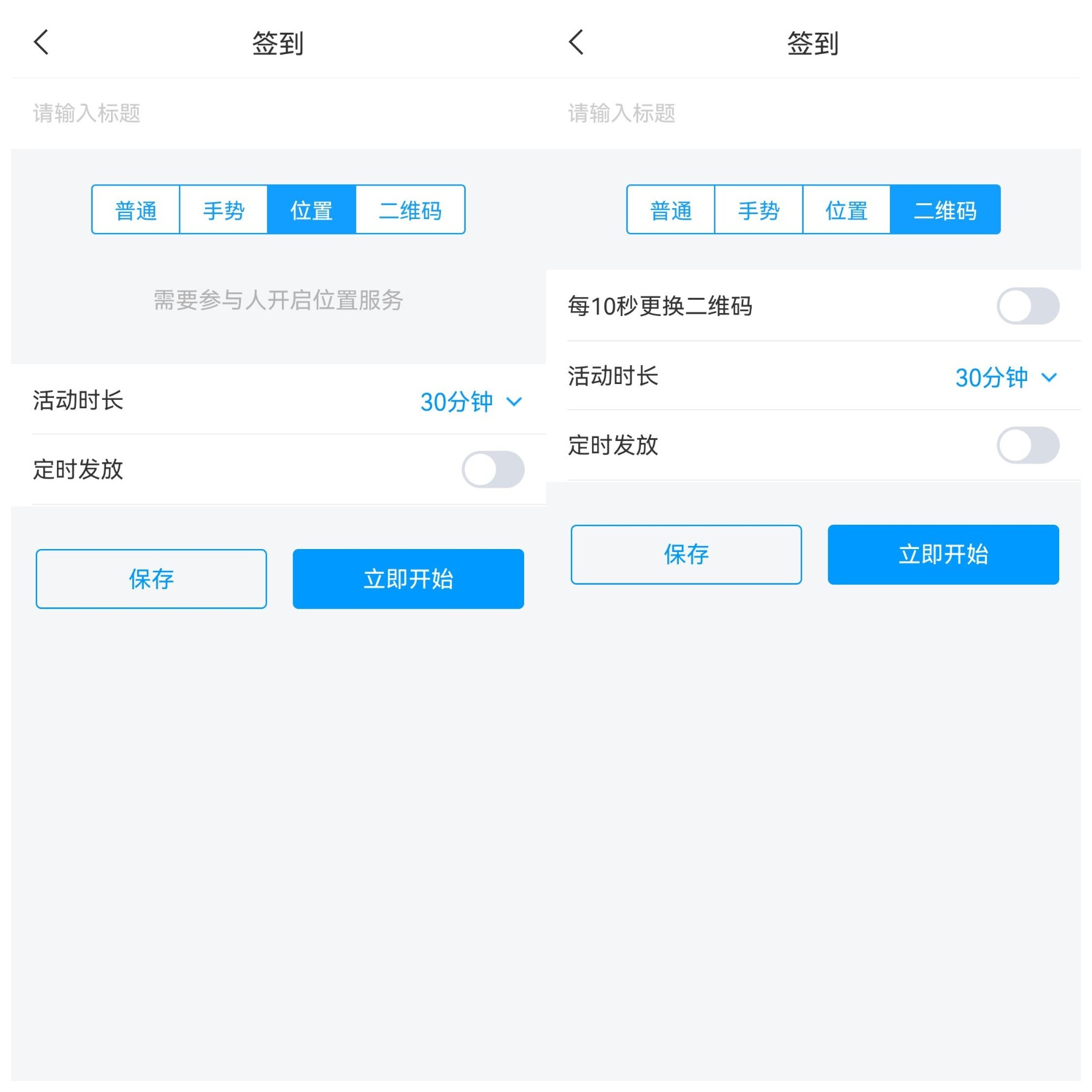
③:位置签到,学生收到签到任务后通过GPS定位完成签到;
④:二维码签到,学生扫描二维码完成签到,二维码签到需通过投屏将二维码投屏到大屏幕。(可以设置签到过程中每10秒更换二维码。)
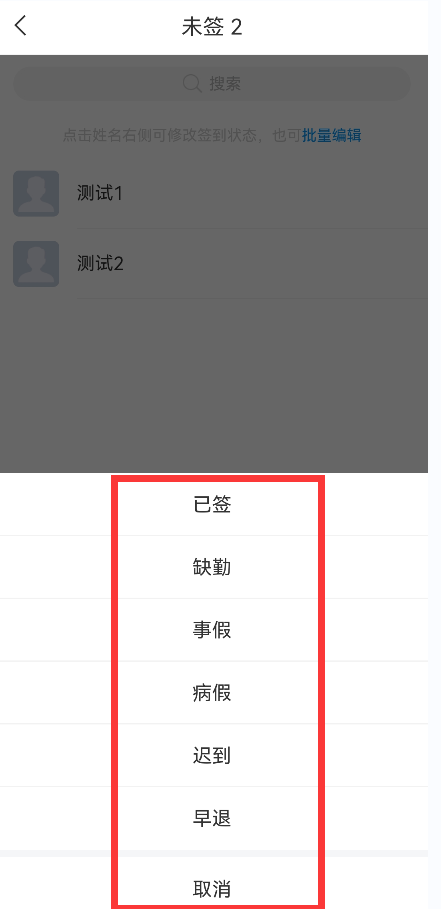
2:点击已发放的签到活动,您可以看到截至目前的签到“已签/未签”情况,也可以根据实际情况手动修改签到结果,点击学生可编辑为缺勤、事假、病假等(如图)。
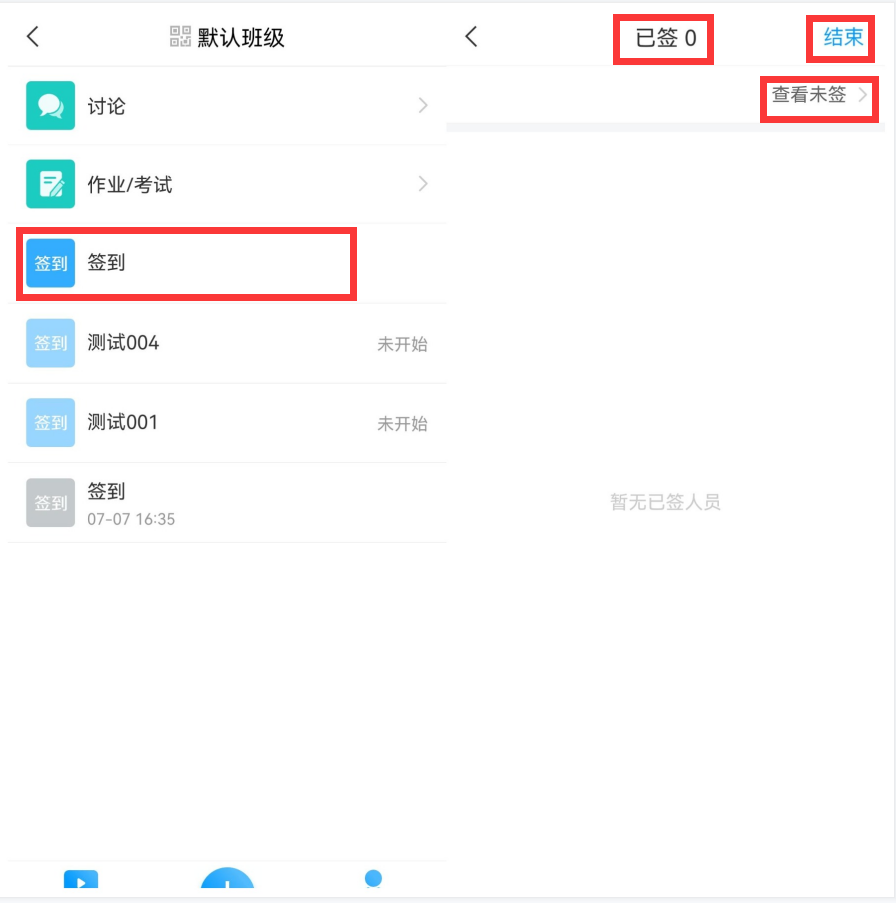
注意:选择一种签到方式后,如果想立即开始,设置好签到后点击下方的【立即开始】,签到便会立即发起。
如果不想立即开始活动,设置好签到后只需点击下方的【保存】。签到便会显示在班级活动页面。课上想发起签到只需点击进入,选择【立即开始】即可。

